
Última actualización: 19 de mayo de 2026
Disponible con cualquiera de las siguientes suscripciones, a no ser que se indique de otro modo:

Resumen
Breeze Assistant es un asistente de conversación que ayuda a los equipos de ventas, marketing y servicios en HubSpot. Al utilizar el asistente de Breeze, puedes utilizar prompt guardados para mayor eficacia, gestionar tus conversaciones en proyectos y gestionar las referencias a conversaciones anteriores con recuerdos.
Utilice el asistente de Breeze para perfeccionar o generar contenidos, ayudar a preparar reuniones, resumir datos y ayudar con otras tareas. Para las preguntas relacionadas con el marketing, el asistente de Breeze utiliza el contenido de HubSpot Academy, los análisis del sitio web y la orientación de Loop Marketing para proporcionar respuestas más relevantes en función del contexto.
Ten en cuenta lo siguiente: puedes gestionar el acceso a las funciones de IA en tu configuración de IA y especificar qué datos se comparten. Consulta las preguntas frecuentes sobre la confianza en la IA y las fichas de modelos de IA de HubSpot para obtener información detallada sobre los controles de seguridad, el uso de los datos y el cumplimiento de la IA.
Este artículo trata sobre el uso de Breeze Assistant en un ordenador de sobremesa. Para instalar la aplicación móvil Breeze Assistant, escanea el código QR que aparece a continuación o sigue los pasos que se indican en la documentación de la aplicación móvil Breeze Assistant:

Antes de empezar
Antes de comenzar a trabajar con esta característica, asegúrate de que comprendes perfectamente qué pasos hay que dar con antelación, así como las limitaciones de la función y las posibles consideraciones de su uso.
Comprender los requisitos para utilizar Breeze Assistant
- Para utilizar el asistente de Breeze, activa Da a los usuarios acceso al asistente de Breeze en tu configuración de IA.
- Para usar características que dependen de cuentas conectadas, aplicaciones o asistentes personalizados, confirma que estén configuradas en el escritorio primero. Por ejemplo:
- Para preparar las reuniones, confirma que tu calendario está conectado.
- Para utilizar aplicaciones, conéctalas a Breeze Assistant. Más información sobre utilizando el asistente de Breeze con aplicaciones conectadas.
- Para utilizar asistentes personalizados, cree o personalice asistentes.
- Los permisos de usuario determinan qué acciones se pueden realizar con el asistente de Breeze.
Comprender las limitaciones y consideraciones a tener en cuenta al utilizar los asistentes de Breeze
- Para obtener una visión general de la configuración de tu cuenta para las funciones de IA, revisa cómo configurar una cuenta de HubSpot para adoptar las funciones de IA.
- La generación de contenido del asistente de Breeze está limitada a 30 veces por minuto y 1.000 veces al día.
- Las búsquedas en aplicaciones conectadas (por ejemplo, Gmail) no admiten filtros de lenguaje natural. Por ejemplo, cuando busques Gmail, usa la consulta de búsqueda de Gmail m:john is:unread
Cómo usar el asistente de Breeze en HubSpot
Utiliza el asistente de Breeze para iniciar un chat, añadir contexto a tu solicitud e interactuar con las respuestas.
Cómo iniciar un chat con el asistente de Breeze
- En la barra de navegación superior, haga clic en Asistente.
- Para enviar un chat, introduzca su prompt, haga clic en un prompt sugerido o utilice un prompt guardado y, a continuación, haga clic en el icono en la parte inferior derecha.
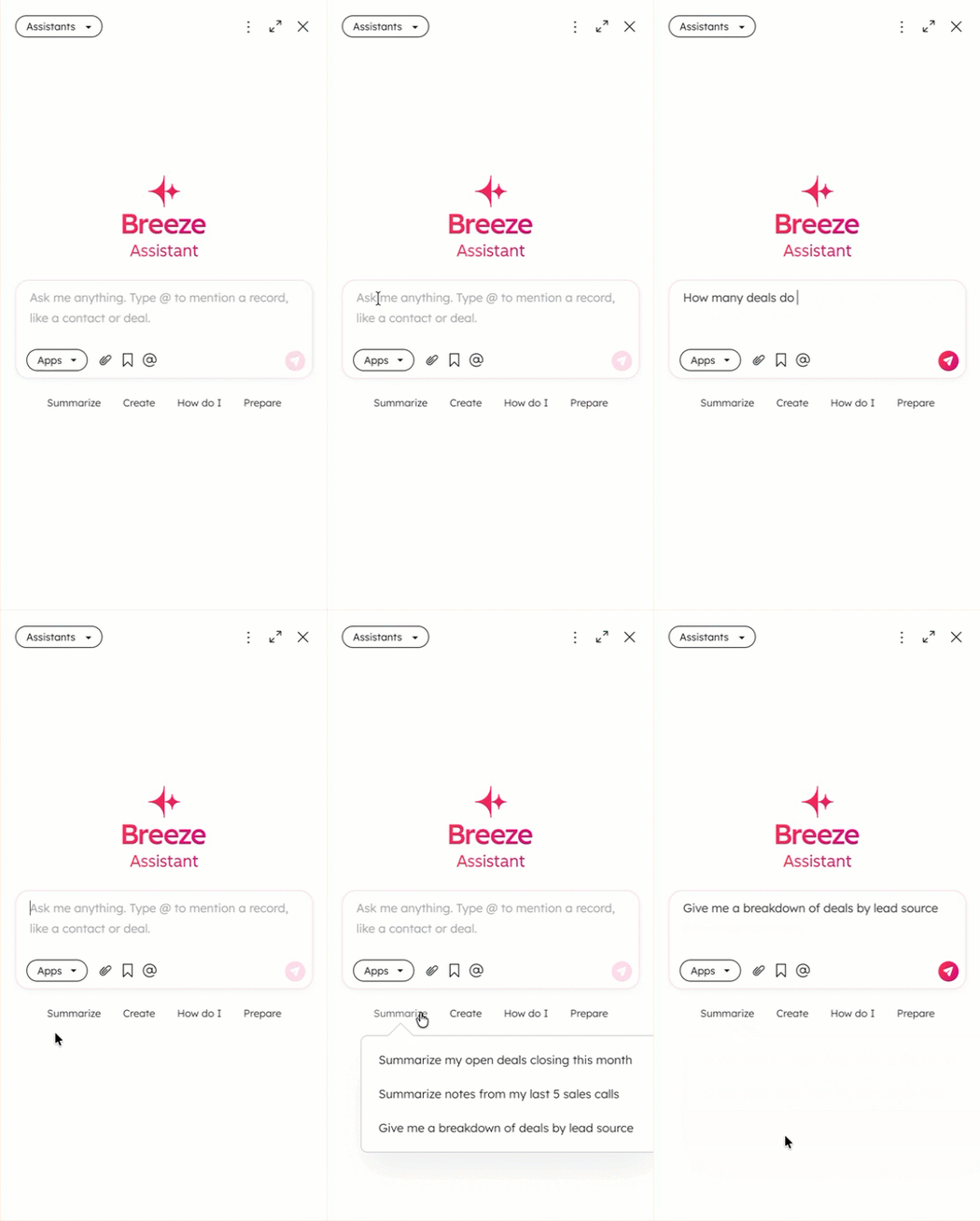
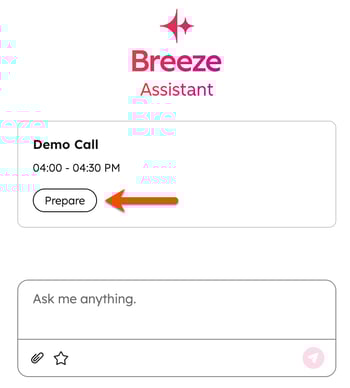
- Si ha conectado su calendario, puede prepararse para las próximas reuniones haciendo clic en el botón Preparar situado bajo el nombre de la reunión:
Cómo añadir contexto a tu prompt en el asistente de Breeze
- Para conectar aplicaciones con el asistente de Breeze, haz clic en el menú desplegable Aplicaciones y selecciona la casilla de verificación situada junto a cada aplicación que desees incluir en tu prompt. Si nunca has instalado una aplicación para el asistente de Breeze, se te dirigirá al Breeze Marketplace. Más información sobre utilizando el asistente de Breeze con aplicaciones conectadas.
- Para buscar en todas las aplicaciones, activa el interruptor Usar todas las aplicaciones como fuentes.
- Para guardar las aplicaciones seleccionadas para futuros chats con el asistente de Breeze, de modo que se busquen esas aplicaciones primero, activa el interruptor Mantener selección para futuros chats .

- Para adjuntar un archivo, elija subir un archivo nuevo o seleccionar un archivo existente de la herramienta de archivos. Obtén más información sobre los tipos y tamaños de archivo admitidos al subir archivos al asistente de Breeze.
- Para subir un archivo, haga clic en el icono y seleccione Subir desde el ordenador. A continuación, seleccione un archivo.
- Para añadir un archivo desde la herramienta de archivos, haga clic en el icono y seleccione Elegir archivo. A continuación, seleccione un archivo.
Cómo gestionar los chats y los prompt en el asistente de Breeze
- Para iniciar un nuevo chat, haga clic en el icono en la parte superior derecha.
- Para ver los chats anteriores, haga clic en el iconoicono de tres puntos verticales y seleccione Chats en la parte superior derecha.
- Para utilizar un prompt guardado, haga clic en el icono de tres puntos verticalesicono de tres puntos verticales y seleccione Prompts en la parte superior derecha. A continuación, seleccione un prompt. Introducir cualquier información adicional y, a continuación, hacer clic en el icono icono de envío.
- Para guardar su prompt como favorito, coloque el cursor sobre su mensaje y haga clic en el icono icono de estrella.
Cómo trabajar con las respuestas del asistente de Breeze
- En las respuestas del asistente de Breeze, puede haber acciones adicionales que puedes realizar, como resumir una actividad asociada. Haz clic en una acción (por ejemplo, Resumir) para enviar el prompt.
- Para copiar una respuesta, haz clic en el icono Copiar mensaje situado debajo del mensaje.
- Para proporcionar feedback sobre una respuesta de Breeze Assistant:
- Si la respuesta es la que esperaba, haga clic en el icono pulgar hacia arriba.
- Si la respuesta no es la que esperaba, haga clic en el icono pulgar hacia abajo.
Cómo gestionar los recuerdos almacenados en el asistente de Breeze
Breeze Assistant puede recordar información importante sobre un usuario, como su nombre, cargo, tono, estilo de escritura e instrucciones recurrentes. El almacenamiento de esta información permite al asistente de Breeze ofrecer respuestas más personalizadas a lo largo del tiempo.
- En la barra de navegación superior, haga clic en Asistente.
- Introducir los datos que desea añadir o eliminar de las memorias del Asistente Breeze y, a continuación, haga clic en el icono icono de envío . Por ejemplo, podrías indicarle al Asistente de Breeze que recuerde que prefieres las viñetas o que se olvide de que utilizas un tono amable.
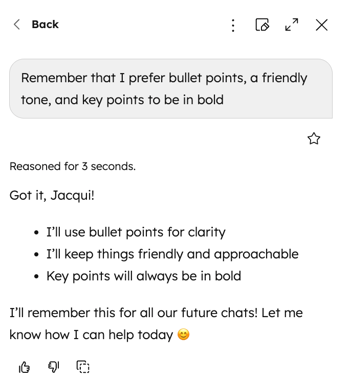
- Para ver los recuerdos existentes, haz clic en el icono demenú y selecciona Recuerdos en la parte superior derecha.
- Para borrar una memoria, haga clic en el icono situado junto a la memoria.
¿Qué prompt puedo utilizar para contextualizar conversaciones anteriores?
El asistente de Breeze puede buscar el contexto de conversaciones anteriores. Esto permite la continuidad entre chats sin tener que volver a introducir manualmente el contexto.
El historial de conversaciones está activado por defecto. Cuando sea pertinente, el asistente de Breeze puede hacer referencia automáticamente a chats anteriores para proporcionar respuestas más precisas.
Para consultar manualmente conversaciones anteriores, pregunta al asistente de Breeze utilizando el lenguaje natural. Por ejemplo:
Find all information in our past conversations about [subject].
Can you find out conversation about [subject]?
Repeat the approach you used last time [task].
¿Cómo reviso las fuentes de las respuestas del asistente de Breeze?
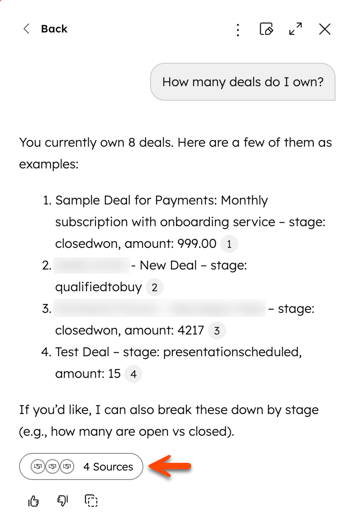
El asistente de Breeze puede incluir citas en las respuestas para mostrar de dónde procede la información, como registros, aplicaciones conectadas y recuerdos guardados. Utiliza las citas y la sección Fuentes para revisar las referencias del asistente de Breeze al generar una respuesta.
- En la barra de navegación superior, haga clic en Asistente.
- Para enviar un chat, introduce tu prompt, haz clic en un prompt sugerido o utiliza un prompt guardado y, a continuación, haz clic en el icono de envío de breezeSendIcon de la parte inferior derecha.
- Para revisar una cita individual, pase el ratón por encima de la cita [#] y vea la ventana emergente. Si haces clic en la cita, se te dirigirá al registro individual, a la aplicación conectada o a la memoria guardada.
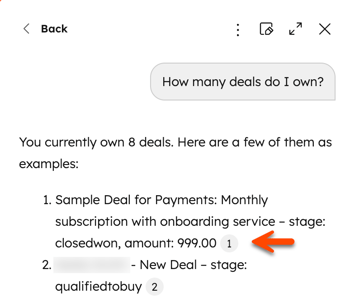
- Para revisar todas las fuentes y memorias referenciadas para una respuesta, haga clic en [#] Fuentes debajo de la respuesta.
¿De qué formas puedo utilizar el asistente de Breeze?
El asistente de Breeze se puede utilizar en diferentes herramientas y workflows de tu cuenta de HubSpot, dependiendo de la tarea que desees completar. Por ejemplo, puede utilizarlo para trabajar con registros de CRM, analizar datos de rendimiento, generar contenidos o automatizar procesos.
Los siguientes ejemplos destacan formas comunes de utilizar Breeze Assistant para tareas de ventas, marketing y gestión de CRM. Obtén más información consultando la Biblioteca de casos prácticos de HubSpot.
¿Dónde puedo obtener más información sobre el asistente de Breeze?
Para obtener más información sobre las funciones específicas del asistente de Breeze:
