Última actualización: 6 de mayo de 2026
Disponible con cualquiera de las siguientes suscripciones, a no ser que se indique de otro modo:
-
 Marketing Hub
Pro, Enterprise
Marketing Hub
Pro, Enterprise
Visualiza el rendimiento de una sola campaña de HubSpot para medir su impacto en contactos, negocios y tráfico a tu sitio web. Obtén más información sobre las diferentes métricas de campaña disponibles y sobre cómo analizar el rendimiento general de la campaña. Para revisar un resumen generado por IA del rendimiento de su campaña, aprenda a generar perspectivas de campaña utilizando IA. .
Antes de empezar
Cuando revises el rendimiento de tu campaña, ten en cuenta lo siguiente:
- Las analíticas de campañas, como las métricas del informe Resumen, se basan en los recursos asociados a la campaña:
- Los datos de recursos para estos informes solo se incluyen después de la asociación. Estas métricas se calculan a partir de la fecha y hora en que los recursos se asociaron a la campaña.
- Los datos de recursos anteriores a la asociación no se incluirán en estas métricas.
- Las métricas de los informes de la sección [nombre del recurso] mostrarán los datos históricos de cada recurso individual. Estas métricas no dependen de la fecha y hora en que un activo se asoció a la campaña e incluirán datos anteriores a la asociación.
Analizar los informes de resultados de las campañas
Para analizar el rendimiento de una campaña, comienza por navegar hasta la campaña que quieres ver:
- En tu cuenta de HubSpot, dirígete a Marketing > Campañas.
- Haz clic en el nombre de la campaña.
- En la parte superior izquierda, puede filtrar los datos de rendimiento de su campaña:
- Atribución de contactos: selecciona si los nuevos contactos deben atribuirse a la campaña a través del Primer contacto o el Último contacto.
- Intervalo de fechas: haz clic en el menú desplegable Intervalo de fechas para filtrar los datos de un intervalo de tiempo específico.
Informes individuales de campaña
La suscripción es obligatoria Se requiere una suscripción a Marketing Hub Pro para utilizar el informe de ingresos de la campaña.
La suscripción es obligatoria Se requiere una suscripción a Marketing Hub Enterprise para utilizar el informe de atribución de ingresos de la campaña.
A continuación se muestran los informes que aparecen en la pestaña Rendimiento de la campaña. Cada informe presenta diferentes datos de interacción, dividido por red. Obtenga más información sobre las diferentes métricas de campaña.
- Metas de la campaña: utilice losinformes Progreso total de la meta y Meta a lo largo del tiempo para medir la eficacia y el progreso del rendimiento de una campaña hacia metas específicas establecidas.
- Las métricas que se muestran en estos informes dependen de los objetivos establecidos al utilizar el rastreador de objetivos de campaña.
- ROI: utilice este informe para medir la eficacia del rendimiento de una campaña. Las métricas mostradas pueden variar en función de su configuración de ROI. La última métrica mostrada depende de las suscripciones de su cuenta y de las métricas seleccionadas en los ajustes de ROI. Aprenda a configurar y analizar su informe ROI.
- En el informe, haga clic en el siguiente número de las siguientes métricas para obtener más detalles:total de gastos de campaña, ingresos, ingresos atribuidos, valor del negocio asociado.
-
Al analizar su informe de ROI, la fórmula utilizada para calcular el ROI de su campaña es: ((ingresos, ingresos atribuidos o valor de negocio asociado - total de gastos de campaña)/total de gastos de campaña) * 100
- Ingresos (sólo Marketing Hub Pro ): utilice este informe para revisar la atribución de ingresos de la campaña. Más información sobre los detalles y requisitos de la métrica de ingresos. Al revisar su informe de ingresos:
- Para la atribución, el negocio debe estar asociado con al menos un contacto influido.
- Los ingresos se reparten uniformemente entre todas las interacciones que conducen al cierre de un negocio.
- Esta cifra se basa en las interacciones de los contactos asociados antes de que se cierren los negocios.
- La campaña obtiene crédito por cualquier interacción con recursos con los que el contacto haya interactuado.
- El Período se basa en la fecha de cierre de los negocios.
- Este Período está limitado a los últimos 3 años.
- El negocio debe cumplir los siguientes requisitos para ser incluido en una campaña.
- Atribución de ingresos ( sólo Marketing Hub Enterprise ): utilice este informe para revisar la atribución de ingresos de la campaña. En este informe, puede seleccionar los modelos de atribución utilizados. Obtenga más información sobre los informes de atribución y los distintos tipos de interacción de atribución de ingresos.
- Los datos de este informe no incluyen datos de listas estáticas o workflows.
- Los datos de este informe se basan en las interacciones de los contactos asociados antes de que se cierren los negocios. Más información sobrelos tipos de interacción de y cómo personalizarlos.
- El negocio debe cumplir los siguientes requisitos para ser incluido en una campaña.
- Contactos influenciados (BETA): utilice este informe para revisar el número de contactos influenciados asociados a la campaña. el número de contactos únicos que interactuaron con uno o más activos asociados a la campaña. Esto incluirá tanto contactos nuevos como ya existentes. Más información sobre sus contactos influidos.
- Tráfico web (BETA): utilice este informe para revisar el número de sesiones y nuevos contactos asociados a la campaña. Al revisar este informe, puede utilizar Primer toque o Último toque.
- Recuento del ciclo de vida de los contactos: utilice este informe para revisar en el recuento de contactos influidos por etapa del ciclo de vida. Aprenda aanalizar en su informe de recuento del ciclo de vida de los contactos.
- Este informe se basa en las etapas actuales del ciclo de vida, no en la etapa del ciclo de vida en la que influyó el contacto.
- El informe mostrará tanto las etapas del ciclo de vida por defecto de HubSpot como cualquier etapa del ciclo de vida personalizada. También puede filtrar el informe para personalizar las etapas del ciclo de vida en el informe.
- Coste del ciclo de vida de los contactos: utilice este informe para revisar el coste por etapa del ciclo de vida en función del recuento de contactos influidos y el gasto de su campaña. Aprenda a analizar el informe decostes del ciclo de vida de sus contactos.
- El informe mostrará tanto las etapas del ciclo de vida por defecto de HubSpot como cualquier etapa del ciclo de vida personalizada.
- El informe de costes del ciclo de vida de los contactos muestra el coste por etapa del ciclo de vida en función del recuento de contactos influidos y del gasto de su campaña.
- La métrica Coste medio por contacto mostrará el coste medio de todos los contactos influidos por la campaña en todas las etapas del ciclo de vida.
- Contactos influenciados, nuevos contactos y sesiones: utilice este informe para revisar un gráfico de los contactos o sesiones atribuidos a la campaña.
- Informes de activos: utilice estos informes para revisar el rendimiento de cada activo o tipo de contenido asociado a la campaña. Los tipos de informes corresponderán a los activos asociados a la campaña.
- Tráfico: utilice este informe para revisar el tráfico a las URL que contienen el parámetro de campaña UTM en términos de vistas, visitantes y nuevos contactos, desglosado por fuente, como búsqueda de pago, redes sociales orgánicas u otras campañas.
- Un visitante es alguien que visita tu sitio, rastreado por la cookie colocada en su navegador por el código de seguimiento de HubSpot instalado en tu sitio.
- Un visitante puede tener varias sesiones y vistas de página en tu sitio.
Exporta los detalles del rendimiento de tu campaña
Comparte externamente los datos de rendimiento de tu campaña exportando los detalles de rendimiento de la campaña seleccionada.
Después de exportar los detalles del rendimiento de tu campaña, tl archivo exportado se enviará a tu correo electrónico de usuario predeterminado y aparecerá en el centro de notificaciones. Para recibir este archivo, debes activar tus notificaciones de usuario .
- En tu cuenta de HubSpot, dirígete a Marketing > Campañas.
- Haz clic en el nombre de la campaña.
- En la parte superior, haga clic en la pestaña Rendimiento .
- En la parte superior derecha, haga clic en Exportar.
- Formato de archivo: elige exportar los datos en formato csv, xls, xlsx, o en formato PDF de imagen.
- Exportar: elige exportar todos los datos de rendimiento de campaña disponibles o sólo los datos especificados.
- Incluir todos los datos disponibles: exporta todos los datos de rendimiento de campaña disponibles para la campaña.
- Incluir sólo los datos seleccionados: exportar sólo los datos de rendimiento de campaña especificados. En la sección Opciones de exportación , selecciona las casillas de verificación situadas junto al tipo de datos que quieres exportar.
- Modelo de atribución para la atribución de ingresos: si tienes una suscripción Marketing Hub Enterprise. , selecciona el modelo de atribución para el Informe de atribución de ingresos.
- Después de configurar tu exportación, haz clic en Exportar.
Analizar la atribución de campañas
En cada campaña, puedes revisar los nuevos contactos, negocios e ingresos por negocios generados por los recursos de la campaña.
- En tu cuenta de HubSpot, dirígete a Marketing > Campañas.
- Haz clic en el nombre de la campaña.
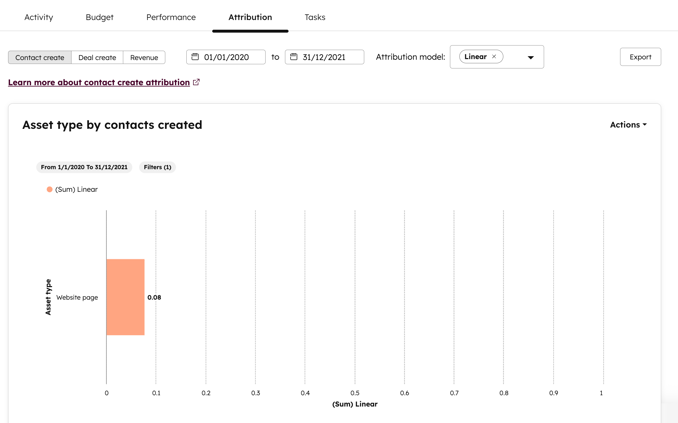
- En la parte superior, haz clic en la pestaña Atribución.
- Para configurar las fechas de tus informes, en la parte superior de la página, utiliza el selector de fechas para seleccionar un intervalo de fechas o establece fechas específicas. Cuando filtres la atribución de tu campaña por fecha, ten en cuenta lo siguiente:
- Los nuevos contactos y negocios se miden por la fecha de creación, no de la interacción. Del mismo modo, al filtrar un informe de ingresos por fecha se incluirán los negocios que se hayan cerrado dentro del intervalo de fechas.
- Por opción predeterminada, los informes se filtran por Todos los datos, que incluye todos los datos hasta la fecha actual. Para incluir fechas futuras en un informe, configura manualmente el intervalo de fechas para incluir esas fechas.
- Para seleccionar tu modelo de atribución, en la parte superior de la página, haz clic en el menú desplegable Modelo de atribución y seleccione un modelo de atribución.
- Para seleccionar tus datos de atribución, en la parte superior izquierda, selecciona Creación de contactos, Creación de negocios, o Ingresos.
- Creación de contactos: mide la eficacia de los activos de la campaña para generar nuevos contactos. Cuando un visitante interactúa con un recurso de la campaña y más tarde se crea como contacto, la interacción recibirá crédito por la creación del contacto. Más información sobre cómo crear informes de atribución con el contacto .
- Creación de negocios: mide la eficacia de los recursos de la campaña para generar nuevos negocios. Cuando un contacto interactúa con un activo de campaña y se crea un negocio asociado al contacto, la interacción se atribuirá al negocio creado. Más información sobre la creación de negocio Crear Informes de Atribución. Si un negocio no aparece en el Informe, Revisa los requisitos de para que los datos del negocio aparezcan en una campaña.
- Ingresos: mide la eficacia de los recursos de la campaña para generar ingresos a partir de negocios cerrados. Cuando un contacto interactúa con un recurso de la campaña y se cierra un negocio asociado al contacto, la interacción se atribuirá para generar los ingresos del negocio. Más información sobre la creación de informes de atribución de ingresos .
- En la parte superior derecha del gráfico, haz clic en Acciones > Guardar como informe.