
Última actualización: 14 de mayo de 2026
Disponible con cualquiera de las siguientes suscripciones, a no ser que se indique de otro modo:
-
 Commerce Hub
Pro, Enterprise
Commerce Hub
Pro, Enterprise
-
 Se requieren licencias
Se requieren permisos Se requieren permisos de Superadministrador para el ajuste de cotizaciones.
Utilice las cotizaciones para compartir precios con los compradores, registrar la aceptación de cotizaciones, recoger firmas y recibir pagos. Antes de crear cotizaciones, configure su logotipo, la dirección de correo electrónico predeterminada para las cotizaciones, las condiciones de pago predeterminadas, las fechas de vencimiento, etc.
Nota:
- Este artículo hace referencia a la herramienta de cotizaciones, parte del nuevo CPQ de HubSpot potenciado por IA, y disponible en una cuenta Commerce Hub Professional o Enterprise .
- Si no tiene una cuenta Commerce Hub Professional o Enterprise , obtenga más información sobre las cotizaciones heredadas. Más información en sobrelas diferencias entre las cotizaciones heredadas y las cotizaciones de Commerce Hub.
- Si tiene acceso a las cotizaciones heredadas y se le asigna una licencia deCommerce Hubs, perderá el acceso a las cotizaciones heredadas y a las plantillas de cotizaciones heredadas. Si la opción para permitir la creación de cotizaciones heredadas está activada, puede seleccionar el tipo de cotización que desea crear. O bien, para recuperar el acceso a las cotizaciones y plantillas de cotización anteriores, cambie la licencia principal o de solo lectura.
Ajustar la configuración general de cotizaciones
Para empezar, ajusta las siguientes opciones de cotizaciones:
Configurar logotipo y branding
Los logotipos y el branding se aplican a las cotizaciones del siguiente modo:
- El logotipo se basa en el logotipo configurado en los ajustes de branding de la cotización, o en los ajustes de branding de la cuenta si no se ha configurado ninguno.
- Los colores se basan en los colores del kit de marca. También puede crear branding de cotización o personalizar el branding de las plantillas.
- La actualización de su logotipo y marca no actualizará las cotizaciones publicadas existentes, sólo las cotizaciones redactadas actualmente y las cotizaciones creadas después de la actualización.
Establecer opciones de pago por defecto
Establezca los métodos de pago que sus cotizaciones aceptarán por defecto en su configuración de pagos. Los ajustes de pago pueden actualizarse al crear cotizaciones.
Establecer condiciones de pago netas por defecto
Establezca los términos netos por defecto en la configuración de la factura. Esta cronología define el plazo en días en el que debe efectuarse el pago dentro de cada periodo de facturación, lo que añade transparencia a las condiciones del acuerdo de cotización.
Conectar tu dominio a HubSpot
Por defecto, las cotizaciones se alojan en el dominio principal de la landing page conectado a su cuenta. Si no has conectado un dominio o deseas conectar un subdominio independiente para las cotizaciones de alojamiento (por ejemplo, facturación.website.com), aprende cómo conectar un dominio a HubSpot.
Configurar los ajustes de cotización
Activar la creación de cotizaciones heredadas
Active la opción de creación de cotizaciones heredadas para permitir a los usuarios crear cotizaciones o cotizaciones heredadas. Con esta opción activada, los usuarios con una licencia de Commerce Hub podrán seleccionar entre cotizaciones o cotizaciones heredadas al crear cotizaciones.
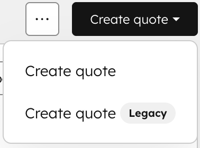
Para activar el ajuste:
- En tu cuenta de HubSpot, haz clic en el icono de
Configuración en la barra de navegación superior. - En el menú de la barra lateral izquierda, en la sección Gestión de datos , haga clic en Objetos.
- En la página Objetos , haga clic en el menú desplegable Seleccionar un objeto y seleccione Cotizaciones.
- Active el interruptor Activar creación de cotizaciones heredadas .
Ajuste del umbral de actividad para el seguimiento de la actividad del destinatario
Para ajustar el umbral:
- En tu cuenta de HubSpot, haz clic en el icono de
Configuración en la barra de navegación superior. - En el menú de la barra lateral izquierda, en la sección Gestión de datos , haga clic en Objetos.
- En la página Objetos , haga clic en el menú desplegable Seleccionar un objeto y seleccione Cotizaciones.
- En Analizar umbral de seguimiento del nivel de actividad de la cotización, introduzca el umbral de actividad alto. Las cotizaciones publicadas con un seguimiento de la actividad inferior a este umbral se definirán como de baja actividad.
Establecer una dirección de correo electrónico predeterminada para el envío de cotizaciones
Establezca una dirección de correo electrónico predeterminada desde la que enviar las cotizaciones. La dirección de correo electrónico predeterminada puede ser una dirección de correo electrónico de equipo o una dirección de correo electrónico personal. Si no se establece un correo electrónico predeterminado, la cotización se enviará desde la dirección de correo electrónico personal o de equipo que el usuario elija al enviar la cotización.
Para establecer una dirección de correo predeterminada:
- En tu cuenta de HubSpot, haz clic en el icono de
Configuración en la barra de navegación superior. - En el menú de la barra lateral izquierda, en la sección Gestión de datos , haga clic en Objetos.
- En la página Objetos , haga clic en el menú desplegable Seleccionar un objeto y seleccione Cotizaciones.
- Haga clic en el menú desplegable Predeterminado desde dirección y seleccione una dirección de correo electrónico.
- Si quieres permitir que los usuarios envíen cotizaciones manualmente desde su dirección de correo electrónico personal, o desde otras direcciones de correo electrónico del equipo a las que tengan acceso, activa el interruptor Permitir el envío desde otras direcciones de correo electrónico .
- Haz clic en Guardar.
Establecer contraseñas en las cotizaciones
Exija a los compradores que introduzcan una contraseña para acceder a cualquier cotización, o permita a los usuarios elegir si desean añadir la autenticación de contraseña a cotizaciones individuales. Una vez guardada, la configuración de autenticación de contraseña seleccionada se aplicará a las cotizaciones futuras.
- En tu cuenta de HubSpot, haz clic en el icono de
Configuración en la barra de navegación superior. - En el menú de la barra lateral izquierda, en la sección Gestión de datos , haga clic en Objetos.
- En la página Objetos , haga clic en el menú desplegable Seleccionar un objeto y seleccione Cotizaciones.
- En Autenticación del comprador, seleccione una opción:
- Sin autenticación: los compradores pueden ver las cotizaciones sin autenticación de contraseña.
- Autenticación opcional: los usuarios que crean una cotización pueden elegir si desean añadir autenticación de contraseña a la cotización.
- Autenticación obligatoria: todas las cotizaciones creadas deben incluir autenticación de contraseña.
Nota: descargar el PDF de una cotización desde el correo electrónico de cotización no requiere contraseña.
Aprende a establecer contraseñas al crear cotizaciones.
Ajuste un periodo de caducidad predeterminado
Ajuste un periodo de vencimiento predeterminado para las cotizaciones. Las nuevas cotizaciones creadas después de activar esta opción tendrán automáticamente la fecha de caducidad establecida. Si un comprador no ha aceptado o firmado una cotización antes de la fecha de vencimiento, ésta caducará. El comportamiento de cada método de aceptación es el siguiente:
- Firma electrónica: la cotización no caducará si el comprador ha firmado electrónicamente la cotización antes de la fecha de caducidad.
- Haga clic para aceptar: la cotización no caducará si el comprador ha aceptado la cotización antes de la fecha de caducidad.
- Imprima y firme: la cotización no caducará si se ha marcado como firmada.
Atención: si la cotización es aceptada o firmada antes de la fecha de caducidad, pero no ha sido refrendada o de pago, la cotización no caducará.
Para ajustar el periodo de caducidad predeterminado:
- En tu cuenta de HubSpot, haz clic en el icono de
Configuración en la barra de navegación superior. - En el menú de la barra lateral izquierda, en la sección Gestión de datos , haga clic en Objetos.
- En la página Objetos , haga clic en el menú desplegable Seleccionar un objeto y seleccione Cotizaciones.
- Haga clic en el menú desplegable Establecer un periodo de caducidad predeterminado e introduzca un periodo de caducidad predeterminado entre 1 y 365 días.
- Haz clic en Actualizar.
Ajuste del valor de cotización predeterminado
Establezca un valor de cotización por defecto, ya sea Cantidad de cotización o Valor total del contrato (VCT).
- En tu cuenta de HubSpot, haz clic en el icono de
Configuración en la barra de navegación superior. - En el menú de la barra lateral izquierda, en la sección Gestión de datos , haga clic en Objetos.
- En la página Objetos , haga clic en el menú desplegable Seleccionar un objeto y seleccione Cotizaciones.
- Haga clic en el menú desplegable Valor de cotización predeterminado y seleccione Cantidad de cotización o Valor total del contrato (VCT).
Ajuste de las cotizaciones para eliminarlas al borrar un contacto
Cuando la configuración de privacidad de datos está activada, si se elimina un contacto, las cotizaciones asociadas a ese contacto no se eliminan transcurridos 30 días. Activa la opción Eliminar cotizaciones al borrar contactos para eliminar las cotizaciones transcurridos 30 días. Este ajuste sólo está disponible cuando la configuración de privacidad de datos está activada.
- En tu cuenta de HubSpot, haz clic en el icono de
Configuración en la barra de navegación superior. - En el menú de la barra lateral izquierda, en la sección Gestión de datos , haga clic en Objetos.
- En la página Objetos , haga clic en el menú desplegable Seleccionar un objeto y seleccione Cotizaciones.
- Active el interruptor Eliminar cotizaciones al eliminar contactos.
Ajuste de la firma electrónica para las cotizaciones
Gestión de la configuración de verificación de identidad de la firma electrónica
De forma predeterminada, las firmas electrónicas no requieren verificación de identidad durante el proceso de firma de la cotización. Si se requiere la verificación del comprador, active esta opción.
Nota: si no es necesario que los remitentes verifiquen, active esta opción e indique a los remitentes que lo hagan a través de la página de índice de cotizaciones.
Para activar la verificación de identidad:
- En tu cuenta de HubSpot, haz clic en el icono de
Configuración en la barra de navegación superior. - En el menú de la barra lateral izquierda, en la sección Gestión de datos , haga clic en Objetos.
- En la página Objetos , haga clic en el menú desplegable Seleccionar un objeto y seleccione Cotizaciones.
- En la parte superior, haga clic en la pestaña Firma electrónica.
- Para activar la verificación, en Configuración de la firma electrónica, active el interruptor Verificación de identidad . Se requerirá la verificación de la identidad al firmar cualquier cotización una vez activado el ajuste.
- Haz clic en el menú desplegable Verificación desde dirección de correo electrónico y selecciona una dirección de correo electrónico de equipo. Las direcciones de correo electrónico personales no se pueden usar como predeterminadas.
- Si no se establece un correo electrónico predeterminado, el correo electrónico se enviará desde success@hubspot.com.
- Para desactivar la verificación, en Configuración de la firma electrónica, desactive el interruptor Verificación de identidad . Una vez desactivado el ajuste, no será necesario verificar la identidad para firmar las cotizaciones.

Establecer la dirección de correo electrónico del remitente de la firma electrónica
Seleccione una dirección de correo electrónico del equipo desde la que enviar los mensajes de firma electrónica. Si no se selecciona un correo electrónico, los correos electrónicos de firma electrónica se envían desde success@hubspot.com.
- En tu cuenta de HubSpot, haz clic en el icono de
Configuración en la barra de navegación superior. - En el menú de la barra lateral izquierda, en la sección Gestión de datos , haga clic en Objetos.
- En la página Objetos , haga clic en el menú desplegable Seleccionar un objeto y seleccione Cotizaciones.
- En la parte superior, haga clic en la pestaña Firma electrónica.
- Haga clic en el menú desplegable Firma electrónica desde dirección de correo electrónico y seleccione una dirección de correo electrónico del equipo.
Activar la aprobación de cotizaciones
Active la aprobación de cotizaciones para inscribirlas en un proceso de aprobación. Mantener la precisión y la coherencia antes de enviar las cotizaciones a los compradores. Más información sobre la aprobación de cotizaciones.
Si utiliza cotizaciones heredadas, obtenga más información sobre las aprobaciones de cotizaciones heredadas.
Personaliza cotizaciones con branding y plantillas
Personalice el aspecto de las cotizaciones y cree plantillas de cotización para ayudar a los vendedores a elaborar cotizaciones estandarizadas de forma más eficaz:
-
Obtenga más información sobre cómo personalizar el aspecto predeterminado de las cotizaciones, incluidos los tipos de letra, los colores, el diseño y el estilo.
- Obtenga más información sobre la creación de plantillas de cotización para configurar el diseño de la cotización y los módulos rellenados previamente.
Pasos siguientes
- Aprenda a crear y enviar cotizaciones a sus compradores.
- Obtenga más información sobre la gestión de cotizaciones, incluido cómo ver, gestionar, realizar el seguimiento y exportar cotizaciones en su cuenta.
- Aprenda a gestionar las cotizaciones que requieren aprobación.
- Aprenda a configurar el agente de cierre para que asista a los compradores cuando consulten una cotización.
