Última actualización: 24 de julio de 2026
Disponible con cualquiera de las siguientes suscripciones, a no ser que se indique de otro modo:

Utiliza una ficha de CRM para resumir los registros de contactos, empresas, negocios y tickets. Además, puedes chatear con el asistente de Breeze para ampliar el resumen o hacerle preguntas sobre los datos. Puede resumir los registros de las siguientes maneras:
- Utiliza la fichade resumen del asistente de Breeze en las vistas previas y en las vistas de registros. Este resumen incluye información sobre las actividades, notas y propiedad del registro visualizado actualmente en su CRM. Este resumen se genera automáticamente y no puede personalizarse manualmente. En cambio, se ve influido dinámicamente por las actividades registradas en el registro.
- Genera un resumen sobre un registro o en el chat del asistente de Breeze. Este resumen incluye información sobre las actividades, las notas y la propiedad del registro visualizado en ese momento. También incluye detalles generales sobre el registro basados en los valores de la propiedad (por ejemplo, Nick Halden se creó el 11 de abril de 2025. Otras propiedades clave son el correo electrónico: nick.h@finewines.com). Este resumen se genera automáticamente y no puede personalizarse manualmente. En cambio, se ve influido dinámicamente por las actividades registradas en el registro.
Si está buscando un registro, también puede generar resúmenes a partir de los resultados de la búsqueda de su cuenta. Si quieres resumir llamadas, obtén más información sobre cómo resumir grabaciones de llamadas.
Comprender los requisitos
Para utilizar las funciones de IA que se describen en este artículo, debes:
-
Activa los datos de CRM y de conversaciones con los clientes en la configuración de IA de tu cuenta de HubSpot para poder utilizar la fichade resumen de registros del asistente de Breeze . Esto permite al asistente de Breeze analizar los datos registrados en los registros del CRM.
- Activa la opción «Permitir a los usuarios acceder al asistente de Breeze» en la configuración de IA de tu cuenta de HubSpot para poder utilizar el asistente de Breeze. Esto permite a los usuarios chatear con el asistente de Breeze.
Ten en cuenta que, si has activado la opción «Datos sensibles», es posible que te encuentres con restricciones a la hora de resumir registros. Por ejemplo, no podrá resumir determinadas actividades, como las llamadas y los correos electrónicos de ventas.
Ten en cuenta lo siguiente: puedes gestionar el acceso a las funciones de IA en tu configuración de IA y especificar qué datos se comparten. Consulta las preguntas frecuentes sobre la confianza en la IA y las fichas de modelos de IA de HubSpot para obtener información detallada sobre los controles de seguridad, el uso de los datos y el cumplimiento de la IA.
Utiliza la ficha de resumen de registros del asistente de Breeze
Puedes utilizar la fichade resumen de registros del asistente de Breeze al previsualizar o consultar un registro para acceder a un resumen del mismo generado por IA. El resumen incluye información sobre su relación con el registro, como detalles sobre actividades y titularidad. El resumen de la tarjeta se genera inmediatamente al cargar la vista previa o la página de registro y puede actualizarse manualmente.
Para ver información general resumida sobre el registro, utilice en su lugar el Asistente Breeze para resumir el registro .
Añadir la ficha de resumen de registros del asistente de Breeze a una vista
La ficha de resumen de registros del asistente de Breeze se incluye de forma predeterminada en los registros si aún no has personalizado tus vistas de registros o de vista previa. Si ha personalizado previamente las vistas, puede añadirlas como tarjeta de la columna central o de la barra lateral derecha.
Para añadir la ficha resumen del registro del asistente de Breeze :
- Vaya al editor de vista previa de registros o al editor de vista de registros para contactos, empresas, negocios o tickets.
- Pasa el cursor por la columna central o la barra lateral derecha y, a continuación, haz clic en «Añadir tarjeta».
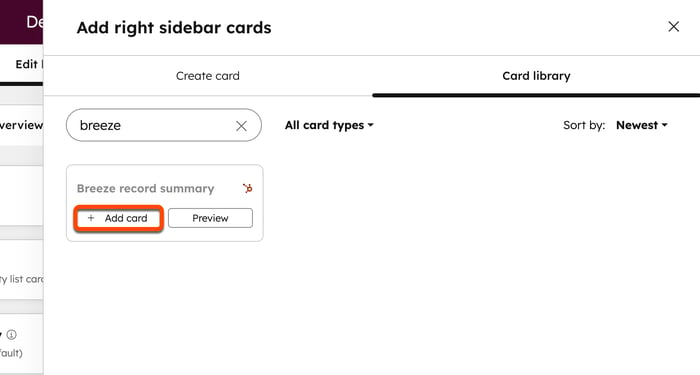
- En el panel, haz clic en la pestaña «Biblioteca de tarjetas ».
- En el mosaico de resumen del registro del asistente de Breeze , haz clic en «Añadir tarjeta».
- Pulse la X para cerrar el panel.
- Para cambiar el orden en que aparece la tarjeta, haga clic en ella y arrástrela a la posición deseada.
- En la parte superior derecha, haga clic en Guardar y salir para aplicar los cambios.
 Más información sobre cómo eliminar una tarjeta de una columna.
Nota: también puedes eliminar la ficha de resumen del asistente de Breeze del espacio de ventas correspondiente a las cuentas objetivo y los negocios.
Ver la ficha de resumen del registro del asistente de Breeze
Una vez que hayas añadido la ficha de resumen de registros del asistente de Breezea tus vistas de vista previa o de registros, para ver el resumen:
- Navega a tus registros:
- Contactos: En tu cuenta de HubSpot, haz clic en Más y luego ve a CRM > Contactos. Si Más no aparece en tu cuenta, ve a CRM > Contactos directamente.
- Empresas: En tu cuenta de HubSpot, haz clic en Más y luego ve a CRM > Empresas. Si Más no aparece en tu cuenta, ve directamente a CRM > Empresas.
- Negocios: En tu cuenta de HubSpot, haz clic en Más y luego ve a CRM > Negocios. Si Más no aparece en tu cuenta, ve directamente a CRM > Negocios.
- Tickets: En tu cuenta de HubSpot, haz clic en Más y luego ve a CRM > Tickets. Si Más no aparece en tu cuenta, ve a CRM > Tickets directamente.
- Para obtener una vista previa de un registro y ver la tarjeta de resumen, pase el ratón por encima de un registro y, a continuación, haga clic en Vista previa. La ficha de resumen del registro del asistente de Breezeaparecerá en el panel de vista previa.
- Haz clic en el nombre de un registro.
- Accede a la ficha de resumen del registro del asistente de Breeze .
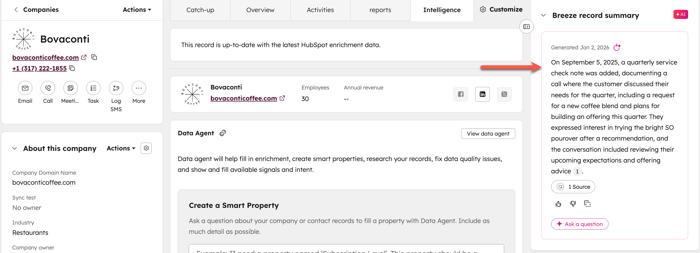
- Haga clic en el icono regenerar para actualizar el resumen si lo desea.
Generar un resumen sobre un registro
Puedes generar un resumen del registro en el asistente de Breezeutilizando la propia aplicación, ya sea desde el registro que estás viendo o en el chat del asistente de Breeze.
- Navega a tus registros:
- Contactos: En tu cuenta de HubSpot, haz clic en Más y luego ve a CRM > Contactos. Si Más no aparece en tu cuenta, ve a CRM > Contactos directamente.
- Empresas: En tu cuenta de HubSpot, haz clic en Más y luego ve a CRM > Empresas. Si Más no aparece en tu cuenta, ve directamente a CRM > Empresas.
- Negocios: En tu cuenta de HubSpot, haz clic en Más y luego ve a CRM > Negocios. Si Más no aparece en tu cuenta, ve directamente a CRM > Negocios.
- Tickets: En tu cuenta de HubSpot, haz clic en Más y luego ve a CRM > Tickets. Si Más no aparece en tu cuenta, ve a CRM > Tickets directamente.
- Haz clic en el nombre del registro que quieras resumir.
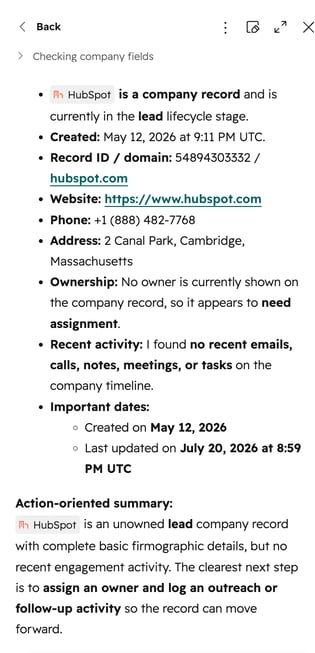
- En la parte superior derecha de la barra lateral izquierda, haz clic en el menú desplegable Acciones y selecciona Resumir. En el panel Asistente de Breeze, revise el resumen del expediente.
¿Qué información se incluye en el resumen de un expediente?
El resumen del registro del asistente de Breeze mostrará una tabla con las propiedades del registro, así como párrafos que resumen las notas y las actividades del mismo. Dependiendo del objeto y de los datos almacenados en el registro, se muestran las siguientes propiedades en la tabla:
- Empresa: Nombre de la empresa, Fecha de creación, Propietario, Estado (desde Tipo, Etapa del ciclo de vida o Estado de cliente potencial), Número de empleados, Ingresos, Fecha de última actividad, Número de teléfono, Dirección e Industria. Si la empresa es un cliente potencial, el resumen también mostrará Número de negocios abiertos, Ingresos potenciales y Próximas fechas de cierre. Si la empresa es un cliente, el resumen también mostrará el ARR de los negocios ganados cerrados y el Número de tickets abiertos.
- Contacto: Nombre, Apellidos, Fecha de creación, Propietario, Nombre de la empresa, Etiquetas de asociación, Cargo, Número de teléfono, Correo electrónico, Estado (Etapa del ciclo de vida) y Fecha de la última actividad. Si el contacto es un posible cliente, el resumen también mostrará Número de negocios abiertos, Ingresos potenciales y Próximas fechas de cierre. Si el contacto es un cliente, el resumen también mostrará el ARR de los negocios ganados cerrados y el Número de tickets abiertos.
- Negocio: Nombre del negocio, Fecha de creación, Nombre de la empresa, Propietario, Pipeline, Fase del negocio, Importe del negocio, Fecha de cierre, Tipo de negocio, Fecha de última actividad, Categoría de previsión y Siguiente paso.
- Ticket: Nombre del ticket, Descripción, Fecha y hora de creación, Hora desde que se abrió el ticket, Nombre de la empresa, Propietario, Canalización, Estado del ticket, Origen, Prioridad, Hora de cierre, Fecha de vencimiento del SLA y Fecha de última actividad. Si el ticket está cerrado, el resumen también mostrará Fecha de cierre y Resolución.
Más información sobre el uso de Breeze Assistant.