
Päivitetty viimeksi: 17 joulukuuta 2025


Sääntöihin perustuva chatbot voi auttaa liidien kvalifioida, tapaamisten varaamisessa tai tukipyyntöjen luomisessa lähettämällä sarjan kysymyksiä ja automaattisia vastauksia. Tässä artikkelissa saat lisätietoja jokaisesta toimesta, jota voit käyttää botin keskustelun rakentamiseen. Voit myös mukauttaa kutakin chatbot toimintoa ehdollisen logiikan avulla luodaksesi vuorovaikutteisemman kokemuksen verkkosivusto kävijöille.
Lisätietoja sääntöpohjaisen chatbot luomisesta .
Käyttöoikeudet edellytetään Chat-virta vaaditaan chatflow-käytäntöjen luomiseen ja muokkaamiseen.
Toimintojen lisääminen sääntöpohjaiseen chatbot
- Siirry HubSpot-tililläsi kohtaan Palvelu > Chat-virrat.
- Vie hiiren kursori sen chatbot päälle, jota haluat muokata, ja valitse Muokkaa tai luo uusi sääntöpohjainen chatbot valitsemalla Luo chat-virta .
- Napsauta plus-kuvaketta + lisätäksesi uusia toimintoja bottiisi.

- Valitse toiminto:
-
- Lähetä yksinkertainen viesti
- Kysy kysymystä
- Tarjoa tilaus
- Aseta yhteystiedon ominaisuus arvo
- Aseta yrityksen ominaisuus arvo
- Lisää staattiseen segmenttiin
- Lähetä palvelupyyntö
- Tietämyskanta haku
- Lähetä tiimin jäsenelle
- Lähetä asiakasagentti
- Rekisteröidä työnkulku
- Laukaisin webhook
- Suorita koodinpätkä
- Varaa kokous
- If/then-haarat
Lähetä yksinkertainen viesti
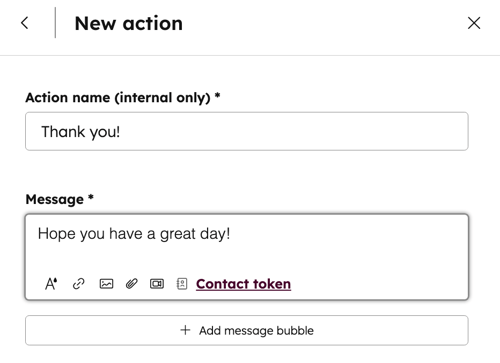
Käytä tätä toimintoa yksinkertaisen viestin lähettämiseen chatbot aikana. Käytä tätä toimintoa sanoaksesi vierailijalle jotain, joka ei vaadi vastausta.
- Toiminnon nimi (vain sisäinen): anna nimi tälle chatbot.
- Viesti: kirjoita chatbot viestin sisältö. Henkilökohtaistamisen avulla voit ottaa tietoja tunnetun kävijän yhteystietotietue. Voit myös lisätä linkin, kuvan, tiedoston tai videon napsauttamalla viestikentän alareunassa olevia kuvakkeita .
- + Lisää viestikupla: Jos haluat, että useita viestikuplia kysymys esiin osana tätä chatbot viestiä, voit lisätä toisen kuplan tässä.
Kysy kysymystä
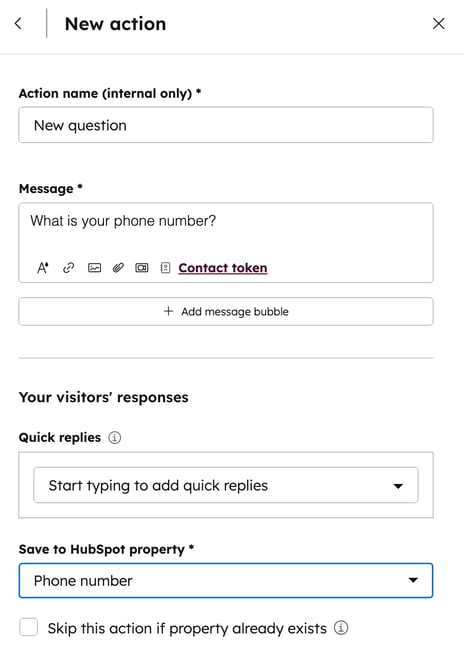
Tämän toiminnon avulla voit kysyä kysymyksen chatbot aikana ja kerätä tietoja tiettyjen yhteystieto täyttämiseksi. Voit valita usein kysytyn kysymyksen tai luoda oman kysymyksen.
- Toiminnon nimi (vain sisäinen): anna nimi tälle chatbot.
- Viesti: kirjoita chatbot viestin sisältö. Henkilökohtaistamisen avulla voit ottaa tietoja tunnetun kävijän yhteystietotietue. Voit myös lisätä linkin, kuvan, tiedoston tai videon napsauttamalla viestikentän alareunassa olevia kuvakkeita .
- + Lisää viestikupla: Jos haluat, että useita viestikuplia kysymys esiin osana tätä chatbot viestiä, voit lisätä toisen kuplan tässä.
- Pikavastaukset: Lisää vastauksia, jotka vierailija voi valita vastauksiksi viestin kehote. Jos haluat lisätä pikavastauksia, aloita kopion kirjoittaminen ja paina Enter-näppäintä tallentaaksesi jokaisen vastauksen.
- Poista vapaa tekstinsyöttö käytöstä: Käytä tätä vaihtoehtoa, jos haluat rajoittaa kävijät valitsemaan pikavastauksissa vain ennalta asetetuista vaihtoehdoista.
- Tallenna ominaisuus: napsauta pudotusvalikkoa ja valitse yhteystiedon ominaisuus. Vierailijan vastaus lisätään hänen yhteystietotietue ominaisuus arvoksi.
Huomaa: Kun käytät tiettyjä HubSpot-ominaisuuksia kävijän vastauksen tallentamiseen, jos vastausta ei ole muotoiltu oikein, chatbot ei hyväksy vastausta eikä siirry seuraavaan toimintoon. Tämä kentän validointi koskee päivämäärän ominaisuuksia sekä sähköposti, puhelinnumero, matkapuhelinnumero ja Verkkosivusto URL-osoite -ominaisuuksia.
- Ohita tämä toiminto, jos ominaisuus on jo olemassa: Käytä tätä valintaruutu ohittaaksesi tämän toiminnon, jos kävijän yhteystietotietue on jo täytetty tämä ominaisuus.
- Virheilmoitus: Kirjoita virheilmoitus, joka tulee näkyviin, kun chatbot ei ymmärrä kävijän vastausta.
Tarjoa tilaus
Käytä tätä toimintoa, kun haluat tallentaa kävijän suostumuksen viestintään. Jos kävijä on jo valinnut tilaustyyppi, chatbot ohittaa tämän vaiheen.
- Toiminnon nimi (vain sisäinen): anna tälle pyynnölle lempinimi.
- Viesti: kirjoita chatbot viestin sisältö. Henkilökohtaistamisen avulla voit ottaa tietoja tunnetun kävijän yhteystietotietue. Voit myös lisätä linkin, kuvan, tiedoston tai videon napsauttamalla viestikentän alareunassa olevia kuvakkeita .
- + Lisää viestikupla: Jos haluat, että tämän chatbot toiminnon yhteydessä kysymys useita viestikuplia, voit lisätä toisen kuplan tähän.
- Näytä oikeutettu etu yksityisyydensuojateksti: Valitse valintaruutu, jos haluat kertoa kävijöille, minkä tyyppiseen viestintään he ovat suostuneet ja miten kommunikoit heidän kanssaan jatkossa. Kun tämä vaihtoehto on valittuna, tili asetettu oletuskieli näkyy.
- Tilaus: napsauta pudotusvalikkoa ja valitse tilaus , joihin nämä yhteyshenkilöt haluavat liittyä.
- Jos kävijä tilaa, näytä viesti: Kirjoita teksti, joka näytetään, jos kävijä tilaa.
- Jos kävijä ei tilaa, näytä viesti: anna teksti, joka näytetään, jos kävijä ei tilaa.
Aseta yhteystiedon ominaisuus arvo
Tämän toiminnon avulla voit asettaa yhteystiedon ominaisuus tiettyyn arvoon verkkosivusto kävijän vastausten perusteella. Jos kävijä on tunnettu yhteystieto tai jos hän antaa sähköpostiosoitteensa, kävijän vastaus lisätään hänen yhteystietotietue ominaisuus.
- Toiminnon nimi (vain sisäinen): anna lempinimi tälle yhteystiedon ominaisuus arvo -toiminnolle.
- Yhteystiedon ominaisuus: valitse jokin yhteystiedon ominaisuus pudotusvalikosta.
- Uusi ominaisuus arvo: kirjoita arvo, jonka haluat lisätä yhteystietotietue. Voit mukauttaa, miten tämä täytetään Jos/seuraavat-haarat-välilehdellä asetettujen ehtojen perusteella.
Aseta yrityksen ominaisuus arvo
Tämän toiminnon avulla voit asettaa yhteystiedon ominaisuus tiettyyn arvoon verkkosivusto kävijän vastausten perusteella.
- Toiminnon nimi (vain sisäinen): anna nimi tälle yhteystiedon ominaisuus toiminnolle.
- Yrityksen ominaisuus: valitse jokin yrityksen ominaisuus pudotusvalikosta.
- Uusi ominaisuus arvo: kirjoita arvo, jonka haluat lisätä yhteystieto yritystietue. Voit mukauttaa, miten tämä täytetään Jos/seuraavat-haarat-välilehdellä asetettujen ehtojen perusteella.
Lisää staattiseen segmenttiin
Tilaus edellytetään chatbot Lisää staattiseen segmenttiin käyttäminen edellyttää Marketing Hub Starter-, Professional- tai tilaus.
Käytä tätä toimintoa lisätäksesi yhteystieto, jonka kanssa chatbot keskustelee, staattiseen segmenttiin. Jos vierailijalle ei ole olemassa yhteystietotietue, tämä toiminto ohitetaan.
- Toiminnon nimi (vain sisäinen): anna nimi tälle segmenttitoiminnolle.
- Staattinen segmentti: valitse olemassa oleva staattinen segmentti pudotusvalikosta.
Lähetä palvelupyyntö
Tällä toiminnolla voit luoda uuden palvelupyyntö tälle yhteystieto. Jos verkkosivusto kävijään liittyvää yhteystietotietue ei ole olemassa, tämä toiminto ohitetaan.
- Toiminnon nimi (vain sisäinen): anna nimi tälle create palvelupyyntö -toiminnolle.
- Palvelupyyntö nimi: anna palvelupyyntö nimi.
- myyntiputki: Käytä pudotusvalikkoa liittää palvelupyyntö tiettyyn myyntiputki.
- Palvelupyyntö tila: Määritä palvelupyyntö tila pudotusvalikon avulla.
- Palvelupyyntö kuvaus: Käytä pudotusvalikkoa , jos haluat määrittää tälle palvelupyyntö oman kuvauksen. Voit valita Kehote vierailijaa antamaan palvelupyyntö , jos haluat pyytää vierailijaa antamaan yhteenvedon ongelmasta palvelupyyntö varten.
- Palvelupyyntö prioriteetti: aseta palvelupyyntö prioriteetti joko korkeaksi tai matalaksi.
Tietämyskanta haku
Tilaus edellytetään Service Hub Professional- tai tilaus vaaditaan, jotta voit käyttää botti-toimintoa Tietämyskanta lookup.
Käytä tätä toimintoa, kun haluat tuoda tietyn tietämyskanta näkyviin kävijälle tai kehote häntä etsimään tietämyskanta tarvitsemansa artikkelin. Hakutoiminto etsii artikkeleita avainsanojen perusteella artikkelin otsikosta, alaotsikosta, rungosta, kategoriasta tai alaluokasta ja tunnisteista. Rajoitetun tietämyskanta sisältö näkyy, jos kävijä on kirjautunut sisään HubSpot-sisältöön tai jos hänet on tunnistettu API:n kautta .
- Toiminnon nimi (vain sisäinen): anna nimi tälle tietämyskanta hakutoiminnolle.
- Hakutyyppi : sen mukaan, miten haluat kävijöiden olevan vuorovaikutuksessa tietämyskanta kanssa, sinulla on seuraavat vaihtoehdot:
- Näytä tietty artikkeli: Valitse tämä vaihtoehto, jos haluat tuoda kävijöille tietyn artikkelin näkyviin keskustelun tässä vaiheessa.
- Näytettävä artikkeli: Käytäpudotusvalikkoa valitaksesi tietyn artikkelin, jonka olet julkaissut tietämyskanta.
- Hae tietämyskanta: Valitse tämä vaihtoehto, jos haluat kutsua verkkosivusto kävijän hakemaan tietämyskanta.
- kehote viesti: kirjoita chatbot viesti, joka kehote verkkosivusto kävijää hakemaan tietämyskanta. Henkilökohtaistamisen avulla voit ottaa tietoja tunnetun kävijän yhteystietotietue.
- Ei tuloksia -viesti: kirjoita chatbot viesti, joka palaa kävijälle, jos hänen hakukyselyynsä ei löydy tuloksia tietämyskanta. Henkilökohtaistamisen avulla voit ottaa tietoja tunnetun kävijän yhteystietotietue.
- Näytä tietty artikkeli: Valitse tämä vaihtoehto, jos haluat tuoda kävijöille tietyn artikkelin näkyviin keskustelun tässä vaiheessa.
Lähetä tiimin jäsenelle
Luovutus keskustelu tietylle käyttäjälle tai tiimille sen mukaan, onko hän käytettävissä chatissa. Tämä toiminto on käytettävissä vain käyttäjille, joilla on Tili - käyttöoikeudet. Jos olet määrittänyt botillesi toiminta-ajat, keskustelu ohjataan tiimin käytettävissä olevalle jäsenelle vain kyseisinä aikoina.
- Toiminnon nimi (vain sisäinen): anna nimi tälle reititystoiminnolle.
- Määritä automaattisesti: napsauta pudotusvalikkoa ja valitse, kenelle saapuvat keskustelut ohjataan:
- Ei ketään: viesti lähetetään saapuneet-kansio olevaan Ei määritetty -näkymään, jossa tiimisi jäsenet voivat käsitellä sen.
- Tietyt käyttäjät ja tiimit: Reititä keskustelut valituille käyttäjille tai tiimeille. Valitse käyttäjät tai tiimin nimet pudotusvalikosta Tietyt käyttäjät ja tiimit .
Huomaa: voit valita pudotusvalikosta vain käyttäjiä, jotka on määritetty maksettu Sales Hub tai Service Hub paikka. Lisätietoja keskustelut automaattisen reitityksen lisävaatimuksista .
-
- Yhteystieto omistaja: reitittää keskustelut yhteystieto omistajalle. yhteystieto on oltava omistaja, joka on määritetty hänen tietue, ja häntä on seurattava eväste avulla. Jos omistaja on offline-tilassa, viesti lähetetään sähköpostitse vierailijan omistajalle. Jos haluat siirtää omistamattomien yhteystietojen viestit oletuskäyttäjälle, napsauta Jos omistajaa ei ole, määritä käyttäjälle -pudotusvalikkoa ja valitse käyttäjä. Valitsemallasi käyttäjällä on oltava määritetty maksullinen paikka Sales Hub tai Service Hub -paikka.
- Jos tiimin jäsen on käytettävissä, näytä: anna erityinen viesti, joka näytetään, kun käyttäjä(t) tai tiimi(t) on käytettävissä.
- Jos tiimin jäsenet ovat poissa tai chat on aukioloaikojen ulkopuolella, näytä: anna erityinen viesti, joka näytetään, jos kukaan ei ole käytettävissä chatissa.
- Jos ryhmän jäsen on maksimikapasiteetilla, näytä: anna viesti, joka tulee näkyviin, kun ryhmän jäsen on määritetyn kapasiteettinsa äärellä.
- Jos vie stiäei ole määritetty, näytä: anna tietty viesti, joka näytetään, kun viesti on vastaanotettu, mutta sitä ei ole vielä määritetty tietylle käyttäjälle.
Huomaa: bEnnen keskustelun aloittamista chatbot tarkistaa, onko yksikään Lähetä tiimin jäsenelle -toiminnossa valituista käyttäjistä käytettävissä. Jos tietty käyttäjä on valittu, mutta hän ei ole käytettävissä, näkyviin tulee viesti "poissa".
Lähetä asiakasagentti
Tilaus edellytetään Service Hub Professional- tai tilaus vaaditaan, jotta voit käyttää botin toimintoa Lähetä asiakasagentti.
HubSpot-krediittejä edellytetään HubSpot-krediittejä tarvitaan chatbot Lähetä asiakasagentti käyttämiseen .
Tämän toiminnon avulla voit hallita tarkalleen, milloin asiakasagentti ottaa keskustelun haltuunsa. Voit valita, käyttääkö agentti keskusteluhistoriaa jatkaakseen siitä, mihin se jäi, lähettääkö hän ennalta määritellyn viestin vai antaako hän erityisiä ohjeita, jotka ohjaavat agentin vastausta.
- Toiminnon nimi (vain sisäinen): anna nimi tälle reititystoiminnolle.
- Yritä vastata keskustelun viimeisimpään kysymykseen: anna agentin jatkaa keskustelua siitä, mihin se jäi. asiakasagentti yrittää vastata kävijän viimeisimpään viestiin käyttämällä keskusteluhistoriaa kontekstin luomiseen.
- Vastaa annetulla viestillä: lähetä ennalta määritetty viesti, kun chat luovutetaan asiakasagentti. Tämä viesti lähetetään automaattisesti luovutushetkellä, riippumatta aiemmasta keskusteluyhteydestä.
- Kirjoita Vastaa annetulla viestillä -tekstiruutuun tavallinen tervehdys, kuittaus tai ohje.
- Vasemmassa alareunassa olevan työkalurivin avulla voit lisätä tekstin muotoilua (esim. lihavointi, kursivointi jne.), lisätä tiedostoja tai videoita tai personointimerkkejä.
- Yritä vastata annettuun kysymykseen keskustelun kontekstin perusteella: anna agentille ohjeita, jotka ohjaavat hänen vastaustaan edellisen keskustelun perusteella.
- Kirjoita kenttään Yritä vastata annettuun kysymykseen keskustelun asiayhteyden huomioon ottaen ohjeet asiakasagentti. Esimerkiksi: Auta kävijää edellisen hinnoittelua koskevan viestin perusteella löytämään hänen tarpeitaan vastaava suunnitelma.
- Napsauta vasemmassa alakulmassa Liitä -kuvaketta lisätäksesi tiedostoja tai lisätäksesi personointimerkki.
- Jos haluat suorittaa Lähetä asiakaspalvelijalle -toiminnon vain chatin aukioloaikoina, valitse Kunnioita toimistoaikoja.
- Voit määrittää, mitä tapahtuu, jos asiakasagentti ei voi vastata, valitsemalla Agent handoff settings. Lisätietoja asiakasagentti luovutusprosessin määrittämisestä.
- Kun olet määrittänyt toimintosi, valitse alareunassa Tallenna.
Rekisteröidä työnkulku
Tilaus edellytetään Professional- tai tilaus vaaditaan, jotta voit käyttää Bot-toimintoa Rekisteröidä työnkulku.
Paikkoja edellytetään Työnkulkujen käyttöoikeudet vaaditaan, jotta toimintoa Rekisteröidä työnkulku voidaan käyttää .
Käytä tätä toimintoa, kun haluat rekisteröidä yhteystieto, jonka kanssa keskustelet, tiettyyn työnkulku. Jos keskustelukumppanin kanssa keskustelevalle vierailijalle ei ole olemassa yhteystietotietue, tämä toiminto ohitetaan.
- Toiminnon nimi (vain sisäinen): anna nimi tälle työnkulun toiminto.
- Työnkulku: Valitse pudotusvalikosta , mihin aktiiviseen työnkulku yhteystiedot kirjataan.
Laukaisin webhook
Tilaus edellytetään Data Hub Professional- tai tilaus vaaditaan, jotta voit käyttää toimintoa Laukaisin webhook.
Käytä webhookeja sääntöpohjaisessa chatbot tietojen lähettämiseen tai hakemiseen HubSpotin ja muiden ulkoisten työkalujen välillä.
- Toiminnon nimi (vain sisäinen): anna toiminnolle nimi.
- Webhook URL-osoite: kirjoita webhook päätepiste URL-osoite.
- Odota webhook: Valitse valintaruutu, jos haluat odottaa, että webhook palauttaa tietoja, ennen kuin siirryt seuraavaan toimintoon.
- Virheilmoitus: Kirjoita virheilmoituksen teksti.
Lue lisää webhooksista kehittäjien webhooks-dokumentaatiosta. Jos sinulla on kysyttävää webhookien käyttöönotosta HubSpotin kanssa, ota yhteyttä HubSpotin kehittäjäfoorumeihin.
Suorita koodinpätkä
Tilaus edellytetään Data Hub Professional- tai tilaus vaaditaan bot-toiminnon käyttämiseen Suorita koodinpätkä.
Tämän toiminnon avulla voit suorittaa koodinpätkä chatbot keskusteluvirran tietyssä vaiheessa.
- Toiminnon nimi (vain sisäinen): anna toiminnolle nimi.
- Valmisteksti kuvaus: kirjoita koodinpätkä kuvaus.
- Suoritusaika : Node.js 10.x:n mallipohja on sisällytetty koodinpätkä. Voit tehdä muokkauksia toisessa ikkunassa valitsemalla Avaa koko sivun editorissa .

Varaa kokous
Tällä toiminnolla voit jakaa kokousten linkin chatbot kautta.
- Toiminnon nimi (vain sisäinen): anna toiminnolle nimi.
- Kokouslinkki: Valitse pudotusvalikosta olemassa oleva kokouslinkki tai luo uusi linkki.
- Onnistuneen varauksen viesti: kirjoita viesti, joka näytetään, kun kävijä varaa onnistuneesti kokous tiimisi kanssa.
Kaikki pikavastaukset, jotka määrität osana myöhempää Kysy kysymys -toimintoa, näkyvät automaattisesti chatbot aikana, kunhan seuraavat asiat ovat totta:
- chatbot käytetty kokouslinkki ei sisällä muita mukautettuja kenttiä kuin etunimen, sukunimen ja sähköpostin.
- Etunimi, sukunimi ja sähköpostiosoite kerätään, ennen kuin chatbot virtauksessa saavutetaan kokous toiminto.
- kokouslinkki on lähitulevaisuudessa käytettävissä olevat ajat.
- CAPTCHA ei ole käytössä kokouslinkki lomake.
- kokouslinkki Tietosuoja-kytkin on kytketty pois päältä.
Huomaa: jos käytät mukautettuja lomake, chatbot ei voi kerätä vastauksia mukautettuihin kysymyksiin keskustelun aikana, vaan se uudelleenohjaus kävijän kokous varaussivulle. Jos haluat, että kävijäsi varaa kokous kanssasi poistumatta chat-ikkunasta, saat lisätietoja tästä HubSpot-yhteisö kirjoituksesta: chatbot käyttäminen mukautettujen kenttien kanssa.
If/then-haarat
Tilaus edellytetään Professional- tai tilaus vaaditaan, jotta bottiin voidaan lisätä mukautettuja ehtoja.
Käytä if/then-haaroja mukauttamalla botin keskustelun kulkua. Voit lisätä ehtoja, joiden avulla chatbot voi käskeä siirtymään tiettyyn toimintoon kävijän vastauksen, yhteystiedon ominaisuus arvon tai agentin saatavuuden perusteella. Lue lisää if/then-haarojen käytöstä bottien kanssa.
Lue lisää botin sisältävän chat-virta 'n luomisesta.
Huomaa: et voi poistaa toimintoa, joka käyttää if/then-haara. Sinun on poistettava ensin if/then-haara ja sitten toiminto.
Esikatsele ja testaa sääntöpohjaista chatbot
- Siirry HubSpot-tililläsi kohtaan Palvelu > Chat-virrat.
- Napsauta oikeassa yläkulmassa Preview (Esikatselu).
- Kirjoita oikeaan paneeliin kysymyksiä, joilla voit testata chatbot. Kaikki suoritetut toimet, kuten kokous tai yhteystieto luominen, näkyvät tili. Saatavuusasetuksia ei oteta huomioon tässä esikatselussa.
- Voit tyhjentää keskustelun valitsemalla Käynnistä uudelleen.
- Voit ottaa chatbot käyttöön kytkemällä kytkimen päälle.

Kun chatbot on käytössä verkkosivusto sivuilla, kävijät voivat aloittaa keskustelun botin kanssa. Tämän jälkeen voit tarkastella ja vastata saapuviin viesteihin saapuneet keskustelut tai käyttötuki kautta tai analysoida botin suorituskykyä.
