
Päivitetty viimeksi: 21 toukokuuta 2026
Saatavilla minkä tahansa seuraavan Tilauksen kanssa, paitsi jos toisin mainitaan:

Mukauta HubSpot Sales Chrome -laajennuksen asetuksia Gmailissa ja hallitse, miten sähköpostisi tallennetaan CRM:ään. Määritä sähköpostilokisi sähköpostiloki- ja seuranta-asetukset, aseta oletusyhdistelmät ja hallitse koskaan lokiluetteloa suoraan Gmailin postilaatikostasi. Säätämällä näitä asetuksia voit varmistaa, että vain olennainen sähköpostitoiminta kirjataan CRM:ään.
HubSpot Sales Chrome -laajennuksen asetukset koskevat Gmailin postilaatikkoasi. Jos haluat määrittää oletusarvoiset seuranta- ja lokiasetukset kaikille tilisi käyttäjille, opettele määrittämään oletusarvoiset loki- ja seuranta-asetukset.
Sähköpostin loki- ja seuranta-asetusten määrittäminen
Määritä postilaatikkosi loki- ja seuranta-asetukset siten, että asetuksia sovelletaan automaattisesti aina, kun laadit uuden sähköpostiviestin postilaatikossasi. Jos pääkäyttäjä määrittää loki- ja seuranta-asetukset kaikille käyttäjille, koko tilin laajuiset asetukset ohittavat postilaatikon loki- ja seuranta-asetukset.
Loki- ja seuranta-asetusten määrittäminen saapuneet-kansiota varten:
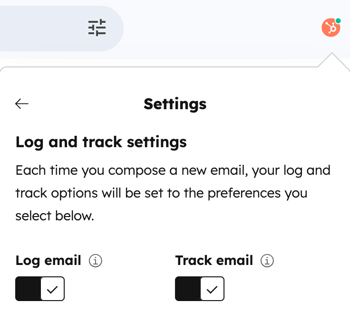
- Gmailissa napsauta saapuneiden postilaatikoiden yläreunassa olevaa -kuvaketta ja valitse Logi- ja seuranta-asetukset.
- Jos haluat oletusarvoisesti lokata kaikki sähköpostit, kytke Log email -kytkin päälle.
- Jos haluat seurata kaikkia sähköposteja oletusarvoisesti, kytke Seuraa sähköpostia -kytkin päälle.
Muokkaa yhteystietojen luomista ja yhdistelmiä sähköpostien kirjaamista varten
Super Adminit muokkaavat tilisi oletusarvoisiaassosiaatioasetuksia määrittääkseen, mihin assosioituneisiin tietueisiin sähköposti kirjautuu automaattisesti (eli kirjautuuko sähköposti vastaanottajan assosioituneeseen yritykseen vai kauppaan).
Mukauta postilaatikkosi sähköpostin assosiaatioasetuksia, jotta voit soveltaa asetuksiasi aina, kun laadit uuden sähköpostin postilaatikossasi. Näiden asetusten avulla voit luoda automaattisesti uusia yhteystietoja uusille sähköpostiosoitteille ja piilottaa ehdotetut sähköpostin kirjautumisyhdistykset vastaamaan tilin laajuisia oletusyhdistelmäasetuksiasi.
Sähköpostin yhdistämisasetusten mukauttaminen saapuneet-kansiossa:
- Gmailissa napsauta saapuneiden postilaatikkosi yläreunassa olevaa hammasratas-kuvaketta ja valitse Loggaus- ja seuranta-asetukset.
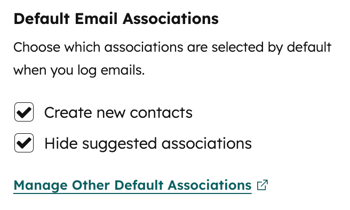
- Mukautasähköpostin oletusyhdistykset -osiossa seuraavat:
- Luo uusia yhteystietoja: Valitse valintaruutu, jos haluat luoda uuden yhteystiedon, kun kirjaat sähköpostin käyttämällä sähköpostiosoitetta, jota ei vielä ole CRM:ssäsi.
- Piilota ehdotetut assosiaatiot: Valitse valintaruutu, jos haluat piilottaa ehdotetut assosiaatiot, kun kirjaat sähköpostia. Kun tämä asetus on käytössä, vain tilisi oletusassosiaatioasetuksissa määritetyt tietuetyypit näkyvät, kun kirjaat sähköpostia.
- Jos haluat tarkastella tai mukauttaa HubSpot-tilisi oletusyhdistelmäasetuksia, valitse Hallitse muita oletusyhdistelmiä. Sinut ohjataan HubSpotin toimintojen asetuksiin, joissa voit määrittää seuraavat asetukset tietueiden oletusarvoiset aktiviteettiyhdistelmät.
Estää tiettyjä sähköposteja tai verkkotunnuksia kirjautumasta CRM:ään.
Lisää tietyt sähköpostiosoitteet tai verkkotunnukset ei koskaan kirjaudu -luetteloon, jotta niille lähetetyt sähköpostit eivät kirjaudu CRM:ään tai tallenna aikajanan toimintaa.
- Napsauta Gmailissa saapuneiden sähköpostiviestien yläreunassa olevaa hammasratas-kuvaketta ja valitse Loki- ja seuranta-asetukset.
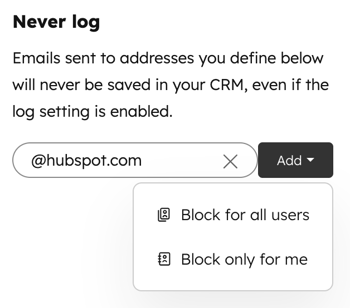
- Kirjoita Never log -kenttään sähköpostiosoitteet tai verkkotunnukset, jotka haluat estää.
- Napsauta Lisää. Jos sinulla on tilin käyttöoikeudet, valitse vaihtoehto:
- Estä kaikille käyttäjille: Estä sähköpostiosoite tai verkkotunnus kaikille tilisi käyttäjille.
- Estä vain minua varten: estä sähköpostiosoite tai verkkotunnus vain käyttäjätilillesi.
- Jos haluat poistaa sähköpostiosoitteen tai verkkotunnuksen eston, siirrä hiiren kursori sen päälle ja napsauta poistokuvaketta.
Voit myös määrittää HubSpot-tilisi asetuksissa, että sähköposteja ja verkkotunnuksia ei saa koskaan kirjata, ja estää tiettyjen IP-osoitteiden käytön HubSpotissa sähköpostiseurannassa.
Työkalujen järjestäminen myynnin työkalupalkissa
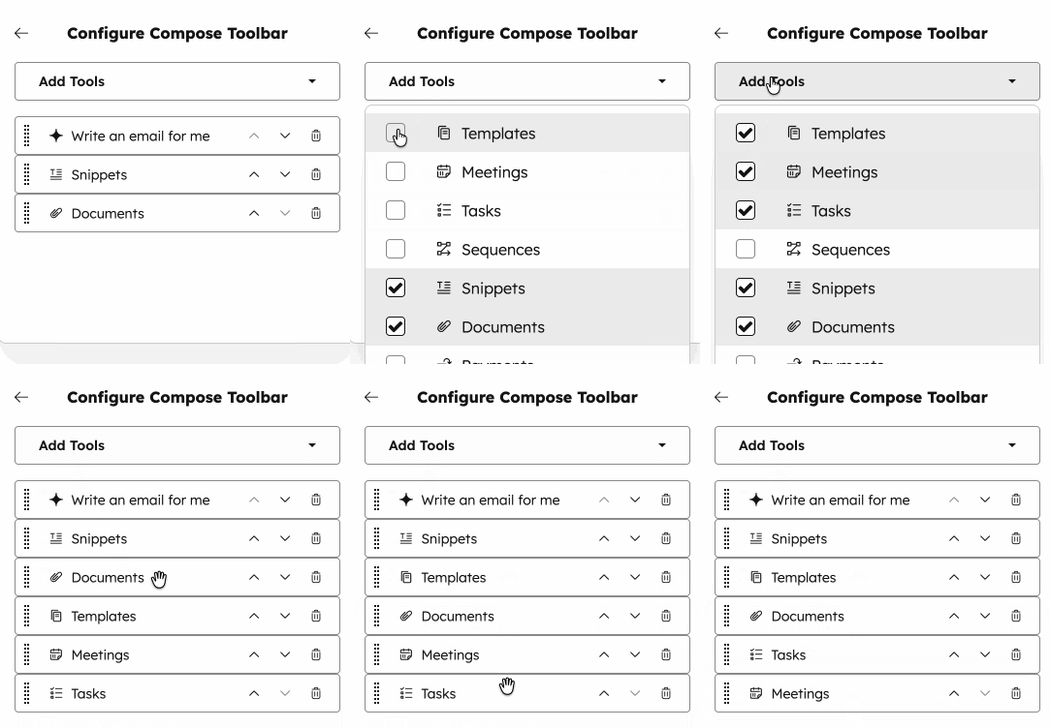
Mukauta myyntityökalupalkkia Gmailin laatimisikkunassa varmistaaksesi, että työtilasi pysyy keskittyneenä useimmin käyttämiisi työkaluihin. Jos esimerkiksi käytät pääasiassa malleja ja tehtäviä, voit piilottaa sarjat ja asiakirjat.
-
Laadi Gmailissa uusi sähköposti tai avaa olemassa oleva sähköposti.
-
Napsauta säveltämisikkunassa Lisää. Valitse sitten Määritä.
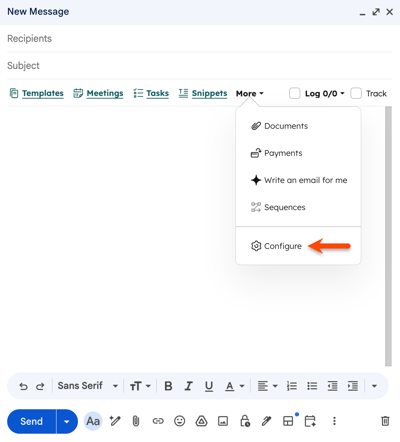
- Voit hallita työkalurivillä näkyviä työkaluja valitsemalla Lisää työkaluja.
- Valitse tai poista kunkin työkalun vieressä olevat valintaruudut. Valitut työkalut lisätään automaattisesti myyntityökaluriville.
- Voit järjestää työkaluja uudelleen napsauttamalla suuntanuolia tai napsauttamalla ja vetämällä työkalun haluamaasi kokoonpanoon.
- Jos haluat piilottaa työkalun työkalupalkista, napsauta poistettavan työkalun vieressä olevaa poistokuvaketta.
Työkalurivin muutokset tallentuvat automaattisesti. Lue lisää myyntityökalujen käytöstä HubSpot Sales Chrome -laajennuksesta.
Yhdistetyn HubSpot-tilin vaihtaminen
Jos käytät useita HubSpot-tilejä, vaihda, mihin tiliin laajennus on yhdistetty. Kun vaihdat toiseen tiliin:
- Saapuneet-kansiosi käyttää uuden tilin CRM- ja sähköpostityökaluja.
- Kirjautuneet sähköpostisi ja yhteystietosi siirtyvät uuden tilin CRM:ään.
- Kaikki jo ajoitetut jaksot tai sähköpostiviestit lopettavat lähettämisen ja kirjautumisen alkuperäiseen CRM:ään.
Yhdistetyn HubSpot-tilin vaihtaminen:
- Napsauta Gmailissa saapuneiden postilaatikoiden yläreunassa olevaa hammasratas-kuvaketta.
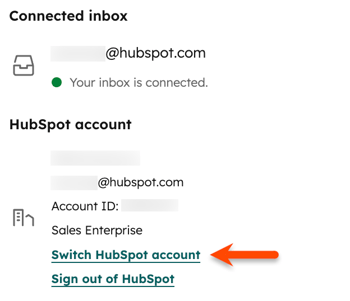
- Vieritä HubSpot-tili-osioon ja valitse sitten VaihdaHubSpot-tiliä .
- Siirry sen HubSpot-tilin kohdalle, johon haluat vaihtaa, ja napsauta Valitse.
- Valitse valintaikkunassa Vaihda tili.
Ota myynnin laajennus pois käytöstä
Ota myynnin laajennus pois käytöstä tietyn saapuneet-kansion osalta, jos haluat poistaa HubSpotin myyntityökalut, kuten sekvenssit, mallit, asiakirjat sekä seuranta- ja lokivaihtoehdot saapuneet-kansiosta.
- Napsauta Gmailissa saapuneet-kansiosi yläreunassa olevaa -kehäkuvaketta.
- Jos haluat poistaa seurannan käytöstä postilaatikostasi, napsauta Turn off extension for this Gmail inbox (Poista laajennus käytöstä tässä Gmailin postilaatikossa).
Huomaa: saat edelleen ilmoituksia seuratuista sähköpostiviesteistä, jotka lähetettiin ennen kuin kytkit myynnin laajennuksen pois päältä.
