
Päivitetty viimeksi: 20 elokuuta 2026
Saatavilla minkä tahansa seuraavan Tilauksen kanssa, paitsi jos toisin mainitaan:

Yhdistä Slack-sovellus HubSpot-palveluun, jotta voit käyttää HubSpot-tietoja ja suorittaa toimintoja suoraan Slackista. Sovelluksen yhdistämisen jälkeen voit hallinnoida HubSpot-tietueita, vastaanottaa ilmoituksia ja jakaa HubSpot-tietoja tiimillesi Slackissa, mikä helpottaa CRM-tietojen käsittelyä ilman, että sinun tarvitsee vaihdella työkalujen välillä.
Voit myös käyttää Slackissa Breeze Assistantia CRM-tietueiden ja Slack-keskustelujen yhteenvetojen laatimiseen, tehtävien ja muistiinpanojen luomiseen sekä kokouksiin valmistautumiseen.
Käyttöoikeudet edellytetään Sinun on oltava superjärjestelmänvalvoja tai sinulla on oltava App Marketplace -oikeudet HubSpot-tililläsi.
Sinun on myös oltava sen Slack-työtilan järjestelmänvalvoja, johon haluat asentaa integraation. Jos et ole Slack-järjestelmänvalvoja, sinun on otettava yhteyttä Slack-järjestelmänvalvojaan, jotta hän voi myöntää sinulle käyttöoikeuden.Yhdistä HubSpot ja Slack
- Napsauta HubSpot-tilisi ylänavigointipalkin kauppakuvaketta
ja valitse HubSpot-kauppa. - Etsi ja valitse Slack.
- Napsauta Asenna. Sinut ohjataan uuteen selainvälilehteen, jossa avautuu Slack.
- Tarkista pyydetyt käyttöoikeudet ja napsauta sitten Salli.
Kun olet hyväksynyt pyydetyt käyttöoikeudet, sinut ohjataan takaisin HubSpot-palveluun. Saat myös Slackilta sähköpostiviestin, jossa vahvistetaan, että olet asentanut HubSpot-sovelluksen Slack-työtilaasi.
- Tämän integraation kautta HubSpot-palveluun voidaan liittää vain yksi Slack-työtila.
- Julkisten ja yksityisten kanavien sisältöön pyydetään pääsyä, jotta verkkosivuston kävijöiden kanssa voidaan käydä reaaliaikaista keskustelua.
- Slack-jäsenten tietoja pyydetään, jotta Slackissa suoritetut toimet voidaan liittää oikeaan HubSpot-käyttäjään portaalissasi.
- Slackin HubSpot-sovellus käyttää reaktioita viestien tilan kontekstin tarjoamiseen keskustelutyökalun live-chat-ominaisuudessa.
- Voit käyttää Slack Connectia integroinnissa.
Yhdistä HubSpot- ja Slack-sähköpostiosoitteet
Jos HubSpot-käyttäjän sähköpostiosoitteesi ei vastaa Slack-käyttäjän sähköpostiosoitetta, saat sähköpostiviestin ja sovelluksen sisäisen ilmoituksen, jossa sinua pyydetään yhdistämään HubSpot-käyttäjän sähköpostiosoite Slack-käyttäjään, kun HubSpot yrittää lähettää ilmoituksen Slackiin.
- Kun olet vastaanottanut sähköpostiviestin, napsauta Näytä HubSpotissa. HubSpot avautuu uuteen selainvälilehteen tai -ikkunaan, ja sinut ohjataan kyseisen ilmoitustyypin integraatioasetuksiin, jota ei voitu lähettää Slackiin.
- Vie hiiri HubSpotissa oikeassa yläkulmassa Slackin vieressä olevan varoituskuvakkeen päälle ja napsauta sitten Napsauta tästä liittääksesi sähköpostiosoitteet.
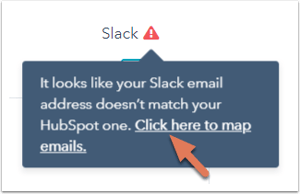
- Kirjoita valintaikkunaan Slack-sähköpostiosoitteesi ja napsauta sitten ”Vahvista Slackissa”.
- Ponnahdusikkuna kehottaa sinua vahvistamaan sähköpostiosoitteesi Slackissa seuraavan 24 tunnin kuluessa. Napsauta Valmis ja siirry Slackiin.
- Slackissa saat HubSpot-sovellukselta pikaviestin, jossa sinua pyydetään vahvistamaan, että haluat liittää HubSpot-käyttäjätunnuksesi Slack-käyttäjätunnukseesi. Napsauta Vahvista jatkaaksesi.
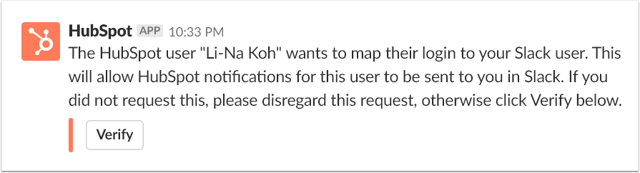
- Sinut ohjataan HubSpotissa kyseisen ilmoitustyypin integraatioasetuksiin. Napsauta valintaikkunassa Valmis, kun olet valmis.
Katkaise Slackin integraatio
Voit poistaa Slack-sovelluksen seuraavasti:
- Napsauta HubSpot-tilisi ylänavigointipalkin
asetuskuvaketta. Siiry vasemman sivuvalikkopalkin kohtaan Integraatiot > Yhdistetyt sovellukset. - Napsauta Slackia.
- Napsauta oikeassa yläkulmassa Poista.
- Kirjoita valintaikkunaan vaadittu teksti ja napsauta Poista.
Voit estää integraation odottamattoman katkeamisen ottamalla Slackissa käyttöön Hyväksytyt sovellukset -asetuksen . Tämä estää muita kuin järjestelmänvalvojia poistamasta HubSpot-sovellusta Slack-työtilasta.
Seuraavat vaiheet
Kun Slack-sovellus on asennettu, voit alkaa hallita tietueitasi, vastaanottaa ilmoituksia ja suorittaa toimintoja HubSpotissa Slackia käyttäessäsi. Voit myös käyttää Slack Connectia viestintäprosessiesi tehostamiseen. Lue lisää Slackin ja HubSpotin integraation käytöstä:
- Käytä Breeze Assistantia Slackissa.
- Hallitse tietueitasi Slackissa.
- Hallitse ilmoituksiasi Slackissa.
- Tarkastele ja jaa markkinointiviestejä Slackissa.
- Luo Slack-kanava työnkulkujen avulla.
- Jaa hallintapaneeleita ja raportteja Slackin kautta
- Vastaa WhatsApp-, Facebook Messenger- ja livechat-viesteihin keskustelujen saapuneet-kansiosta.
