
Päivitetty viimeksi: 12 joulukuuta 2025
Saatavilla minkä tahansa seuraavan Tilauksen kanssa, paitsi jos toisin mainitaan:
-
 Marketing Hub
Professional, Enterprise
Marketing Hub
Professional, Enterprise
-
 Sales Hub
Professional, Enterprise
Sales Hub
Professional, Enterprise
-
 Service Hub
Professional, Enterprise
Service Hub
Professional, Enterprise
-
 Data Hub
Professional
Data Hub
Professional
-
 Commerce Hub
Professional, Enterprise
Commerce Hub
Professional, Enterprise
QuickBooks Online - integraatio sisältää useita työnkulun toimintoja, joiden avulla voit automatisoida QuickBooks-laskujen, myyntiarvioiden ja myyntikuittien luomisen. Alla kerrotaan, miten näitä toimintoja voi käyttää kauppaan, tarjoukseen ja maksuun perustuvissa työnkuluissa.
QuickBooksin työnkulutoimintojen käyttäminen edellyttää Marketing Hub-, Sales Hub-, Service Hub-, Data Hub- tai Commerce Hub Professional -tilausta, mutta QuickBooks Online - integraatiota voidaan käyttää minkä tahansa HubSpot-tilauksen kanssa.
Huom: QuickBooks Online -toiminnot HubSpot-työnkuluissa ovat käytettävissä vain Yhdysvalloissa sijaitseville asiakkaille.
Ennen kuin aloitat
Kun haluat luoda laskuja, myyntiarvioita ja kuitteja QuickBooks Online -järjestelmässä, HubSpot tarkistaa ensin tiedot näiden kahden alustan välillä ennen kuin tiedot synkronoidaan QuickBooks Onlineen. Tämä auttaa varmistamaan tietojen oikeellisuuden ja estää tarpeettomien tietojen luomisen QuickBooks Onlineen. Alla on lueteltu vaatimukset, jotka yhteystietojen ja rivikohtien on täytettävä, jotta HubSpot voi luoda uusia varoja QuickBooks Onlineen työnkulutoimintojen avulla:
- Yhteystiedot:
- Legacy-integraatio: Legacy QuickBooks Online -integraatiossa etunimi, sukunimi ja sähköpostiosoite -yhteystieto-ominaisuuksia käytetään HubSpotin yhteystietueen ja QuickBooksin yhteystiedon yhteensovittamiseen. QuickBooksissa luodaan uusi yhteyshenkilö, jos vastaavuutta ei löydy. Jos HubSpotissa on useita tarjous- tai kaupantekotietueeseen liittyviä yhteystietoja, käytetään ensimmäistä siihen liittyvää yhteystietoa.
- Uusi integraatio: uudessa QuickBooks Online - integraatiossa yhteystiedon on vastattava tietojen synkronointiasetuksiasi, jotta HubSpot voi luoda omaisuuseriä QuickBooks Onlineen, tai työnkulun toiminto epäonnistuu. Tämä auttaa estämään HubSpotia luomasta tarpeettomia yhteystietoja QuickBooks Onlineen. Jos esimerkiksi käytät Luo QuickBooks-lasku -toimintoa, mutta kirjatun sopimuksen yhteydessä oleva yhteyshenkilö ei kelpaa synkronointiin, HubSpot ei luo laskua QuickBooks Onlineen. Siksi on suositeltavaa asettaa HubSpot-työnkulut rekisteröimään tietojen synkronoinnin kontaktisuodattimien perusteella.
- Rivikohteet: HubSpotissa olevien rivikohteiden on liityttävä työnkulkuun kirjattuihin tarjous- tai kauppatietueisiin , jotta QuickBooksissa voidaan luoda lasku, myyntiarvio tai myyntikuitti. HubSpot vastaa HubSpotissa olevaa rivikohdetta QuickBooksissa olevaan tuotteeseen. Jos vastaavuutta ei löydy, laskua, myyntiarviota tai myyntikuittia ei luoda.
On suositeltavaa ottaa tuotesynkronointi käyttöön QuickBooksin asetuksissa. QuickBooksin tuotteita käytetään kauppa- ja tarjousrivien kohdissa, jotta voidaan varmistaa, että lasku, myyntiarvio tai myyntikuitti luodaan.
Lisää QuickBooks-toimintoja kauppa- tai tarjouspohjaiseen työnkulkuun.
Voit lisätä QuickBooks-toimintoja HubSpot-työnkulkuihin laskun, myyntitilausten tai -arvioiden luomiseksi QuickBooks-tililläsi. Voit lisätä näitä toimintoja:
- Siirry HubSpot-tililläsi kohtaan Automaatio > Työnkulut.
- Muokkaa olemassa olevaa työnkulkua napsauttamalla työnkulun nimeä. Tai luo uusi työnkulku valitsemalla Luo työnkulku.
- Napsauta + plus-kuvaketta.
- Valitse vasemmasta paneelista QuickBooks-toiminto:
-
- Jos haluat luoda laskun, valitse Luo QuickBooks-lasku.
- Jos haluat luoda arvion, valitse Luo QuickBooks-arvio.
- Jos haluat luoda myyntikuitin, valitse Luo QuickBooks-myyntikuitti.
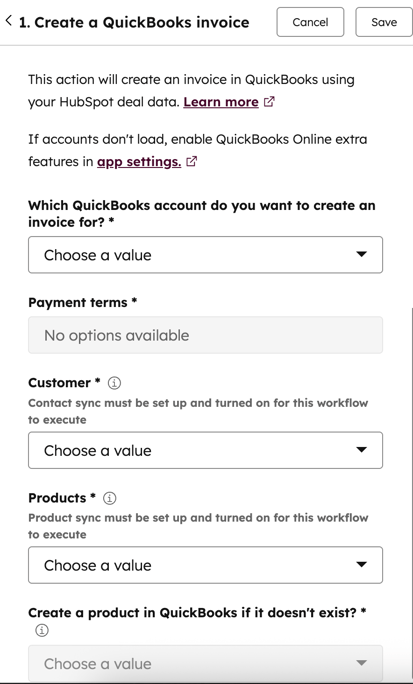
- Napsauta pudotusvalikkoa Mikä QuickBooks-tili haluat luoda laskun/arvion/myyntikuitin ? ja valitse QuickBooks-tili .
- Napsauta pudotusvalikkoa Maksuehdot ja valitse arvo (käytettävissä vain toiminnossa Luo QuickBooks-lasku ).
- Napsauta Asiakas-pudotusvalikkoa ja valitse asiakas.
- Napsauta Products (Tuotteet ) -pudotusvalikkoa ja valitse tuote.
- Napsauta Create a product in QuickBooks if it doesn't exist? -pudotusvalikkoa ja valitse joko Kyllä tai Ei.
- Napsauta Tallenna.
- Viimeistele työnkulun muokkaus ja tarkista työnkulku napsauttamalla Review and publish (Tarkista ja julkaise ).
- Ota työnkulku käyttöön valitsemalla Ota käyttöön.
Huomaa: luodut laskut liitetään työnkulun kohteeseen. Jos esimerkiksi luot laskun käyttäen kauppaan perustuvaa työnkulkua, lasku liitetään kirjattuun kauppaan.
Maksetun tarjouksen kirjaaminen työnkulkuun:
- Siirry HubSpot-tililläsi kohtaan Automaatio > Työnkulut.
- Voit luoda uuden työnkulun valitsemalla oikeassa yläkulmassa Luo työnkulku.
- Etsi ja valitse vasemmasta paneelista käynnistin ESign completed signatures. Napsauta sitten Seuraava.
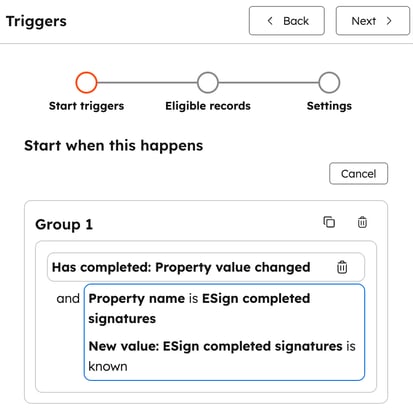
- Lisää mahdolliset muut valinnaiset lainausehdot ilmoittautumiselle.
Maksullisen kaupan kirjaaminen työnkulkuun:
- Siirry HubSpot-tililläsi kohtaan Automaatio > Työnkulut.
- Voit luoda uuden työnkulun valitsemalla oikeassa yläkulmassa Luo työnkulku.
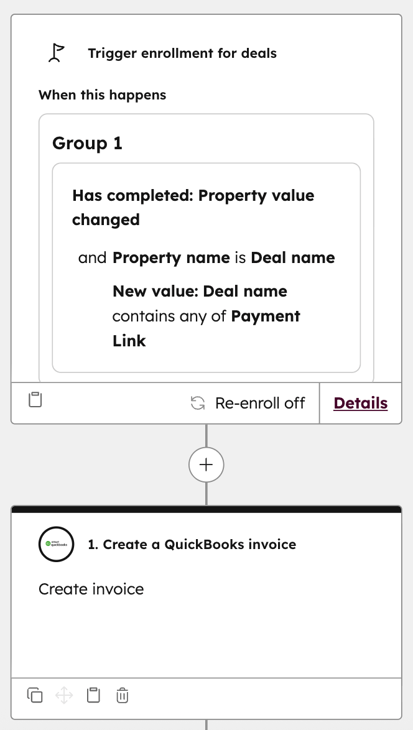
- Etsi ja valitse vasemmassa paneelissa laukaiseva Diilin nimi ja valitse sitten jokin seuraavista: Payment Link. Napsauta sitten Seuraava.
- Lisää jokin muu valinnainen kaupan ehto ilmoittautumista varten.
QuickBooksin toimien käyttäminen HubSpot-maksujen kanssa
Voit luoda maksettuja laskuja ja myyntitositteita myös työnkulkujen avulla, jos HubSpot-maksut on määritetty. Myyntikuitteja voidaan luoda kaikentyyppisille tuotteille. Maksettuja laskuja voidaan luoda vain muille kuin verollisille erille.
Huomaa: näitä toimintoja on mahdollista käyttää vain maksupohjaisten työnkulkujen kanssa.
QuickBooks Online -toimintojen käyttäminen maksupohjaisessa työnkulussa:
- Siirry HubSpot-tililläsi kohtaan Automaatio > Työnkulut.
- Voit luoda uuden työnkulun valitsemalla oikeassa yläkulmassa Luo työnkulku.
- Etsi ja valitse vasemmasta paneelista maksun käynnistävä toiminto työnkulkuusi.
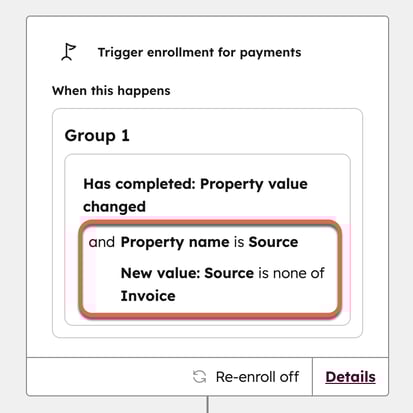
- Jokaiseen lisäämääsi ilmoittautumislaukaisimien ryhmään on lisättävä myös Source is none of Invoice -suodatin. Tämä estää HubSpotia kirjaamasta jo tehtyjä maksuja laskuilla, mikä loisi päällekkäisiä laskuja QuickBooks Onlineen. Napsauta sitten Seuraava. Tämän jälkeen pääset työnkulkueditoriin.
- Napsauta + plus-kuvaketta.
- Valitse vasemmasta paneelista QuickBooks-toiminto:
-
- Jos haluat luoda laskun, valitse Create a QuickBooks paid invoice. Tämä luo maksetun laskun QuickBooksissa käyttäen HubSpot-maksutietojasi.
- Jos haluat luoda myyntikuitin, valitse Luo QuickBooks-myyntikuitti. Tämä luo myyntikuitin QuickBooksissa käyttäen HubSpot-maksutietojasi.
- Napsauta pudotusvalikkoa Mille QuickBooks-tilille haluat luoda laskun/myyntikuitin ? ja valitse QuickBooks-tili .
- Napsauta pudotusvalikkoa Asiakas ja valitse asiakas.
- Napsauta Products (Tuotteet ) -pudotusvalikkoa ja valitse tuote.
- Napsauta Create a product in QuickBooks if it doesn't exist? -pudotusvalikkoa ja valitse joko Kyllä tai Ei.
- Napsauta Tallenna.
- Viimeistele työnkulun muokkaus ja tarkista työnkulku napsauttamalla Review and publish (Tarkista ja julkaise ).
- Ota työnkulku käyttöön valitsemalla Ota käyttöön.
QuickBooks-menojen luominen työnkuluilla
Voit luoda QuickBooks-menon myös HubSpot-työnkulun toiminnolla. Tämä toiminto luo QuickBooksissa kulun, joka kuvastaa HubSpot-maksua. Voit luoda kulun:
- Siirry HubSpot-tililläsi kohtaan Automaatio > Työnkulut.
- Voit luoda uuden työnkulun valitsemalla oikeassa yläkulmassa Luo työnkulku.
- Etsi ja valitse vasemmasta paneelista maksun laukaisija työnkululle. Napsauta sitten Seuraava. Tämän jälkeen pääset työnkulkueditoriin.
- Napsauta + plus-kuvaketta.
- Valitse vasemmassa paneelissa Luo QuickBooks-meno.
- Täytä vaaditut kentät.
- Napsauta Tallenna.
QuickBooks-korvauskuitin luominen työnkuluilla
Voit luoda palautuskuitin QuickBooksissa, kun HubSpot-maksuissa tapahtuu täysi palautus:
- Siirry HubSpot-tililläsi kohtaan Automaatio > Työnkulut.
- Voit luoda uuden työnkulun valitsemalla oikeassa yläkulmassa Luo työnkulku.
- Etsi ja valitse vasemmassa paneelissa työnkulun maksun laukaisija ja valitse se. Napsauta sitten Seuraava. Tämän jälkeen pääset työnkulun editoriin.
- Napsauta + plus-kuvaketta.
- Valitse vasemmassa paneelissa Luo QuickBooks-palautuskuitti.
- Täytä vaaditut kentät.
- Napsauta Tallenna.
