
Päivitetty viimeksi: 24 marraskuuta 2025


Kun olet yhdistänyt kalenterisi HubSpotiin, voit säätää seuraavia asetuksia:
- Salli HubSpotin synkronointi kalenterisi kanssa.
- Käyttäjät, joille on määritetty Sales Hub- tai Service Hub Professional- tai Enterprise -paikka, voivat synkronoida HubSpot-tehtävänsä kalenteriinsa.
- Salli HubSpotin luoda kokousaikataulusivu ja yhdistää lisäkalenterit.
- Käyttäjät, joille on määritetty Sales Hub- tai Service Hub -paikka, voivat mukauttaa aikataulusivun URL-osoitteensa.
- HubSpot-tilauksestasi riippuen voit myös isännöidä aikataulusivun URL-osoitetta mukautetulla verkkotunnuksella, joka on liitetty HubSpotiin.
- Lisää aikataulusivu chat-profiiliisi.
Synkronoi kalenteri ja tehtävät
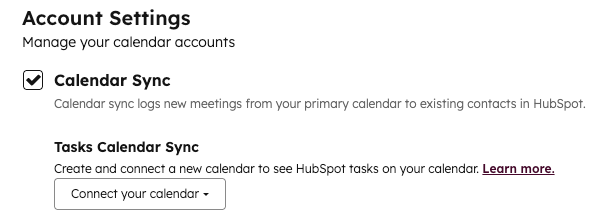
Oletusarvoisesti Kalenterin synkronointi -valintaruutu on valittuna, kun yhdistät Google-kalenterin tai Office 365 -kalenterin. Kun luot kalenteritapahtuman yhteystiedon kanssa suoraan Google-kalenterissa tai Office 365 -kalenterissa, tapahtuma synkronoituu CRM:ään kokouskutsuna.
Huomaa: kalenterisynkronointi ei synkronoi integraatioiden luomia kokouksia.
Kun kalenterisynkronointi on käytössä, suoraan CRM:ssä olevaan yhteystietueeseen luodut kokoukset lähettävät kalenteritapahtumakutsut yhteystiedolle. Kun kalenterisynkronointi on kytketty pois päältä, tietueeseen luodaan kokouskutsu, johon ei lähetetä kalenteritapahtumakutsua. Lisätietoja kokousten aikatauluttamisesta HubSpotissa.
- Napsauta HubSpot-tilisi ylänavigointipalkin asetuskuvaketta.
- Siirry vasemman sivupalkin valikossa kohtaan Yleistä.
- Napsauta Kalenteri-välilehteä .
- Valitse Kalenterin synkronointi -valintaruutu.
Jos kalenterisi on synkronoitu ja sinulle on määritetty Sales Hub- tai Service Hub -paikka, voit synkronoida HubSpot-tehtävät myös alikalenteriin, jotta HubSpot-tehtävät näkyvät Google- tai Office 365 -kalenterissasi. Lisätietoja HubSpot-tehtävien synkronoinnista kalenteriin.
Ota kokousaikataulusivut käyttöön ja yhdistä saatavuuskalenterit toisiinsa.
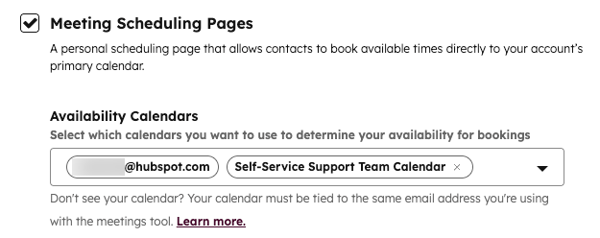
Kokousaikataulusivut-valintaruutu on oletusarvoisesti valittuna, kun yhdistät Google-kalenterisi tai Office 365 -kalenterisi HubSpotiin. Kun tämä on valittuna, voit luoda henkilökohtaisen aikataulusivun, jonka avulla ihmiset voivat varata vapaita aikoja suoraan tilisi ensisijaiseen kalenteriin.
Voit sitten liittää integroituun kalenteriisi lisäkalentereita, jolloin HubSpot tarkistaa saatavuutesi jokaisessa kalenterissa ennen kuin se esittää vapaita aikoja mahdollisille asiakkaillesi. Lisätietoja kokousten aikataulusivun luomisesta.
- Voit lisätä HubSpot-tiliisi vain sellaisia kalentereita, jotka sähköpostiosoitteesi omistaa tai joihin sinulla on pääsy yhdistetyssä Gmail- tai Office 365 -tilissäsi. Lue, miten voit määrittää ja jakaa uusia Google-kalentereita ja uusia Office 365 -kalentereita.
- Kun potentiaalinen asiakas varaa tapaamisen kanssasi, tapaamistapahtuma näkyy vain henkilökohtaisessa oletuskalenterissasi, ei muissa integroiduissa kalentereissasi.
- Jos käytät Gmailia ja sinulla on oikeus tarkastella toisen sähköpostiosoitteen kalenteria, sähköpostissasi on oltava Gmailin oikeus Näytä kaikki tapahtuman tiedot, jotta kalenteri näkyy vaihtoehtona HubSpotissa.
- Napsauta HubSpot-tilisi ylänavigointipalkin asetuskuvaketta.
- Siirry vasemman sivupalkin valikossa kohtaan Yleistä.
- Napsauta Kalenteri-välilehteä .
- Valitse Kokousaikataulusivut-valintaruutu .
- Napsauta pudotusvalikkoa Availability Calendars (Saatavuuskalenterit ) ja valitse mahdolliset lisäkalenterit.
- Napsauta Tallenna.
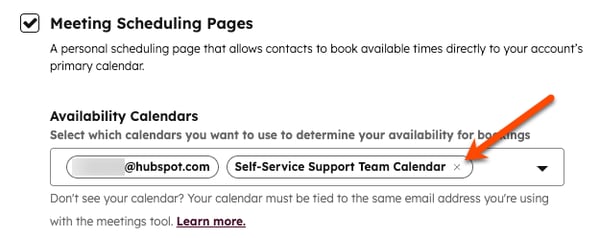
Jos menetät pääsyn johonkin kalenteriin, yhteyshenkilöt eivät voi varata tapaamisia kanssasi, vaikka sinulla olisi muita integroituja kalentereita. Sen sijaan saat sähköpostiviestin, jossa ilmoitetaan, että joku yrittää varata kokouksen kanssasi. Voit sitten joko pyytää kalenterin omistajaa antamaan sinulle uudelleen käyttöoikeuden tai poistaa inaktiivisen kalenterin asetuksistasi.
Toimimattomien kalenterien hallinta:
- Napsauta HubSpot-tilisi ylänavigointipalkin asetuskuvaketta.
- Siirry vasemman sivupalkin valikossa kohtaan Yleistä.
- Napsauta Kalenteri-välilehteä .
- Voit poistaa kalenterin asetuksista napsauttamalla inaktiivisen kalenterin vieressä olevaa X-kirjainta .
Muokkaa aikataulusivun URL-osoitetta ja oletusaikataulusivua( vainSales Hub tai Service Hub Starter, Professional tai Enterprise ).
HubSpotin kalenteriasetuksissa voit muuttaa aikataulusivusi URL-osoitetta, jota käytetään jatkossa jokaisessa luodussa aikataulusivussa. Voit myös muuttaa oletusaikataulusivua, jota käytetään, kun lisäät kokouslinkkejä myyntisähköpostimalleihin.
- Napsauta HubSpot-tilisi ylänavigointipalkin asetuskuvaketta.
- Siirry vasemman sivupalkin valikossa kohtaan Yleistä.
- Napsauta Kalenteri-välilehteä .
- Muokkaa URL-osoitetta Kokous-URL-kentässä . Aikataulusivun URL-osoitteen muutokset koskevat kaikkia uusia aikataulusivuja jatkossa, mutta ne eivät muuta olemassa olevia aikataulusivujen URL-osoitteita.
- Jos haluat valita toisen oletusaikataulusivun, napsauta oletuskokouslinkki-pudotusvalikkoa .
Aikataulusivujen isännöinti mukautetulla verkkotunnuksella
Huomaa: kuka tahansa käyttäjä voi isännöidä aikataulusivuja missä tahansa verkkotunnuksen hallintaan liitetyissä mukautetuissa verkkotunnuksissa.
Voit käyttää omaa mukautettua verkkotunnusta aikataulusivuillesi, jotta se kuvastaa brändiäsi ja mahdollistaa lomakekenttien esitäytön aiemmista lomakkeista saaduilla tiedoilla.
- Napsauta HubSpot-tilisi ylänavigointipalkin asetuskuvaketta.
- Siirry vasemman sivupalkin valikossa kohtaan General.
- Napsauta Kalenteri-välilehteä .
- Napsauta Kokousverkkotunnus-pudotusvalikkoa ja valitse mukautettu verkkotunnus, jossa aikataulusivusi sijaitsevat HubSpot-osoitteen sijaan. Ainoastaan verkkotunnukset, jotka on yhdistetty verkkotunnusten hallinnassa, näkyvät avattavassa valikossa valittavaksi.
Kun olet vaihtanut verkkotunnuksen, kaikki kokouslinkkisi päivittyvät. Aiemmin lähetetyt linkit ovat edelleen käytettävissä myös vanhoista sijainneistaan.
Jos haluat estää hakukoneita indeksoimasta mukautettujen verkkotunnusten aikataulusivuja, voit lisätä "Disallow: /meetings*" robots.txt-tiedostoosi.
Huomaa: jos käytät mukautettua verkkotunnusta, URL-osoitteella on silti oltava eri slug kuin muilla verkkotunnuksilla olevalla aikataulusivulla.
Esimerkiksi http://yourcustomname.com/meetings/example ja http://app.hubspot.com/meetings/example katsotaan samaksi, joten et voi käyttää http://yourcustomname.com/meetings/example, jos http://app.hubspot.com/meetings/example on jo olemassa.
Ota aikataulusivut pois käytöstä
Jos haluat poistaa kaikki aikataulusivusi käytöstä poistamatta niitä:
- Napsauta HubSpot-tilisi ylänavigointipalkin asetuskuvaketta.
- Siirry vasemman sivupalkin valikossa kohtaan General.
- Napsauta Kalenteri-välilehteä .
- Napsauta Aikataulusivut-osiossa Ota pois käytöstä.
- Jos haluat ottaa aikataulusivut uudelleen käyttöön, valitse Ota käyttöön.
Kokouksen linkin lisääminen chat-widgettiin
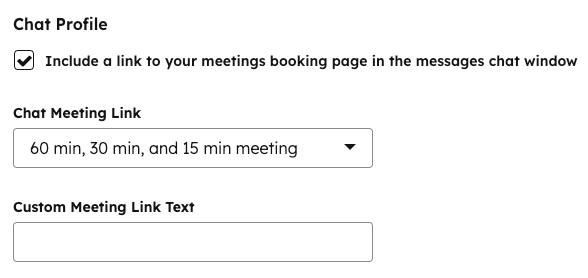
Voit lisätä kokouslinkin chat-widgetiin, jotta vierailijat voivat siirtyä aikataulusivullesi ja varata aikaa kanssasi chat-keskustelun aikana.
- Napsauta HubSpot-tilisi ylänavigointipalkin asetuskuvaketta.
- Siirry vasemman sivupalkin valikossa kohtaan Yleistä.
- Napsauta Kalenteri-välilehteä .
- Valitse Chat-profiili-kohdassa Sisällytä linkki tapaamisten varaussivullesi viestien chat-ikkunaan -valintaruutu.
- Napsauta Chat-kokouslinkki-pudotusvalikkoa ja valitse kokouslinkki.
Kun olet tehnyt muutokset kokoustyökalun asetuksiin, napsauta Tallenna. Lue, miten voit luoda tai muokata ajanvaraussivua, jakaa sen yhteystietojesi kanssa ja mukauttaa yhdistetyn kalenterin ja kokousajanvaraussivun asetuksia.
