Päivitetty viimeksi: 28 huhtikuuta 2026
Saatavilla minkä tahansa seuraavan Tilauksen kanssa, paitsi jos toisin mainitaan:
-
 Marketing Hub
Enterprise
Marketing Hub
Enterprise
-
 Sales Hub
Enterprise
Sales Hub
Enterprise
-
 Service Hub
Enterprise
Service Hub
Enterprise
-
 Data Hub
Enterprise
Data Hub
Enterprise
-
 Content Hub
Enterprise
Content Hub
Enterprise
-
 Smart CRM
Enterprise
Smart CRM
Enterprise
-
 Commerce Hub
Enterprise
Commerce Hub
Enterprise
Yhteenveto
Jos liiketoimintasi edellyttää suhteita tai prosesseja, jotka ylittävät CRM, luo ja määrittele mukautettu objekti tietomalli tai API kautta . Mukautettujen objektien avulla voit seurata liiketoimintakohtaisia tietoja, jotka eivät sovi HubSpotin täysin määriteltyjen objektien ulkopuolelle.
Tässä artikkelissa arvostelu eri tapoja, joilla voit käyttää mukautettuja objekteja. Luo ja hallitse sitten mukautettuja objekteja ja määritä mukautettu objekti yhdistelmät.
Kun olet määrittänyt ne, voit luoda ominaisuuksia, hallita putkistoja ja mukauttaa mukautettujen objektien ja muiden objektien välisiä yhteyksiä. Käytä mukautettuja objekteja muissa HubSpot-työkaluissa, kuten markkinointisähköposteissa, työnkuluissa ja raporteissa.
Käyttöoikeudet edellytetään Tili käyttöoikeudet vaaditaan mukautettujen kohteiden luomiseen, muokkaamiseen ja hallintaan.
Huomaa: tilaus riippuen mukautettujen objektien ja ominaisuuksien määrä on rajoitettu. Lue lisää rajoistasi HubSpot Products & Services -luettelosta.
Ennen kuin aloitat
Ennen kuin määrittelet mukautettu objekti, on tärkeää arvioida, onko se oikea vaihtoehto yrityksellesi ja HubSpotin tietojen laadulle.
Ennen oman objekti luomista kannattaa pohtia seuraavia kysymyksiä:
- Voitko käyttää olemassa olevaa CRM-objekti ja sen ominaisuuksia tietojen järjestämiseen mukautettu objekti sijasta?
- Voisiko mukautettu objekti ja olemassa olevan objekti välillä olla päällekkäisiä tai epäjohdonmukaisia tietoja?
- Onko olemassa olemassa olevissa kohteissa ominaisuuksia, joita haluat käyttää? Esimerkiksi markkinointisähköposteja voidaan lähettää vain yhteystiedoille, ei muille kohteille.
- Onko olemassa valmiita raportteja, jotka on liitetty olemassa oleviin objekteihin ja joita haluat käyttää? Esimerkiksi kauppa attribuutio ja myyntiennusteet liittyvät suoraan kauppoihin, eivät muihin kohteisiin.
Voit tarkastella tili tietomalli yleiskatsausta, jotta ymmärrät olemassa olevat objekti ja tiedot. Jos haluat lisäohjeita mukautettu objekti luomisesta, katso tämä oppitunti HubSpot Academy tai ota yhteyttä Customer Success Manager.
Mukautetun Objekti sanasto
On olemassa joitakin termejä ja käsitteitä, jotka sinun tulisi tuntea ennen mukautettu objekti luomista.
- Objekti nimi: mukautettu objekti nimi. Sinua pyydetään määrittelemään monikossa ja yksikössä esiintyvä nimi. Esimerkiksi Yritykset on monikossa oleva objekti nimi, ja Yritys on objekti yksikössä oleva nimi.
- Ensisijainen ominaisuus: ominaisuus, jota käytetään objekti tietue nimeämiseen. Tämä on objekti tärkein tunnistava ominaisuus, ja sitä voidaan käyttää tietueiden etsimiseen indeksisivulla. Oletusarvoisesti se näkyy ensimmäisenä sarakkeena objekti indeksisivulla ja jokaisen tietue vasemmassa yläkulmassa. Esimerkiksi Yritys nimi on yritysten ensisijainen ominaisuus.
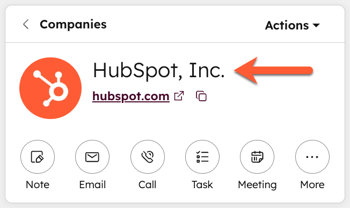
- Nimike: ominaisuus nimi sellaisena kuin se näkyy HubSpot CRM:ssäsi, esimerkiksi tietueissa tai hakemistosivuilla. Esimerkiksi yrityksen ominaisuus Yritys nimi on nimike. Ominaisuus voivat muuttua, joten niitä ei pitäisi käyttää integraatioissa tai sovellusrajapinnoissa.
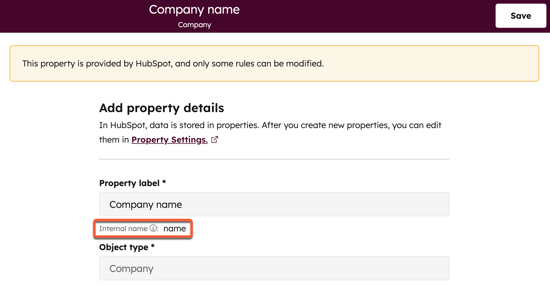
- Sisäinen nimi: ominaisuus sisäinen arvo, jota integraatiot tai sovellusrajapinnat käyttävät. Esimerkiksi Yritys nimi ominaisuus sisäinen arvo on
name. Sisäisiä nimiä ei voi muuttaa, joten integraatioiden ja sovellusrajapintojen tulisi käyttää niitä ominaisuus viittaamiseen.
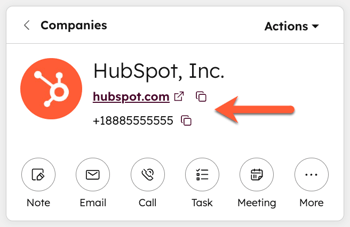
- Toissijaiset ominaisuudet: objekti tunnistavat lisäominaisuudet. Nämä ominaisuudet näkyvät tietue profiilikortissa ensisijaisen ominaisuus alla. Niitä voidaan käyttää myös hakusanojen etsimiseen indeksisivulla. Mukautettujen kohteiden osalta ne näkyvät myös ylimääräisinä pikasuodattimina hakemistosivulla. Esimerkiksi Yritysten toissijaiset ominaisuudet ovat Yritys verkkotunnuksen nimi ja puhelinnumero , kun taas lemmikkieläinten mukautettu toissijainen ominaisuus voisi olla lemmikin tyyppi.

Mitkä ovat eri tavat käyttää mukautettuja objekteja
Alla olevat esimerkit perustuvat yleisiin käyttötapauksiin, jotta ymmärtäisit, miten mukautettu objekti voi vaikuttaa tili tietoihin, mutta niitä ei ole tarkoitettu neuvoiksi jokaista skenaariota varten. Jos haluat keskustella siitä, sopiiko mukautettu objekti juuri sinun käyttötapaukseesi, ota yhteyttä Customer Success Manager.
Seuraavat ovat hyviä esimerkkejä mukautettu objekti:
- Lemmikkieläinten kennel haluaa pitää kirjaa lemmikkieläimistä, jotka se majoittaa, liittää jokaisen lemmikin omistajiinsa ja seurata jokaiseen lemmikkiin liittyviä toiminnat. Ne luovat objekti, jonka ensisijaisena ominaisuus on lemmikin nimi ja toissijaisena ominaisuus lemmikin tyyppi . He voivat tarkastella ja hakea lemmikkejä, joiden kanssa he työskentelevät, indeksisivulla, tallentaa näkymiä lemmikkityypin perusteella, liittää lemmikkiin yhteystietoja ja hallita tietue sisältyviä toiminnat ja tapaamisia.
- Autoliike haluaa ylläpitää tietokantaa varastossaan olevista tai myymistään autoista ja seurata kuhunkin autoon liittyviä myyntitiedusteluja. Ne luovat objekti, jonka ensisijainen ominaisuus on Model . He luovat mukautettu objekti myyntiputki, jonka avulla he voivat seurata autojen siirtymistä eri vaiheista, kuten uusien autojen siirtymisestä varastoon, ostoprosessiin ja myyntiin. He näkevät kunkin auton tietue kirjatut kyselypuhelut tai sähköpostit ja liittää yhteydenotot ja kaupat, kun autoa myydään.
Seuraavassa on esimerkkejä tilanteista, joissa mukautettu objekti luominen ei ole suositeltavaa:
- Koululla on tietokanta oppilaista, vanhemmista ja opettajista. Vanhemmille ja opettajille halutaan luoda mukautettuja objekteja, jotta yhteystieto voidaan erottaa toisistaan. Tämä ei ole hyvä käyttötapaus, koska mukautettu objekti ei pitäisi kopioida olemassa olevaa CRM-objekti. Henkilö voi olla sekä vanhempi että opettaja, mikä johtaisi päällekkäisiin tietoihin. Lisäksi koulu ei voinut lähettää sähköpostiviestejä vanhemmille ja opettajille, koska he eivät ole yhteystietoja. Sen sijaan he voisivat sisällyttää kaikki yhteystieto objekti ja luoda mukautetun ominaisuus, jossa on vaihtoehdot Opiskelija, Vanhempi ja Opettaja.
- Eräs yritys yritys käyttää HubSpot-tietueiden muistiinpanoja sisäisten pyyntöjen tekemiseen urakoitsijoilleen. He haluavat luoda objekti, joka pitää kirjaa kaikista pyynnöistä. Tämä ei ole hyvä käyttötapaus, koska mukautettujen objektien ei pitäisi korvata toiminnat. Tämä lisää ylimääräisiä vaiheita verrattuna käyttäjien merkitsemiseen, muiden tietueiden toiminnat ei voitu automaattisesti liittää mukautettuihin muistiinpanotietueisiin, eikä valmiita toiminta voitu käyttää. Lisäksi yhtä projektia koskevia tietoja saatetaan tallentaa useaan paikkaan, jos käyttäjät päivittävät sekä mukautettua tietue että toista siihen liittyvää tietue, mikä voi johtaa päällekkäisiin tai ristiriitaisiin tietoihin. Sen sijaan he voisivat luoda muistiinpanoja tietueisiin, liittää ne muihin tietueisiin, tunniste niihin HubSpot-käyttäjiä ja käyttää valmiita raportteja muistiinpanojen toiminta seuraamiseen.
Miten luodaan mukautettu objekti
mukautettu objekti luominen HubSpotissa:
- Siirry HubSpot-tililläsi kohtaan Tietojen hallinta > Tietomalli.
- Valitse vasemmassa paneelissa Luo mukautettu objekti.
- Määritä oikeassa paneelissa mukautettu objekti:
- Voit asettaa mukautettu objekti nimen:
- Objekti nimi (yksikössä): Kirjoita mukautettu objekti nimi yksikössä (esim. Lemmikki).
- Objekti nimi (monikko): Kirjoita mukautettu objekti monikon nimi (esim. Lemmikit).
- Kirjoita valinnainen objekti kuvaus , joka selittää tili käyttäjille, mikä objekti on ja miten sitä tulisi käyttää.
- Voit asettaa mukautettu objekti nimen:
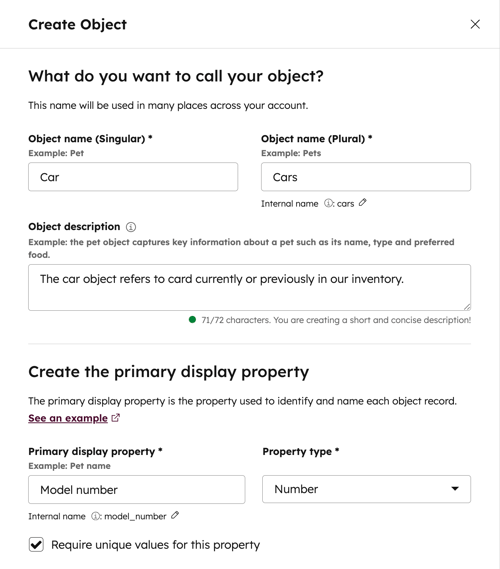
- objekti ensisijaisen ominaisuus luominen :
- Ensisijainen ominaisuus: anna nimike ominaisuus, jota käytetään objekti tietue nimeämiseen (esim. lemmikkieläinten nimi lemmikkieläimille). Tätä ominaisuus tarvitaan mukautettu objekti tietue luomiseen.
- Ominaisuus: Valitse ensisijaisen ominaisuus tyyppi , kuten yksirivinen teksti, numero, päivämäärän valitsin, yksittäinen valintaruutu tai pudotusvalinta.
- Napsauta muokkaa ominaisuus sisäistä nimeä nimike alapuolella olevalla muokkauskuvakkeella ja vahvista se napsauttamalla Tallenna . Integraatiot tai sovellusrajapinnat käyttävät sisäistä nimeä, eikä sitä voi muokata, kun objekti on luotu.
- Valitse valintaruutu, jos haluat vaatia ensisijaisen ominaisuus yksilölliset arvot. Jos tämä on päällä, käyttäjät eivät voi syöttää samaa arvoa useisiin tietueisiin (esim. objekti Tilaukset ensisijaisen ominaisuus Tilausnumero pitäisi vaatia yksilöllisiä arvoja).
- Toissijaisen ominaisuus luominen mukautettu objekti:
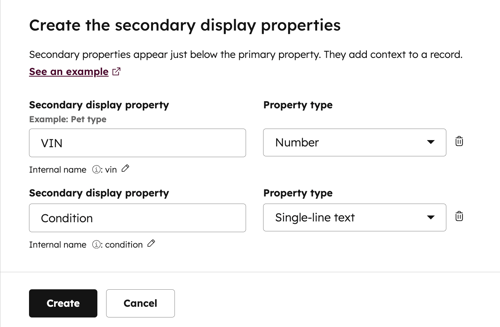
- Toissijainen ominaisuus: anna nimike ominaisuus, joka näytetään ensisijaisen ominaisuus alapuolella tietue (esim. lemmikkieläimen tyyppi ja omistajan puhelinnumero lemmikkieläimille). Toissijaisia ominaisuuksia ei tarvita mukautettu objekti tietue luomiseksi, ja ne voidaan lisätä tai poistaa myöhemmin muokkaamalla mukautettu objekti.
- Ominaisuus: Valitse ensisijaisen ominaisuus tyyppi , kuten yksirivinen teksti, numero, päivämäärän valitsin, yksittäinen valintaruutu tai pudotusvalinta.
- Napsauta kynää nimike alapuolella muokataksesi ominaisuus sisäistä nimeä ja vahvista se napsauttamalla Tallenna . Integraatiot tai sovellusrajapinnat käyttävät sisäistä nimeä, eikä sitä voi muokata, kun objekti on luotu.
- Lisää uusi toissijainen ominaisuus valitsemalla + Lisää ominaisuus . Tämä tulee näkyviin vasta, kun olet määrittänyt ensimmäiselle toissijaiselle ominaisuus nimike ja ominaisuus.
- Napsauta poista olemassa oleva toissijainen ominaisuus poistamalla ominaisuus vieressä oleva poistokuvake .
- Kun olet valmis, napsauta Luo paneelin alareunassa.
Voit myös käyttää tietomalli tai Breeze Copilot mukautettu objekti luomiseen.
Huomaa: mukautettu objekti nimi ei voi vastata olemassa olevia HubSpotin määrittelemiä objekteja. Jos havaitset virheen luodessasi mukautettu objekti, käytä eri yksikön ja monikon nimiä.
Määritä mukautettu objekti lisäasetukset
Kun olet määritellyt mukautettu objekti, voit tehdä mukautettu objekti asetuksissa seuraavat toimet:
- Luo ja muokkaa mukautettu objektiominaisuuksia , mukaan lukien sen määrittäminen, mitkä ominaisuudet näkyvät, kun luot manuaalisesti uusia mukautettu objekti tietueita.
- Luo yhteys , joilla määritetään mukautettu objekti assosiaatioita muiden objektien kanssa.
- Luo ja hallitse mukautettu objekti putkistoja , jotta voit käyttää vaiheita, jotka seuraavat mukautettu objekti prosesseja.
- Luo mukautettu objekti.
- Mukauta ominaisuuksia, jotka näkyvät mukautettu objekti sivupalkissa, yhteys ja hallituskorteissa.
- Tarkastele, miten mukautettu objekti sopii tili tietomalli.
mukautettu objekti muokkaaminen tai poistaminen
Kun olet luonut mukautettu objekti, voit muokata sen nimeä ja ominaisuuksia tai poistaa objekti tili. Voit myös muokata ja poistaa mukautettuja objekteja mukautettu objekti asetuksissa tai API kautta.
tietomalli muokkaaminen tai poistaminen:
- Siirry HubSpot-tililläsi kohtaan Tietojen hallinta > Tietomalli.
- Siirry mukautettu objekti.
- Napsauta mukautettu objekti kortissa kolmen vaakasuoran pisteen kuvaketta ja valitse:
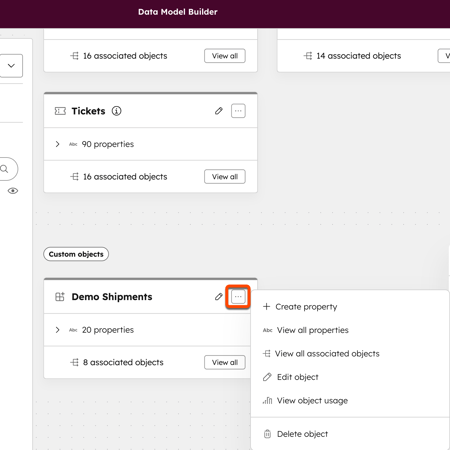
- Näytä objekti käyttö: klikkaa laajentaaksesi haluamaasi osiota nähdäksesi, missä HubSpotissa objekti käytetään tällä hetkellä. Siirry työkaluun napsauttamalla omaisuuserän nimeä .
- Muokkaa objekti: voit muokata objekti yksikkönimeä, monikkonimeä ja kuvausta sekä lisätä tai poistaa toissijaisia näyttöominaisuuksia. Jos sinun on muokattava ensisijaista ominaisuus, voit tehdä sen mukautettu objekti API avulla . Et voi muokata objekti tai ominaisuuksien sisäisiä nimiä.
- Jos haluat muokata olemassa olevien ensisijaisten tai toissijaisten näyttöominaisuuksien nimiä, siirry ominaisuus valitsemalla Muokkaa ominaisuus nimike .
- Jos haluat lisätä uuden toissijaisen ominaisuus, valitse + Lisää ominaisuus, anna ominaisuus nimi ja valitse ominaisuustyyppi.
- Jos haluat poistaa toissijaisen ominaisuus, siirrä hiiren kursori ominaisuus päälle ja napsauta hiiren painiketta poista-kuvaketta. Jos poistat toissijaisen ominaisuus, se on edelleen käytettävissä mukautettu objekti tietueissa, mutta sitä ei enää näytetä profiilikortissa tai indeksisivun suodattimissa. Jos haluat poistaa ominaisuus, opettele ominaisuuksien arkistointi ja poistaminen ominaisuus asetuksista.
- Vahvista muutokset valitsemalla Tallenna .
- Poista objekti: Valitse valintaikkunassa valintaruutu, jolla hyväksyt, että poistettua mukautettu objekti ei voi palauttaa, ja vahvista valinta valitsemalla Poista objekti . Et voi poistaa mukautettu objekti, jota muut työkalut käyttävät parhaillaan, joten sinun on poistettava viittaukset objekti kyseisistä työkaluista ennen poistamista.
Miten määritetään mukautettu objekti assosiaatioita
Ennen kuin voit lisätä yhdistettyjä tietueita mukautettu objekti (esim. yhteystiedot lemmikkieläimiin), sinun on luotava yhteys asetuksissa. Voit määrittää assosiaatioita esimerkiksi yhteystietojen, yritysten, tarjousten ja lippujen kaltaisten kohteiden kanssa. Lue lisää liitettävien objekti mahdollisuuksista.
Uuden yhteys lisääminen:
- Siirry HubSpot-tililläsi kohtaan Tietojen hallinta > Tietomalli.
- Napsauta oikeassa yläkulmassa Muokkaa tietomallia.
- Napsauta vasemmanpuoleisessa sivupalkissa Yhdistykset-välilehteä .
- Valitse mukautettu objekti , jolle haluat määrittää yhdistelmät.
- Napsauta tietomalli lisää yhteys -kuvaketta.
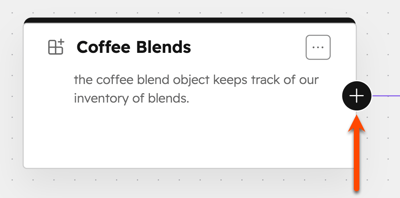
- Valitse valintaikkunassa objekti ja napsauta sitten Luo.
Voit nyt liittää valittujen kohteiden tietueet ja luoda merkintöjä kuvaamaan yhdistelmiä.
Voit poistaa yhteys:
- Siirry HubSpot-tililläsi kohtaan Tietojen hallinta > Tietomalli.
- Napsauta oikeassa yläkulmassa Muokkaa tietomallia.
- Napsauta vasemmanpuoleisessa sivupalkissa Yhdistykset-välilehteä .
- Valitse mukautettu objekti , jonka yhteys haluat poistaa.
- Napsauta tietomalli sen objekti kohdalla, jonka määritelmän haluat poistaa, painiketta kolmen vaakasuoran pisteen kuvaketta.
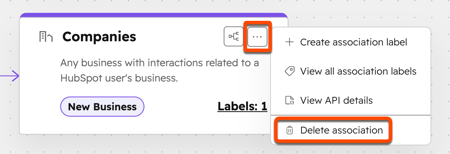
- Napsauta Poista yhteys.
- Jos omaisuus estää poistamisen:
- Arvostelu yhteys poistamisen estävät ominaisuudet (esim. työnkulku, laskettu ominaisuus).
- Napsauta omaisuuserän nimeä arvostelu ja poistaaksesi sen (esim. poistaaksesi työnkulku).
- Napsauta Seuraava.
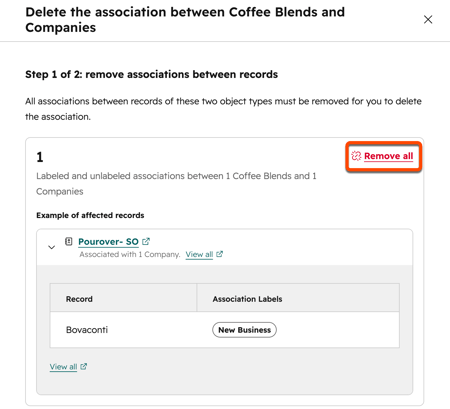
- Poista tietue, jos niitä on.
- Valitse Poista yhteys.
- Jos tietue estävät poiston:
- Jos mikään omaisuuserä tai tietue ei estä poistamista, valitse valintaruutu ja valitse sitten Poista.