
Päivitetty viimeksi: 24 heinäkuuta 2026
Saatavilla minkä tahansa seuraavan Tilauksen kanssa, paitsi jos toisin mainitaan:
-
 Marketing Hub
Starter, Professional, Enterprise
Marketing Hub
Starter, Professional, Enterprise
-
 Sales Hub
Starter, Professional, Enterprise
Sales Hub
Starter, Professional, Enterprise
-
 Service Hub
Starter, Professional, Enterprise
Service Hub
Starter, Professional, Enterprise
-
 Data Hub
Starter, Professional, Enterprise
Data Hub
Starter, Professional, Enterprise
-
 Content Hub
Starter, Professional, Enterprise
Content Hub
Starter, Professional, Enterprise
-
 Smart CRM
Professional, Enterprise
Smart CRM
Professional, Enterprise
-
 Revenue Hub
Professional, Enterprise
Revenue Hub
Professional, Enterprise
-
 HubSpot-krediittejä edellytetään tiettyjä ominaisuuksia varten
Data Agentin avulla voit luoda älykkäitä ominaisuuksia yhteyshenkilöille, yrityksille, kaupoille, tukipyynnöille tai mukautetuille objekteille. Älykkäät ominaisuudet tuovat esiin oivalluksia käyttäjän määrittämien tietolähteiden avulla. Älykkäiden ominaisuuksien avulla voit tuottaa jäsenneltyjä oivalluksia, joita voidaan hyödyntää myyntipuheluiden ennakkotutkimuksessa, ihanteellisen yritysprofiilin täydentämisessä tai liidien luokittelussa.
Määritä esimerkiksi älykäs ominaisuus käyttämään aktiviteettien transkriptiotietoja, jotta saat esiin yhteenvedon yhteyshenkilön tai yrityksen tutkimusta varten.
Ennen kuin aloitat
Älykkäät ominaisuudet ovat erillisiä tavallisesta yhteyshenkilöiden ja yritysten tietojen rikastamisesta. Älykkään ominaisuuden käyttö kuluttaa HubSpot-krediittejä, vaikka ominaisuudelle ei olisi täytetty arvoa. Lue lisää siitä, kuinka monta HubSpot-krediittiä älykkäät ominaisuudet kuluttavat.
Huomaa:tutustu Tuote- ja palveluluetteloon saadaksesi tietoa krediittitasoista ja mahdollisista päivityksistä, jotka liittyvät rikastustuotteiden käyttöön.
Tutustu vaatimuksiin ja suosituksiin
Älyominaisuuksien luominen ja käyttö edellyttää seuraavien tekoälyasetusten ottamista käyttöön:
- Anna käyttäjille pääsy generatiivisiin tekoälytyökaluihin ja -ominaisuuksiin: anna käyttäjille mahdollisuus luoda sisältöä koko HubSpot-tilillä, mukaan lukien tekstieditorit (esim. markkinointisähköpostit, blogikirjoitukset), Conversations-postilaatikko, myyntisähköpostit, mallit, Breeze Assistant ja paljon muuta.
- CRM-tiedot: tilisi CRM-tiedot, mukaan lukien yhteystiedot, yritykset, kaupat, tiketit, muistiinpanot ja palaute.
Parhaiden tulosten saavuttamiseksi ja kaikkien tietolähdevaihtoehtojen (esim.aktiviteetit ja transkriptiot) hyödyntämiseksi sinun on otettava käyttöön seuraavat tekoälyasetukset:
- Asiakaskeskustelutiedot: tiedot asiakkaiden kanssa käydyistä vuorovaikutuksista, mukaan lukien puhelutranskriptiot, puhelutallenteet, sähköpostit ja chat-keskustelut.
- Tiedostotiedot: tiedosto- ja asiakirjatyökaluihin tallennetut julkiset tiedostot ja asiakirjat.
Luo älyominaisuuksia
Käyttöoikeudet edellytetään Älyominaisuuksien luomiseen tarvitaan ominaisuusasetusten muokkausoikeudet tai pääkäyttäjän oikeudet.
Luo älykäs ominaisuus alusta alkaen
Jokainen älykäs ominaisuus hakee tietoja määritetystä tietolähteestä, kuten julkisesti saatavilla olevista yrityksen verkkotunnustiedoista, puhelutranskriptioista tai muusta tietueen ominaisuudesta. Tämä tuo tiivistetyt tai johdetut tiedot suoraan tietueeseen.
- Siirry tietueisiisi:
- Napsauta HubSpot-tilissäsi Lisää ja siirry sitten kohtaan HubSpot CRM > Yritykset. Jos Lisää-kohtaa ei näy tilissäsi, siirry suoraan kohtaan HubSpot CRM > Yritykset.
- Napsauta HubSpot-tilissäsi Lisää ja siirry sitten kohtaan CRM > Yhteystiedot. Jos Lisää-kohtaa ei näy tilissäsi, siirry suoraan kohtaan CRM > Yhteystiedot.
- Napsauta HubSpot-tilissäsi Lisää ja siirry sitten kohtaan CRM > Kaupat. Jos Lisää-kohtaa ei näy tilissäsi, siirry suoraan kohtaan CRM > Kaupat.
- Napsauta HubSpot-tilissäsi Lisää ja siirry sitten kohtaan CRM > Palvelupyynnöt. Jos Lisää-kohtaa ei näy tilissäsi, siirry suoraan kohtaan CRM > Palvelupyynnöt.
- Siirry HubSpot-tililläsi kohtaan CRM ja valitse Mukautettu objekti.
- Siirry näkymä-välilehteen.
- Napsauta valikkoa (kolme pystysuoraa pistettä) ja valitse sitten Lisää sarake.
- NapsautaLuo uusi kiinteistö.
- Kirjoita oikeanpuoleisen paneelin Ominaisuuden nimi -kenttään ominaisuudellesi nimi.
- Valitse Kenttätyyppi -pudotusvalikosta jokin seuraavista:
- Yksirivinen teksti
- Monirivinen teksti
- Luku
- Yksi valintaruutu
- Useita valintaruutuja
- Valintanappi
- Pudotusvalikko
- Valitse Data Agent -kehote -valintaruutu. Data Agent luo automaattisesti kehotteen kiinteistön nimen ja kenttätyypin perusteella.
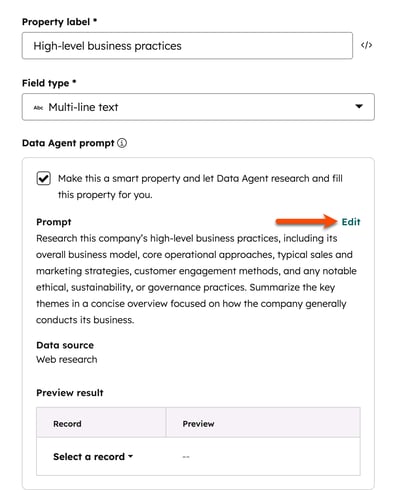
- Napsauta Kehote -osiossaMuokkaa-painiketta hallitaksesi seuraavia asioita:
- Kehote: Kirjoita kuvaava teksti tekstikenttään Mitä haluat tietää?
- Dynaaminen ominaisuustunnus: napsauta Lisää ominaisuustunnus, jos haluat käyttää kehotuksessa tiettyjä olemassa olevia ominaisuuksia (esim. Onko tällä yrityksellä toimintaa
company.city?) - Tietolähde: napsauta Mistä nämä tiedot tulisi hakea -pudotusvalikkoa ja valitse vaihtoehto. Näet eri vaihtoehtoja kohteesta riippuen:
- Verkkohaku: tiedot internet-hausta. Nämä tiedot haetaan käyttämällä yritysten osalta Yrityksen verkkotunnus -ominaisuuden arvoa ja yhteyshenkilöiden osalta Etunimi, Sukunimi, Sähköposti sekä niihin liittyvää yrityksen verkkotunnusta. Yritykseen liittymättömien yhteyshenkilöiden tiedot haetaan nimestä ja sähköpostiosoitteesta.
- Yrityksen verkkosivusto: tiedot yrityksen pääverkkotunnuksesta (esim. hubspot.com). Nämä tiedot haetaan yritystietueen ”Yrityksen verkkotunnus” -ominaisuuden arvon perusteella.
- Ominaisuustiedot: tiedot samassa tietueessa olevasta toisesta ominaisuudesta. Vain yksi ominaisuus voidaan valita. Jos valitset tiedosto-ominaisuuden, järjestelmä käyttää ensimmäisenä ladattua PDF-tiedostoa.
- Toiminnot ja transkriptiot: tiedot kirjatuista puheluista, sähköposteista, kokouspöytäkirjoista ja tietueeseen liittyvistä muistiinpanoista. Lue lisää puhelutranskriptioiden käytöstä.
- Toimintatyyppi: jos valitsit tietolähteeksiToiminnot ja transkriptiot, valitse ne toimintatyypit, joista älyominaisuuden haluat hakea tietoja.
- Tietueen esikatselu: valitse tietue, jotta voit esikatsella määrityksiäsi olemassa olevien tietueiden avulla.
- Napsauta Käytä muutokset.
- Napsauta Luo ja tarkastele täyttöasetuksia.
- Valitse täyttö asetus.
- Napsauta Täytä älykkäät ominaisuudet.
- Napsauta hakemistosivun taulukon oikeassa yläkulmassa Tallenna.
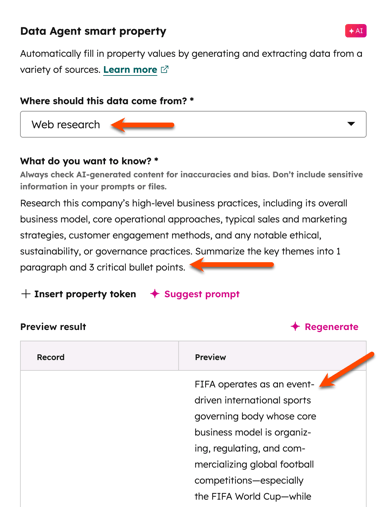
Luo älykäs ominaisuus tekoälykehotteen avulla
Käytä data-agenttia määrittämään vakiomuuttujan tiedot (esim. nimi, kenttätyyppi) ja älykkään muuttujan kehote. Näin voit hienosäätää perusasetuksia sen sijaan, että aloittaisit alusta.
- Siirry tietueisiisi.
- Siirry näkymään.
- Napsauta valikkokuvaketta (kolme pystysuoraa pistettä) ja valitse sitten Lisää sarake.
- NapsautaLuo uusi ominaisuus.
- NapsautaLuo Data Agent -välilehteä .
- Kirjoita tekstikenttään Millainen ominaisuus tarvitset?kehote (esim. Onko yrityksellä toimipisteitä Euroopassa?).
- Napsauta Luo ja tarkista. Data Agent käyttää kyselyä määrittääkseen ominaisuuden nimen, kenttätyypin, kyselyn ja tietolähteen.
- Oikeassa paneelissa:
- Tarkista luotu ominaisuusnimi, kenttätyyppi, kehote ja tietolähde.
- NapsautaMuokkaa-painiketta osiossa, johon haluat tehdä muutoksia.
- ValitseData Agent -kehotteen valintaruutu.
- NapsautaTuloksen esikatselu -osiossaValitse tietue -pudotusvalikkoa ja valitsetietue, jolla haluat testata ominaisuuden arvoa.
- NapsautaLuo ja tarkastele täyttöasetuksia.
- Valitse täyttöasetus.
- NapsautaTäytä älykkäät ominaisuudet.
- Napsauta hakemistosivun taulukon oikeassa yläkulmassa Tallenna.
Huomaa: älykkäisiin ominaisuuksiin ei voi soveltaa validointisääntöjä (esim. vaatia ainutlaatuisia arvoja) tai arkaluonteisia tietoja. Lisäksi kehotukset, jotka käyttävät LinkedIn-palvelua (esim. etsiä myyntitehtäviä LinkedIn-yritysprofiilista), suodatetaan pois, eivätkä ne välttämättä palauta arvoja rikastuksen yhteydessä.
Luo älykäs ominaisuus olemassa olevasta ominaisuudesta
Lisää älyominaisuuden kehote olemassa olevaan mukautettuun ominaisuuteen, jotta saat tietoa ominaisuuksista, joita jo käytät muissa HubSpot-työkaluissa (esim. raporteissa, segmenteissä, työnkuluissa).
Voit muuntaa kelpoisen mukautetun ominaisuuden älykkääksi ominaisuudeksi seuraavasti:
- Siirry tietueisiisi.
- Napsauta mukautetun ominaisuuden sarakkeessa valikkokuvaketta (kolme pystysuoraa pistettä) ja valitse sitten Määritä älykäs ominaisuus.
- Määritä älyominaisuuden tiedot.
- NapsautaTallenna ja tarkastele täyttöasetuksia.
- Valitse täyttöasetus.
- Napsauta Täytä älyominaisuudet.
Määritä automaattinen täyttö
HubSpot-krediittejä edellytetään Älyominaisuuksien täyttäminen edellyttää HubSpot-krediittejä.
Määritä älyominaisuuksien automaattinen täyttö aikataulun tai tietueen luomisen perusteella. Aikataulujen osalta valitse toistuvuus, kellonaika ja lisää segmenttirajoituksia.
Älyominaisuuden automaattisen täytön määrittäminen:
- Napsauta HubSpot-tilissäsi Lisää ja siirry sitten kohtaan Tietojenhallinta > Tietoagentti. Jos Lisää-kohtaa ei näy tilissäsi, siirry suoraan kohtaan Tietojenhallinta > Tietoagentti.
- NapsautaHallitse-välilehteä.
- Napsauta taulukossa Hallitse -pudotusvalikkoa ja valitse Täytä älyominaisuus automaattisesti.
- Napsauta oikeanpuoleisessa paneelissa Muokkaa ja määritä asetukset:
- Tapahtuman automaattinen täyttö: valitse tapahtuma (esim. Aikataulun mukaan,Tietueen luominen).
- Jos valitsitAikataulun mukaan, valitse jokin seuraavista:
- Segmentti: valitsetietueiden segmentti, johontiedot täytetään automaattisesti. Sinun on valittava segmentti, joka vastaa älyominaisuuden kohdetta (esim. yrityskohtainen segmentti yrityksen älyominaisuuden automaattista täyttöä varten).
- Tiheys: valitse vaihtoehto, kuten päivittäin, viikoittain tai kuukausittain.
- Päivät: valitse kuukauden tai viikon päivät, jolloin automaattinen täyttö käynnistyy. Voit valita useita vaihtoehtoja.
- Aika: valitse ennalta määritetty kellonaika (esim. ”Työaikana”) tai mukautettu kellonaika.

- Kun olet valmis, napsautaTallenna.
- Valitse täyttöv aihtoehto.
- NapsautaMääritä automaattinen täyttö.
Muokkaa olemassa olevaa älyominaisuuden automaattista täyttöä seuraavasti:
- Napsauta HubSpot-tilissäsi Lisää ja siirry sitten kohtaan Tietojenhallinta > Tietoagentti. Jos Lisää-kohtaa ei näy tilissäsi, siirry suoraan kohtaan Tietojenhallinta > Tietoagentti.
- NapsautaHallitse-välilehteä.
- Napsauta taulukossa Hallitse -pudotusvalikkoa ja valitse Älykkään ominaisuuden automaattinen täyttö.
- Napsauta oikeanpuoleisessa paneelissaMuokkaa taiPoista.
- Kun olet valmis, napsautaTallenna automaattinen täyttö.
Käytä älyominaisuuksia
HubSpot-krediittejä edellytetään Älyominaisuuksien täyttämiseen tarvitaan HubSpot-krediittejä.
Käyttöoikeudet edellytetään Älyominaisuuksien rikastamiseen tarvitaan tietojen rikastamisoikeudet tai pääkäyttäjän oikeudet.
Täytä älyominaisuudet, jotta voit tarkastella luotuja analyyseja ennen myyntipuhelua tai luoda liidien luokittelusegmenttejä.
Täytä älyominaisuudet joukkotäytöllä
Yhden älyominaisuuden joukkotäydennys indeksisivulta:
- Siirry tietueisiisi.
- Napsauta älyominaisuussarakkeessa olevaa valikkokuvaketta (kolme pystysuoraa pistettä ) ja valitse sitten Älytäyttö.
- Tarkista valintaikkunassa rikastettavien tietueiden määrä ja tililläsi käytettävissä olevat krediitit. Valitse Täyttövaihtoehdot-osiosta täyttövaihtoehto ja valitse sitten Älykäs täyttö -ominaisuudet.
Useiden älyominaisuuksien rikastaminen kerralla indeksisivulta:
- Siirry tietueisiisi.
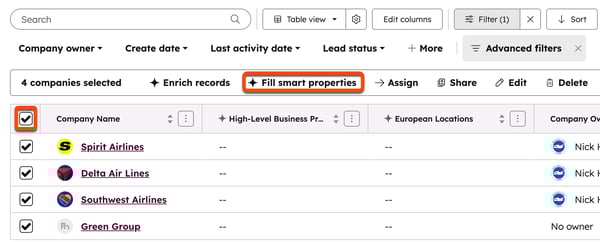
- Valitse taulukon vasemmassa yläkulmassa oleva valintaruutu. Jos haluat valita kaikki tietueet, napsauta Valitse kaikki [luku] [tietuetta](esim.Valitse kaikki 26 yritystä).
- NapsautaÄlykkään täytön ominaisuudet.
- Valitse oikeanpuoleisesta paneelista ne tiedot, joita haluat täydentää.
- Valitse täyttövaihtoehto.
- NapsautaÄlykkään täytön ominaisuudet.
Useiden älyominaisuuksien lisääminen kerralla segmentistä:
- Napsauta HubSpot-tilissäsi Lisää ja siirry sitten kohtaan CRM > Segmentit. Jos Lisää-kohtaa ei näy tilissäsi, siirry suoraan kohtaan CRM > Segmentit.
- Napsauta segmentinnimeä. Lue lisää segmentin luomisesta.
- Napsauta oikeassa yläkulmassaToiminnot ja valitse sittenTäytä älykkäät ominaisuudet.
Älyominaisuuksien joukkotäyttö työnkulusta:
- Napsauta HubSpot-tilissäsi Lisää ja siirry sitten kohtaan Automaatio > Työnkulut. Jos Lisää-kohtaa ei näy tilissäsi, siirry suoraan kohtaan Automaatio > Työnkulut.
- Luo työnkulku.
- Lisää Data Agent: Täytä älyominaisuudet -toiminto.
Täytä älyominaisuudet yksittäisessä tietueessa
Älyominaisuuksien suorittaminen yksittäisestä tietueesta:
- Siirry tietueisiisi.
- Napsauta tietueen nimeä .
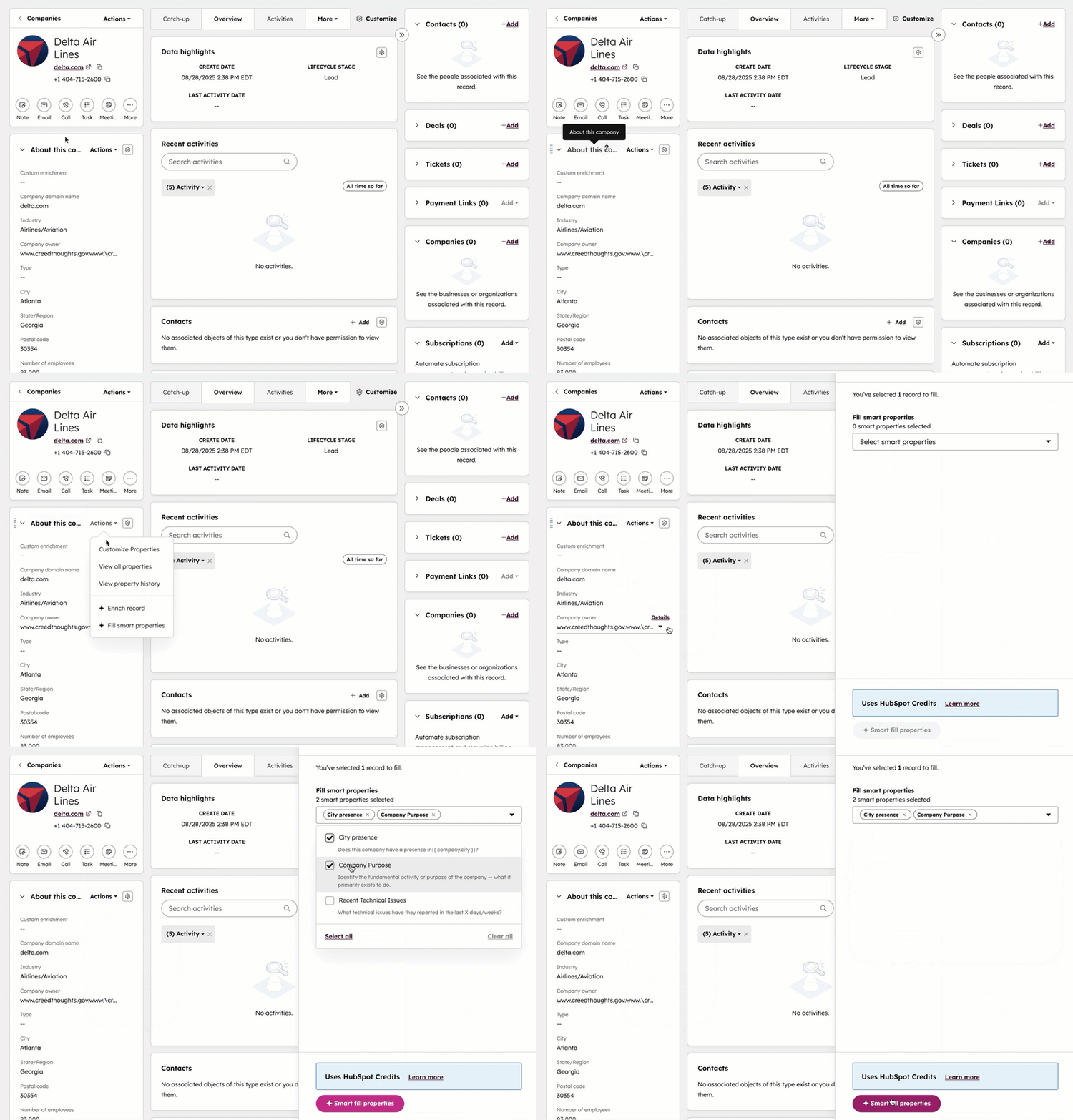
- Napsauta vasemmassa paneelissa Tietoja tästä tietueesta -osiossa (esim. Tietoja tästä yhteyshenkilöstä) Toiminnot. Valitse sitten Täytä älykkäät ominaisuudet.
- Valitse oikeanpuoleisesta paneelista ominaisuudet, joita haluat täydentää, ja napsauta sitten Täytä älyominaisuudet.
Lisätietoja ominaisuusarvon historian tarkastelusta.
Tarkastele täytetyn arvon lähdetietoja
Älyominaisuuden lähdetietojen tarkasteleminen:
- Siirry tietueisiisi.
- Napsauta näkymännimeä, jossa on älyominaisuussarake. Jos näkymässäsi ei ole älyominaisuutta, katso ohjeet sarakkeiden lisäämisestä näkymään.
- Vie hiiri älyominaisuussarakkeen rivin päälle ja napsauta sittenAI-painiketta.
- Napsauta ponnahdusikkunassaNäytä kaikki tiedot -painiketta.
- Napsauta oikeanpuoleisessa paneelissaLähteet -välilehteä.
- Tarkista luettelossa olevat lähdemateriaalit. Älyominaisuuden määritysten mukaan saatat nähdä verkkosivustojen linkkejä tai linkin yritystietueeseen.
- Napsautavaihtoehtoa, jotta saat lisätietoja näkyviin uuteen välilehteen.
Hallitse älyominaisuuksia
Kun olet luonut älyominaisuuden, tarkista käyttömetriikat, muokkaa kehotetta tai poista rikastusmääritykset ominaisuudesta.
Älyominaisuuden hallinta:
- Napsauta HubSpot-tilissäsi Lisää ja siirry sitten kohtaan Tietojenhallinta > Tietoagentti. Jos Lisää-kohtaa ei näy tilissäsi, siirry suoraan kohtaan Tietojenhallinta > Tietoagentti.
- Napsauta Hallitse-välilehteä .
- Tarkista mittarit, kuten täyttöaste, onnistuneet suoritukset ja virheiden määrä.
- Voit muokata tai poistaa älyominaisuuden kehotteen seuraavasti:
- Napsauta taulukon Hallitse ominaisuutta -sarakkeen alla olevaa Hallitse- pudotusvalikkoa ja valitse vaihtoehto (esim. muokkaa, täytä älykäs ominaisuus automaattisesti, poista kehote).
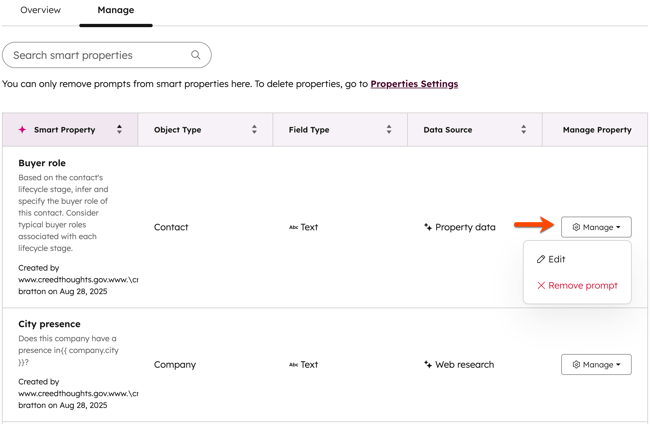
Voit hallita älykkäitä ominaisuuksia myös ominaisuusasetuksista.
