
Päivitetty viimeksi: 5 kesäkuuta 2026
Saatavilla minkä tahansa seuraavan Tilauksen kanssa, paitsi jos toisin mainitaan:

-
 HubSpot-krediittejä edellytetään tiettyjä ominaisuuksia varten
Ominaisuuseditorissa määrität mukautetut ominaisuudet, kuten ominaisuuden nimen, sen tallentaman datan tyypin, sen noudattamat säännöt sekä sen, kuka voi tarkastella tai muokata ominaisuutta. Tutustu alla olevaan ominaisuuseditorin rakenteeseen, terminologiaan ja prosesseihin, jotta voit hallinnoida ominaisuuksiasi HubSpotissa.
Jos olet jo perehtynyt ominaisuuseditoriin, opi luomaan ominaisuuksia ja soveltamaan alla olevia tietoja.
Huomaa: tililläsi saatetaan käyttää kunkin objektin kohdalla mukautettuja nimiä (esim. tili yrityksen sijaan). Tässä artikkelissa viitataan objekteihin niiden HubSpot-oletusnimillä.
Ominaisuuseditorin osiot
Ominaisuudesta ja tilisi asetuksista riippuen saatat nähdä joitakin tai kaikki seuraavista osioista.
Tiedot
Tilaus edellytetään A Marketing HubEnterprise -tilaus vaaditaan brändien käyttämiseen.
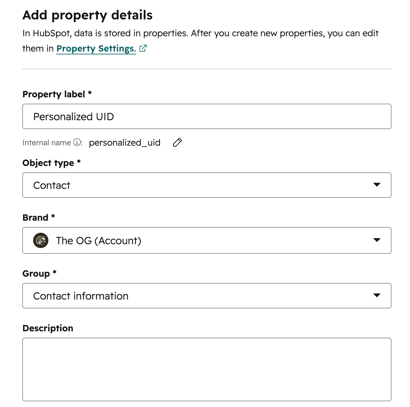
Määritä ominaisuuden perustiedot Tiedot-osiossa:
- Ominaisuuden nimi: ominaisuuden näyttönimi. Tämä on nimi, jonka käyttäjät näkevät CRM:ssä, kuten tietueissa ja hakemistosivuilla. Nimeä voidaan muuttaa ominaisuuden luomisen jälkeen.
- Sisäinen nimi: ominaisuuden yksilöllinen nimi, jota käytetään integrointisovellusten synkronointiin ja API-kutsuissa. Napsauta muokkaa sisäistä nimeä -kuvaketta, jos haluat tarkastella tai asettaa sisäisen nimen (enintään 100 merkkiä). Sisäistä nimeä ei voi muokata ominaisuuden luomisen jälkeen.
- Objektityyppi: objekti, jolle ominaisuus näkyy. Oletusarvoisesti tämä on objekti, jonka valitsit ennen editorin avaamista. Objektityyppiä ei voi muokata ominaisuuden luomisen jälkeen.
- Brändi: jos tililläsi on brändejä, valitse brändi, johon ominaisuus kuuluu.
- Ryhmä: osio, johon ominaisuus kuuluu. Ryhmät ovat näkyvissä vain CRM-käyttäjille, ja niitä käytetään samankaltaisten ominaisuuksien lajitteluun. Voit luoda mukautettuja ryhmiä, tarkastella niitä ominaisuusasetuksissa ja tarkastella niitä tietueenNäytä kaikki ominaisuudet -osiossa.
- Kuvaus: valinnainen lisäteksti, joka kuvaa ominaisuuden käyttöä ja yksityiskohtia.
Kenttätyyppi
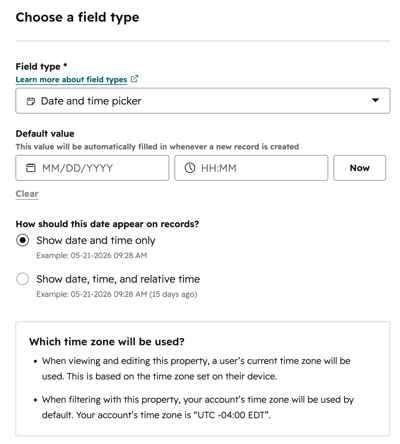
Kenttätyyppi-osiossa voit määrittää, miten kiinteistön arvot tallennetaan ja näytetään. Kun valitset tietyt kenttätyypit, näkyviin tulee lisäasetuksia. Voit myös määrittää oletusarvot uusille tietueille (esim. mukautettu yhteyshenkilön tila -ominaisuus, jonka oletusarvo on Tarvitsee yhteydenottoa). Tietyillä kenttätyypeillä on erilaisia asetusvaihtoehtoja:
-
Numero: valitse arvojen muoto. Vaihtoehtoja ovat Muotoiltu numero, Muotoilematon numero, Prosenttiosuus tai Valuutta.
- Kauppojen valuuttaominaisuuksien osalta valuuttamuoto käyttää oletuksena yrityksesi valuuttaa. Lue lisää useiden valuuttojen käytöstä kaupoissa.
- Jos tilisi käyttää useita valuuttoja, määritä kunkin kaupan valuuttaan perustuva ominaisuus valitsemalla Käytä tietueen valuuttaa yrityksen valuutan sijaan -valintaruutu.
- Päivämäärän valitsin tai Päivämäärän ja kellonajan valitsin: valitse, miten päivämäärä ja kellonaika näytetään: joko Näytä vain päivämäärä/kellonaika (esim. 14.1.2026) tai Näytä päivämäärä/kellonaika suhteellisella ajalla (esim. 14. 1. 2026 (15 päivää sitten)). Suhteellisen ajan näyttäminen ei vaikuta päivämäärä- tai päivämäärä- ja kellonaikaominaisuuden arvoihin. Suhteellista aikaa ei tueta lomakkeissa, raporteissa tai mobiilisovelluksessa. Tutustu muihin tapoihin käyttää tämän päivän päivämäärää ja suhteellista aikaa CRM-järjestelmässäsi.
- Useita valintaruutuja, valintapainikkeet ja pudotusvalikko:
- Nimi: vaihtoehdon nimi. Vaihtoehdon sisäinen nimi luodaan automaattisesti nimen perusteella.
- Sisäinen nimi: API:iden ja integraatioiden käyttämä vaihtoehdon nimi.
- Lomakkeissa (vain yhteystietojen ominaisuudet): kytke kytkin päälle tai pois päältä, jotta ominaisuusvaihtoehto näkyy tai piilotetaan lomakkeissa.
- Lisää vaihtoehto: lisää uusi vaihtoehto manuaalisesti.
- Lataa vaihtoehdot: lataa useita vaihtoehtoja yhdessä esiasetuksesta (esim. aikavyöhyke), liitä omasi tai toinen luettelomääritteen ominaisuus.
- Vaihtoehdon näyttötila: lisää väri vaihtoehtoihin visuaaliseksi tunnisteeksi. Lue lisää värien lisäämisestä luettelomääritteisiin.
- Tiedosto: valitse tiedoston näkyvyys, joko Yksityinen tai Julkinen. Tämä asetus vaikuttaa vain CRM:ään ominaisuuden kautta ladattujen tiedostojen käyttöoikeuksiin, ei lomakkeiden lähetysten kautta ladattuihin tiedostoihin. Jos muutat käyttöoikeusasetusta, se vaikuttaa aiemmin ladattuihin tiedostoihin. Tiedoston ominaisuuden näkyvyysasetuksesta riippumatta voit rajoittaa ominaisuuden katselu- ja muokkausoikeuksia.
- Yksityinen: vain käyttäjät, joilla on pääsy HubSpot-tiliisi, voivat tarkastella tiedostoa.
- Julkinen: tiedoston voi tarkastella kuka tahansa, jolla on tiedoston URL-osoite, joten tätä vaihtoehtoa suositellaan tiedostoille, joita käytetään julkisessa sisällössä, kuten verkkosivuilla. Jakamis-URL-osoitteet voidaan luoda joko napsauttamalla Jaa-painiketta tai käyttämällä
file_by_idHUBL-funktiota. Tiedostojen URL-osoitteet ovat julkisesti saatavilla, mutta tiedostoja itseään ei voi indeksoida eikä niitä näy missään muualla HubSpotissa.
- Laskenta: määritä laskentatunniste.
- Yhteenveto: määritä yhteenveto-ominaisuus.
- Ominaisuuden synkronointi: valitse objekti ja ominaisuus, josta tiedot synkronoidaan. Määritä tarvittaessa, mistä liitetystä tietueesta synkronoidaan sen liitetunnisteen tai luontiajankohdan perusteella. Lue lisää ominaisuuden synkronointikentän tyypin määrittämisestä.
- HubSpot-käyttäjä: määritä arvoksi joko yksi tai useita (eli arvoksi voidaan valita useita HubSpot-käyttäjiä).
- URL: jos olet käyttäjä tilillä, joka on rekisteröitynyt Use Link Text for URL Properties -julkiseen beetaversioon, määritä ominaisuudelle oletuslinkkiteksti (esim. katso luettelo) raak URL-osoitteen (esim. https://knowledge.hubspot.com) sijaan. Tämä voi auttaa vähentämään visuaalista sekavuutta hakemistosivun taulukoissa tai tietueiden sivuilla.
Lue lisää kustakin kenttätyypistä.
Säännöt
Tilaus edellytetään Mukautetun globaalin hakukentän luominen edellyttääEnterprise -tilausta.
Käytä Säännöt-osiota hallitaksesi, missä ominaisuus näkyy ja mitä arvoja käyttäjät voivat syöttää. Käytettävissä olevat säännöt riippuvat valitusta kenttätyypistä. Lue lisää vahvistussääntöjen tai säännöllisten lausekkeiden (regex) määrittämisestä. Ominaisuuden näkyvyysasetukset sisältävät:
-
Yleiset hakutulokset: sallii ominaisuuden arvojen haun kaikista objekteista yleisessä hakupalkissa. Voit luoda enintään 3 mukautettua hakukelpoista ominaisuutta kontaktia, yritystä, kauppaa tai tikettiä kohti ja enintään 20 mukautettua objektia kohti.
- Näytä lomakkeissa ja chat-työkaluissa: sallii ominaisuuden käytön lomakkeissa tai chat-työkaluissa. Jos et halua, että ominaisuus on vaihtoehto näissä työkaluissa, poista tämän valintaruudun valinta. Tietyillä kohteilla, kuten tuotteilla, ei ole tätä vaihtoehtoa.
-
Sisällytä merkityksettömän tekstin tunnistukseen: jos näytät kentän lomakkeissa, voit määrittää, sisällytetäänkö kenttä lomakkeiden lähetysten merkityksettömän tekstin tunnistukseen vai jätetäänkö se sen ulkopuolelle. Poista tämän valintaruudun valinta, jos et halua, että kenttää analysoidaan merkityksettömän tekstin varalta, kun se sisältyy lomakkeeseen.
Arkaluonteiset tiedot
Tilaus edellytetään Herkkien tietojen ominaisuuksien luomiseen tarvitaan Enterprise- tilaus.
Käytä Herkät tiedot -osiota hallitaksesi ominaisuuden herkkyyttä. Lue lisää Herkät tiedot -ominaisuuksien luomisesta.
Hallitse käyttöoikeuksia
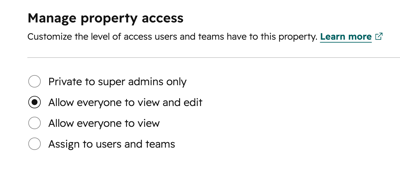
Käytä Pääsyn hallinta -osiota hallitaksesi, kuka voi tarkastella ja muokata ominaisuuden arvoa tietueissa. Lue lisää katselu- ja muokkausoikeuksien hallinnasta.
Esikatselu
Esikatselu-osiossa voit tarkistaa, miltä ominaisuus näyttää ja miten se toimii, ennen kuin luot tai tallennat sen.
Data Agent
HubSpot-krediittejä edellytetään HubSpot-krediittejä tarvitaan älyominaisuuksien täyttämiseen ja data-agentin käyttöön.
Käytä Data Agent -osiota luodaksesi älykkäitä ominaisuuksia ja määrittääksesi automaattisen täytön asetukset. Lue lisää älykkäistä ominaisuuksista ja data agentista.
Seuranta
KäytäSeuranta-osiota tarkistaaksesi ominaisuuden käytön, tietolähteet ja tietojen laadun ominaisuuden luomisen jälkeen:
-
Käyttö: tarkastele, missä ominaisuutta käytetään CRM:ssä, ja tietueiden täyttöastetta.
-
Tietojen laatu: määritä tai tarkastele ominaisuuden päivitysten poikkeamia. Lue lisää tietojen laatutyökaluista.
-
Tietolähteet: tarkastele työkaluja, jotka päivittävät tämän ominaisuuden.
Seuraavat vaiheet
