
Päivitetty viimeksi: 27 maaliskuuta 2026
Saatavilla minkä tahansa seuraavan Tilauksen kanssa, paitsi jos toisin mainitaan:
-
 Commerce Hub
Professional, Enterprise
Commerce Hub
Professional, Enterprise
Ota tarjousten hyväksyntä käyttöön, jotta ne ohjataan hyväksyntäprosessiin. Varmista tietojen oikeellisuus ja yhdenmukaisuus ennen tarjousten lähettämistä ostajille. Voit määrittää kahta erilaista hyväksyntätyyppiä:vakiohyväksynnät ja edistyneet hyväksynnät. Lue lisää kummastakin tyypistä alla. Kun hyväksynnät on määritetty, tutustu tarjousten hyväksynnän hallintaan.
Huomaa:
- Tämä artikkeli viittaa tarjoustyökaluun, joka on osa HubSpotin tekoälypohjaista CPQ-ratkaisua ja joka on käytettävissä Commerce Hub Professional- tai Enterprise -tilillä.
- Jos sinulla ei oleCommerce Hub Professional- tai Enterprise-tiliä , lue lisää vanhoista tarjouksista, joissa on vaihtoehto, että yksi käyttäjä hyväksyy kaikki tarjoukset.
- Jos sinulle on osoitettu Commerce Hub -käyttöoikeus, menetät pääsyn vanhoihin tarjouksiin. Saat pääsyn takaisin vaihtamalla käyttöoikeuden ydin- tai katseluoikeudeksi.
Hyväksyntätyypit
Määritä vakiomuotoiset tai edistyneet hyväksynnät tarjousasetuksissa. Et voi ottaa käyttöön sekä vakiomuotoisia että edistyneitä hyväksyntöjä samanaikaisesti.
Vakiomuotoiset hyväksynnät
Määritä enintään 10 hyväksyjää tarkastamaan tarjouksia, jotka vastaavat määrittämiäsi suodattimia. Suodattimet perustuvatominaisuuksiin ja määrittävät, mitkä tarjoukset vaativat hyväksynnän. Valitse, antavatko hyväksynnän yksi hyväksyjä vai kaikki hyväksyjät. Voit esimerkiksi asettaa vakiomuotoiset hyväksynnät seuraavasti:
- Vaaditaan hyväksyntä tarjouksille, joiden alennus ylittää tietyn summan.
- Vaaditaan hyväksyntä tarjouksille, joissa hyväksymistapana käytetään sähköistä allekirjoitusta.
- Vaaditaan hyväksyntä tarjouksille, joissa tietty rivitieto ylittää tietyn alennussumman.
Edistyneet hyväksynnät
Edistyneissä hyväksynnissä käytetään myös ominaisuussuodattimia, mutta niissä käytetään työnkulkupohjaisia sääntöjä yksityiskohtaisempaa mukauttamista varten.
Edistyneiden hyväksyntöjen avulla voit:
- Käynnistää hyväksynnät tarjouksen ja rivikohtaisten ominaisuuksien perusteella, kuten tarjouksen summa, alennustaso, SKU, laskutusväli, nettoehdot ja tietyt käyttäjäominaisuudet tai liittyvät objektit (esim. kaupat).
- Käyttää prioriteettijärjestyksessä olevia peräkkäisiä hyväksyntöjä. Voit lisätä enintään viisi sekvenssiä ja kymmenen hyväksyjää sekvenssiä kohti. Voit esimerkiksi asettaa myyntipäällikön ensimmäiseksi prioriteetiksi, myyntijohtajan toiseksi prioriteetiksi ja lakimiehen kolmanneksi prioriteetiksi. Myyntijohtajan ei tarvitse hyväksyä tarjousta, ennen kuin myyntipäällikkö on suorittanut hyväksyntänsä, eikä lakimiehen tarvitse hyväksyä tarjousta, ennen kuin myyntijohtaja on suorittanut hyväksyntänsä.
Tutustu yleisiin hyväksymistilanteisiin.
Ota tarjousten hyväksyntä käyttöön
Käyttöoikeudet edellytetään Tarjousten hyväksynnän ottaminen käyttöön edellyttää pääkäyttäjänoikeuksia.
Ota vakiotarjousten hyväksynnät käyttöön
- Napsauta HubSpot-tilisi ylänavigointipalkin
asetuskuvaketta. - Siirry vasemmalla olevasta sivupalkin valikosta kohtaan Objekti > Tarjoukset.
- Napsauta yläreunassaHyväksynnät- välilehteä.
- Kytke Hyväksynnät -kytkin päälle kohdassa Tarjousten hyväksynnät.
- Napsauta Vakiomuotoiset hyväksynnät-kohdassa Tarjoukset-kohdan vieressä olevaa Muokkaa-painiketta .
- Oikeassa paneelissa:
- Napsauta kohdassa Ja nämä ehdot täyttyvät + Lisää suodatin lisätäksesisuodatettavan ominaisuuden.
- NapsautaSuodatus- pudotusvalikkoa ja valitse kohde, jonka ominaisuuksia haluat tarkastella.
- NapsautaKohteen tiedot-kohdassa[Kohteen] ominaisuudet.
![Dropdown showing object selection and Object information with [Object] properties option in quote approvals filter settings](https://53.fs1.hubspotusercontent-na1.net/hub/53/hubfs/Knowledge_Base_2023-24-25/quotes-standard-approvals-filter-object-properties.png?width=300&height=212&name=quotes-standard-approvals-filter-object-properties.png)
- Käytä hakupalkkia ominaisuuden etsimiseen.
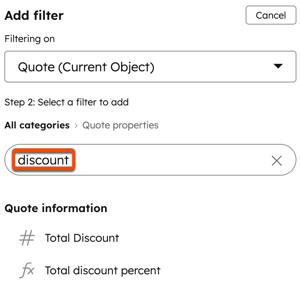
- Napsautaominaisuutta, jonka perusteella haluat suodattaa.
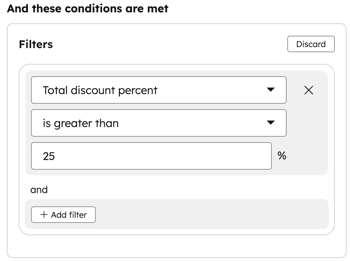
- Määritä suodatin.
- Napsauta kohdassa ja+ Lisää suodatin lisätäksesi uusia suodatuskriteerejä.
-
- Napsauta kohdassaTee sitten näinHyväksyjät- pudotusvalikkoa ja valitsekäyttäjät, jotka voivat hyväksyä tarjouksia. Voit valita useita käyttäjiä.
Huomaa:
- Jos nimetty hyväksyjä luo tarjouksen ja hän on ainoa hyväksyjä, tarjousta ei tarvitse hyväksyä. Jos hyväksyjiä on useita, heidät poistetaan hyväksymisprosessista.
- Jos et näe käyttäjää hyväksyjien luettelossa, varmista, että hänellä on Tarjousten hyväksyminen -oikeudet.
-
- Valitse Hyväksyjän vaatimukset-kohdasta Kaikki hyväksyjät vaaditaan tai Vähintään yksi hyväksyjä vaaditaan. Jos valitsetVähintään yksi hyväksyjä vaaditaan, kun yksi hyväksyjä hyväksyy tarjouksen, sitä ei lähetetä hyväksyttäväksi muille valituille käyttäjille. Jos valitset Kaikki hyväksyjät vaaditaan, ja yksi hyväksyjistä on poissa, kun hyväksyntä lähetetään, tarjous ei voi edetä ilman hänen hyväksyntäänsä.
- Kirjoitahuomautus Tämän hyväksynnän huomautus -kenttään. Tarjouksen laatijat ja hyväksyjät näkevät tämän huomautuksen, kun hyväksyntä tapahtuu. Voit esimerkiksi kirjoittaa syyn, miksi tarjous tarvitsee hyväksynnän, asettamasi suodattimen perusteella.
- NapsautaTallenna.
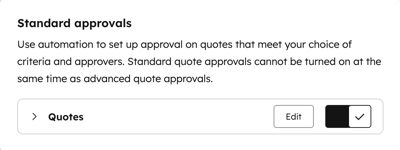
- Kytke Tarjoukset-kytkin päälle aktivoidaksesi hyväksynnät.
Ota käyttöön tarjousten edistyneet hyväksynnät
Tilaus edellytetään A Commerce HubEnterprise -tilaus vaaditaan edistyneiden hyväksyntöjen käyttämiseen.
- Napsauta HubSpot-tilisi ylänavigointipalkin
asetuskuvaketta. - Siirry vasemman sivupalkin valikosta kohtaan Objekti > Tarjoukset.
- Napsauta yläreunassaHyväksynnät- välilehteä.
- Kytke Tarjousten hyväksynnät-kohdassa Hyväksynnät -kytkin päälle.
- Kytke Lisäasetukset-kohdassa Lisäasetukset -kytkin päälle.
- Napsauta Muokkaamäärittääksesiedistyneen hyväksymisprosessin.
Mukauta edistyneen
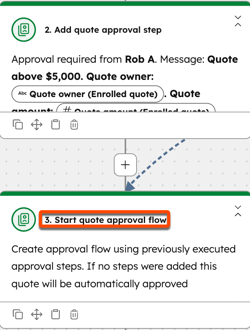
hyväksynnän työnkulku Hyväksynnän työnkulku luodaan työnkulutyökalulla, kun edistyneet työnkulut on kytketty päälle. Työnkulussa on kaksi toimintoa, jotka voit määrittää:
- Lisää tarjouksen hyväksymisvaihe: käytätätä toimintoa, kun olet määrittänyt hyväksymiskriteerit (esim. hyväksy tietyn summan ylittävät tarjoukset tai tiettyjen käyttäjien tekemät tarjoukset). Kun olet lisännyt vaiheen, lisää viesti hyväksyjille, valitse kuka tarjouksen hyväksyy ja määritä prioriteetti, jos kyseessä on peräkkäinen hyväksyntä.
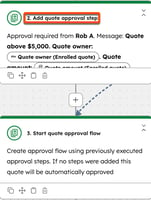
- Käynnistä tarjouksen hyväksymisprosessi: jos tarjouksen hyväksymisvaihetta ei ole lisätty tämän toiminnon yläpuolelle, tarjoukset hyväksytään automaattisesti. Jos tarjouksen hyväksymisvaihe lisätään, tarjouksen hyväksymisprosessi käynnistyy. Määritä, että hyväksymisprosessiin tulevat tarjoukset hyväksytään kaikkien hyväksyjien, minkä tahansa hyväksyjän tai peräkkäin.
Huomaa:
- Sinun on käytettävä luotua työnkulkua tarjousten hyväksymiseen. Et voi kopioida työnkulkua tai luoda uutta työnkulkua tarjousten hyväksymiseen.
- Käytä useita haaroja eri hyväksyntätyypeille. Määritä esimerkiksi eri haarat hyväksyntöjen käynnistämiseksi rivikohtaisten ominaisuuksien perusteella verrattuna käyttäjäpohjaisiin hyväksyntäkäynnistimiin.
- SuperjärjestelmänvalvojatCommerce Hub -yritystilin superjärjestelmänvalvojat voivat ottaa käyttöön edistyneet hyväksynnät, mutta käyttäjät, joilla on työnkulkujen muokkausoikeudet, voivat päivittää työnkulun, kun edistyneet hyväksynnät on otettu käyttöön tilillä.
Voit mukauttaa työnkulun manuaalisesti tai käyttää tekoälyä. Siirry työnkulkuun seuraavasti:
- Napsauta HubSpot-tilisi ylänavigointipalkin
asetuskuvaketta. - Siirry vasemman sivupalkin valikosta kohtaan Objekti > Tarjoukset.
- Napsauta yläreunassaHyväksynnät- välilehteä.
- Napsauta Lisähyväksynnät-kohdassa Muokkaa siirtyäksesi työnkulkuun.
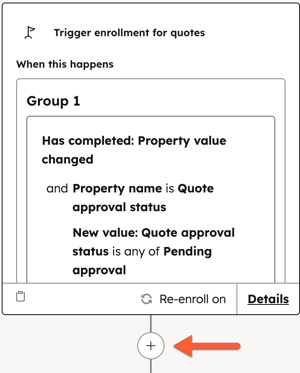
- Opi käyttämään tekoälyä työnkuluissa tai mukauttamaan työnkulkua manuaalisesti napsauttamalla+-painiketta laukaisun rekisteröinnin alla.
- Lisää toimet. Voit esimerkiksi:
- Napsauttaa Haara ja valita sittenYksi ominaisuus tai toiminnon tulos.
- Valitse Quote amount -ominaisuus ja napsauta sitten Next. AsetaBranch 1 -arvoksi yli 5 000. Tämä olisi edistyneen hyväksyntätyönkulun alku kaikille yli 5 000 dollarin tarjouksille. NapsautaSave.
- Jos haluat, että tarjoukset rekisteröidään uudelleen, napsauta vasemmassa paneelissaAsetukset-välilehteä ja kytke Uudelleenrekisteröinti-kytkin päälle.
- NapsautaTallenna.
- Tutustu muihin käyttötapauksiin liittyviin yleisiin hyväksymisskenaarioihin.
- Napsauta kriteeritoiminnon (esim. > 5 000) alla olevaa +-painiketta. Vasemmassa paneelissa:
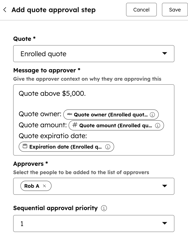
- Napsauta laajentaaksesi CRM-osion ja napsauta sittenLisää tarjouksen hyväksymisvaihe.
- Lisää viesti Viesti hyväksyjälle -kenttään. Voit lisätä viestiin tarjouksen ominaisuuksiaValitse datamuuttuja -luettelosta (esim. tarjouksen summa, tarjouksen omistaja).
- NapsautaHyväksyjät -pudotusvalikkoa ja valitse hyväksyjät.
- Napsauta Prioriteetti-pudotus valikkoa ja valitse prioriteetti, jos luot peräkkäisen hyväksynnän.
- Napsauta oikeassa yläkulmassa Tallenna.
- Napsauta +-painikettaTarjouksen hyväksymisvaiheen lisää-kohdan alla.
- Vasemmassa paneelissa:
- Napsauta laajentaaksesi CRM-osion ja napsauta sittenAloita tarjouksen hyväksymisprosessi.
- ValitseVaaditut hyväksyjät-kohdasta jokin seuraavista:
- Kaikki hyväksyjät: vaatii kaikkien hyväksyjien hyväksynnän tarjouksille, jotka täyttävät kriteerit.
- Mikä tahansa hyväksyjä: vaatii yhden hyväksynnän miltä tahansa hyväksyjältä tarjouksille, jotka täyttävät kriteerit.
- Peräkkäin: ilmoitetaan hyväksyjille prioriteettijärjestyksessä. Peräkkäiset hyväksynnät edellyttävät jokaisen hyväksyjän hyväksyntää jokaisessa prioriteettivaiheessa.
- Napsauta oikeassa yläkulmassa Tallenna.
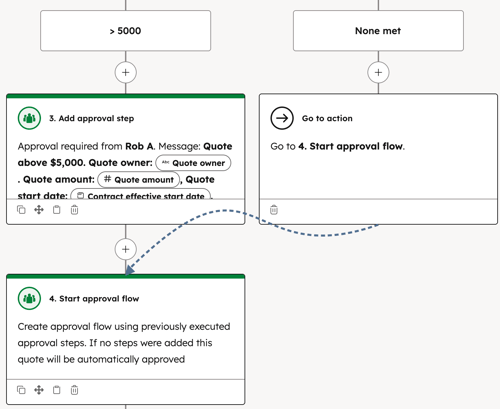
- Napsauta + kohdassaEi yhtään kriteeriä täytetty.
- Vasemmassa paneelissa:
- Napsauta Siirry toimintoon.
- NapsautaAloita tarjouksen hyväksymisprosessi - toimintoa. Jos noudatat tätä menetelmää, tarjoukset, jotka eivät täytä hyväksymiskriteereitä, eivät mene läpi hyväksymisprosessia. Jos haluat silti, että tarjoukset, jotka eivät täytä hyväksymiskriteereitä, menevät läpi erillisen hyväksymisprosessin, lisää erillinen Lisää tarjouksen hyväksymisvaihe -toiminto Ei täytetty -haaraan.
- NapsautaValmis.
- Napsauta oikeassa yläkulmassa Tarkista ja ota käyttöön, jotta työnkulku otetaan käyttöön.
Määritä hyväksyntäilmoitukset
Hyväksyjät voivat määrittää ilmoitusasetuksissaan, minkä tyyppisiä ilmoituksia he saavat hyväksynnöistä. Kellon ja sähköpostin ilmoitukset ovat oletusarvoisesti päällä.
HubSpot-pohjaiset ilmoitukset
Voit mukauttaa, mitä ilmoituksia saat tarjousten hyväksynnöistä:
- Napsauta HubSpot-tilisi ylänavigointipalkin
asetuskuvaketta. - Siirry vasemman sivupalkin valikosta kohtaan Ilmoitukset.
- Vieritä alaspäin ja napsauta laajentaaksesi Yleiset-osion .
- ValitseHyväksyntätoimintojen vierestä, mitä ilmoituksia haluat vastaanottaa hyväksynnöistä.
- Nämä asetukset koskevat vain omaa tiliäsi. Muiden käyttäjien on määritettävä omat ilmoitusasetuksensa. Enterprise-tilin pääkäyttäjät voivat kirjautua sisään muina käyttäjinä ja määrittää heidän ilmoituksensa.
Ilmoitukset kolmannen osapuolen sovelluksissa
Voit saada ilmoituksia myös kolmannen osapuolen sovelluksissa, kuten Google Chatissa, Microsoft Teamsissa ja Slackissa.
- Napsauta HubSpot-tilisi ylänavigointipalkin
asetuskuvaketta. - Siirry vasemman sivupalkin valikosta kohtaan Ilmoitukset.
- Napsauta yläreunassaMuut sovellukset -välilehteä.
- Napsauta sovellusta, jonka haluat määrittää.
Seuraavat vaiheet
- Opi luomaan ja lähettämään tarjouksia.
- Opi hallinnoimaan tarjouksia, mukaan lukien luonnos-, julkaistujen ja vanhentuneiden tarjousten hallinta, toiminnan seuranta ja tarjousten vienti.
- Opi hallinnoimaan tarjousten hyväksyntöjä.
