
Päivitetty viimeksi: 15 syyskuuta 2026
Saatavilla minkä tahansa seuraavan Tilauksen kanssa, paitsi jos toisin mainitaan:
-
 Revenue Hub
Professional, Enterprise
Revenue Hub
Professional, Enterprise
Käyttöoikeudet edellytetään Tarjousten laatiminen edellyttää pääkäyttäjän oikeuksia.
Tarjousten avulla voit ilmoittaa hinnat ostajille, kirjata tarjousten hyväksynnät, kerätä allekirjoituksia ja vastaanottaa maksuja. Ennen tarjousten luomista määritä tarjousten asetukset, kuten brändäys, lähettäjän sähköpostiosoitteet, maksuehdot, voimassaoloajat ja muistutukset.
Huomaa:
- Tämä artikkeli viittaa tarjoustyökaluun, joka on osa HubSpotin tekoälypohjaista CPQ-ratkaisua ja käytettävissä Revenue Hub Professional- tai Enterprise -tilillä.
- Jos sinulla ei ole Revenue Hub Professional- tai Enterprise-tiliä , lue lisää vanhoista tarjouksista. Lue lisää vanhojen tarjousten ja Revenue Hub-tarjousten eroista.
- Jos sinulla on pääsy vanhoihin tarjouksiin ja sinulle on osoitettu Revenue Hub-käyttöoikeus, menetät pääsyn vanhoihin tarjouksiin ja vanhoihin tarjousmalleihin. Jos asetus, joka sallii vanhojen tarjousten luomisen on käytössä, voit valita, minkä tyyppisen tarjouksen haluat luoda. Tai, jos haluat saada takaisin pääsyn vanhoihin tarjouksiin ja vanhoihin tarjousmalleihin, vaihda käyttöoikeus core- tai view-only-käyttöoikeudeksi.
Ennen tarjousasetusten määrittämistä
Aloittaaksesi on suositeltavaa määrittää seuraavat tarjouksiin vaikuttavat asetukset.
Määritä logo ja brändäys
Logot ja brändäys sovelletaan tarjouksiin seuraavasti:
- Logo perustuu tarjouksen brändäysasetuksissa määritettyyn logoon taitilin brändäysasetuksiin, jos logoa ei ole määritetty tarjouksen brändäysasetuksissa.
- Värit perustuvat brändipaketin väreihin. Voit ohittaa brändipaketin värit mukauttamalla tarjouksen brändäystä tai mukauttamalla tarjouksen brändäystä malleissa.
- Logon ja brändäyksen päivittäminen ei päivitä olemassa olevia julkaistuja tarjouksia, vaan ainoastaan tällä hetkellä luonnosvaiheessa olevat tarjoukset ja päivityksen jälkeen luodut tarjoukset.
Määritä oletusmaksutavat
Määritä maksuasetuksissa, mitkä maksutavat tarjouksesi hyväksyvät oletuksena. Maksuasetuksia voidaan päivittää tarjouksia luotaessa.
Yhdistä verkkotunnuksesi HubSpot-palveluun
Oletusarvoisesti tarjoukset isännöidään tilillesi liitetyn aloitussivun pääverkkotunnuksella. Jos et ole vielä liittänyt verkkotunnusta tai haluat liittää erillisen aliverkkotunnuksen tarjousten isännöintiin (esim. billing.website.com), lue ohjeet verkkotunnuksen liittämisestä HubSpot-palveluun.
Määritä tarjousten asetukset
Määritä tarjousten asetukset, mukaan lukien tarjoustyypit, joita käyttäjät voivat luoda, tarjousaktiviteetin seurannan kynnysarvot, tarjousten lähettämiseen käytettävä oletussähköpostiosoite, tarjouksiin pääsyn salasanavaatimukset, oletusvoimassaoloajat, oletusarvot tarjouksille sekä se, poistetaanko tarjoukset, kun niihin liitetyt yhteyshenkilöt poistetaan.
Ota vanhan tyyppisten tarjousten luominen käyttöön Ota vanhan tyyppisten tarjousten luominen käyttöön, jotta käyttäjät voivat luoda joko tarjouksiatai vanhan tyyppisiä tarjouksia. Kun asetus on käytössä, Revenue Hub -käyttöoikeuden omaavat käyttäjät voivat valita joko tarjoukset tai vanhan tyyppiset tarjoukset tarjousta luodessaan.
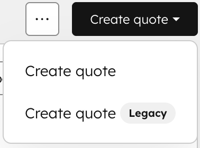
Asetuksen ottaminen käyttöön:
- Napsauta HubSpot-tilisi ylänavigointipalkin
asetuskuvaketta. - Napsauta vasemman sivupalkin valikossa Tietojen hallinta -osiossa Objekti-kohtaa.
- Napsauta Objects -sivulla Select an object -pudotusvalikkoa ja valitse Quotes.
- Kytke Ota vanhan tyyppisten tarjousten luominen käyttöön -kytkin päälle.
Määritä seurattavan vastaanottajan toiminnan kynnysarvo
Määritä toiminnan kynnysarvot, kun analysoit tarjousten keskeisiä toimintoja.
- Napsauta HubSpot-tilisi ylänavigointipalkin
asetuskuvaketta. - Napsauta vasemmalla olevassa sivupalkin valikossa Tietojen hallinta -osiossa Objekti-kohtaa.
- Napsauta Objekti-sivulla Valitse objekti -pudotusvalikkoa ja valitse Tarjoukset.
- Kirjoita kohtaanAnalysoi tarjousten aktiivisuustason seurantarajakorkea aktiivisuusraja. Julkaistut tarjoukset, joiden aktiivisuus on tämän rajan alapuolella, luokitellaan matalan aktiivisuuden tarjouksiksi.
Määritä tarjousten oletuslähettäjän sähköpostiosoite
Määritä oletusosoite, josta tarjoukset lähetetään. Oletusosoitteena voi olla joko tiimin sähköpostiosoite tai henkilökohtainen työosoite. Jos oletusosoitetta ei ole määritetty, tarjous lähetetään siitä henkilökohtaisesta työ- tai tiimin sähköpostiosoitteesta, jonka käyttäjä valitsee tarjousta lähetettäessä.
Voit määrittää oletusosoitteen seuraavasti:
- Napsauta HubSpot-tilisi ylänavigointipalkin
asetuskuvaketta. - Napsauta vasemman sivupalkin valikossa Tietojen hallinta -osiossa Objekti-kohtaa.
- Napsauta Objektit-sivulla Valitse objekti -pudotusvalikkoa ja valitse Tarjoukset.
- Napsauta Oletuslähettäjän osoite -pudotusvalikkoa ja valitse sähköpostiosoite.
- Jos haluat sallia käyttäjien lähettää tarjouksia manuaalisesti omasta työpostiosoitteestaan tai muista tiimin sähköpostiosoitteista, joihin heillä on pääsy, kytke Salli lähettäminen muista sähköpostiosoitteista -kytkin päälle.
- NapsautaTallenna.
Aseta salasanat tarjouksille
Vaadi ostajia antamaan salasana päästäkseen mihin tahansa tarjoukseen tai anna käyttäjien valita, lisätäänkö salasana-todennus yksittäisiin tarjouksiin. Tallennuksen jälkeen valittu salasana-todennusasetus koskee tulevia tarjouksia.
Huomaa:tarjouslinkki on julkinen, jos tarjousta ei tarvitse vahvistaa sähköpostitse tai se ei ole salasanasuojattu. Kuka tahansa, jolla on linkki, voi tarkastella ja allekirjoittaa tarjouksen. Jos ostaja jakaa linkin, myös kaikki, joille hän sen jakaa, voivat mahdollisesti tarkastella ja allekirjoittaa tarjouksen.
- Napsauta HubSpot-tilisi ylänavigointipalkin
asetuskuvaketta. - Napsauta vasemman sivupalkin valikossa Tietojen hallinta -osiossa Objekti-kohtaa.
- Napsauta Objektit-sivulla Valitse objekti -pudotusvalikkoa ja valitse Tarjoukset.
- ValitseOstajan todennus-kohdasta yksi seuraavista vaihtoehdoista:
- Ei todennusta: ostajat voivat tarkastella tarjouksia ilman salasanatodennusta.
- Valinnainen todennus: tarjousta luovat käyttäjät voivat valita, lisätäänkö tarjoukseen salasanatodennus.
- Pakollinen todennus: kaikkiin luotaviin tarjouksiin on sisällytettävä salasanatodennus.
Huomaa: tarjouksen PDF-tiedoston lataaminen tarjousviestistä ei vaadi salasanaa.
Lue, miten salasanat asetetaan tarjouksia luotaessa.
Määritä oletusarvoinen voimassaoloaika
Määritä tarjouksille oletusarvoinen voimassaoloaika. Kaikki uudet tarjoukset, jotka luodaan tämän asetuksen ollessa käytössä, käyttävät automaattisesti määritettyä voimassaoloaikaa. Jos ostaja ei ole hyväksynyt tai allekirjoittanut tarjousta voimassaoloajan päättymiseen mennessä, se vanhenee. Vanhentumiskäytäntö riippuu hyväksymistavasta:
- Sähköinen allekirjoitus: tarjous ei vanhene, jos ostaja on allekirjoittanut sen sähköisesti ennen vanhentumispäivää.
- Hyväksy napsauttamalla: tarjous ei vanhene, jos ostaja onhyväksynyt tarjouksen ennen vanhentumispäivää.
- Tulosta ja allekirjoita: tarjous ei vanhene, jos se on merkitty allekirjoitetuksi.
Huomaa: jos tarjous on hyväksytty tai allekirjoitettu ennen voimassaolon päättymispäivää, mutta sitä ei ole vielä vahvistettu tai maksettu, tarjous ei vanhene.
Oletusvoimassaoloajan asettaminen:
- Napsauta HubSpot-tilisi ylänavigointipalkin
asetuskuvaketta. - Napsauta vasemman sivupalkin valikossa Tietojen hallinta -osiossa Kohteet.
- Napsauta Objektit-sivulla Valitse objekti -pudotusvalikkoa ja valitse Tarjoukset.
- Napsauta pudotusvalikkoaAseta oletusvoimassaoloaika ( ) ja syötä oletusvoimassaoloaika, joka on 1–365 päivää.
- Napsauta Päivitä.
Määritä tarjouksen oletusarvo
Määritä tarjouksen oletusarvoksi jokoTarjouksen summa taiSopimuksen kokonaisarvo (TCV).
- Napsauta HubSpot-tilisi ylänavigointipalkin
asetuskuvaketta. - Napsauta vasemman sivupalkin valikossa Tietojen hallinta -osiossa Kohteet.
- Napsauta Objektit-sivulla Valitse objekti -pudotusvalikkoa ja valitse Tarjoukset.
- NapsautaOletustarjouksen arvo -pudotusvalikko -kohdassa ja valitse Tarjouksen summa tai Sopimuksen kokonaisarvo (TCV).
Määritä tarjoukset poistettaviksi kontaktin poistamisen yhteydessä
Kun tietosuoja-asetukset ovat käytössä, kontaktin poistamisen jälkeen kyseiseen kontaktiin liittyvät tarjoukset eivät poistu 30 päivän kuluttua. Ota käyttöön Poista tarjoukset kontaktin poistamisen yhteydessä -asetus, jotta tarjoukset poistetaan 30 päivän kuluttua. Tämä asetus on käytettävissä vain, kun tietosuoja-asetukset ovat käytössä.
- Napsauta HubSpot-tilisi ylänavigointipalkin
asetuskuvaketta. - Napsauta vasemman sivupalkin valikossa Tietojen hallinta -osiossa Kohteet.
- Napsauta Objektit-sivulla Valitse objekti -pudotusvalikkoa ja valitse Tarjoukset.
- Kytke ”Poista tarjoukset yhteystiedon poistamisen yhteydessä”-kytkin päälle.
Määritä tarjousten sähköiset allekirjoitukset
Määritä, tarvitsevatko tarjousten sähköiset allekirjoittajat todentaa henkilöllisyytensä ja sähköisen allekirjoituksen lähettäjän sähköpostiosoitteen. Kun olet määrittänyt sähköisen allekirjoituksen toiminnan, lue lisää sähköisten allekirjoitusten käytöstä tarjouksissa.
Hallitse sähköisen allekirjoituksen henkilöllisyyden todentamisasetuksia
Oletusarvoisesti sähköiset allekirjoitukset eivät vaadi henkilöllisyyden todentamista tarjouksen allekirjoitusprosessin aikana. Jos ostajan todentaminen vaaditaan, ota tämä asetus käyttöön.
Huomaa:tarjouslinkki on julkinen, jos tarjousta ei tarvitse vahvistaa sähköpostitse tai se ei ole salasanasuojattu. Kuka tahansa, jolla on linkki, voi tarkastella ja allekirjoittaa tarjouksen. Jos ostaja jakaa linkin, myös kaikki, joille hän sen jakaa, voivat mahdollisesti tarkastella ja allekirjoittaa tarjouksen.
Kun käytät henkilöllisyyden vahvistusta, ota huomioon seuraavat seikat:
- Jos vastallekirjoittajilta ei vaadita todentamista, ota asetus käyttöön ja kehota vastallekirjoittajia allekirjoittamaan tarjousten hakemistosivun kautta.
- Ostajilla on yksi tunti aikaa suorittaa allekirjoitusprosessi sen jälkeen, kun he ovat napsauttaneet Vahvista sähköposti -painiketta tarjouksessa. Jos he eivät allekirjoita tarjousta tunnin kuluessa ”Vahvista sähköposti”-painikkeen napsauttamisesta, heidän tulee palata jaettuun tarjoukseen ja napsauttaa ”Vahvista sähköposti” uudelleen uuden vahvistussähköpostin luomiseksi.
- Kun ostajat ovat napsauttaneet”Vahvista sähköposti”, he napsauttavat”Aloita allekirjoittaminen” aloittaakseen tarjouksen allekirjoittamisen. Jos he sulkevat selainvälilehden ennen tarjouksen allekirjoittamista, linkki ei ole enää voimassa. Heidän tulee napsauttaa Vahvista sähköposti -painiketta sähköpostiviestissä tunnin kuluttua sen vastaanottamisesta, jotta vahvistusprosessi käynnistyy uudelleen.
Voit ottaa henkilöllisyyden vahvistuksen käyttöön seuraavasti:
- Napsauta HubSpot-tilisi ylänavigointipalkin
asetuskuvaketta. - Napsauta vasemman sivupalkin valikossa Tietojen hallinta -osiossa Kohteet.
- Napsauta Objektit-sivulla Valitse objekti -pudotusvalikkoa ja valitse Tarjoukset.
- Napsauta yläreunassa Sähköinen allekirjoitus-välilehteä.
- Voit ottaa vahvistuksen käyttöön kytkemällä Sähköisen allekirjoituksen asetuksissa Identiteetin vahvistus -kytkimen päälle. Identiteetin vahvistus vaaditaan kaikkien tarjousten allekirjoittamisessa, kun asetus on otettu käyttöön.
- NapsautaSähköpostiosoitteen vahvistus -pudotusvalikkoa ja valitse tiimin sähköpostiosoite. Yksittäisten työntekijöiden työosoitteita ei voi käyttää oletusosoitteena.
- Jos oletussähköpostiosoitetta ei ole määritetty, sähköposti lähetetään osoitteesta success@hubspot.com.
- Voit poistaa vahvistuksen käytöstä kytkemällä Sähköisen allekirjoituksen asetuksissa Identiteetin vahvistus -kytkimen pois päältä. Identiteetin vahvistusta ei vaadita tarjousten allekirjoittamisessa, kun asetus on kytketty pois päältä.

Määritä sähköisen allekirjoituksen lähettäjän sähköpostiosoite
Valitse tiimin sähköpostiosoite, josta sähköisen allekirjoituksen sähköpostit lähetetään. Jos sähköpostiosoitetta ei ole valittu, sähköisen allekirjoituksen sähköpostit lähetetään osoitteesta success@hubspot.com.
- Napsauta HubSpot-tilisi ylänavigointipalkin
asetuskuvaketta. - Napsauta vasemman sivupalkin valikossa Tietojen hallinta -osiossa Objekti-kohtaa.
- Napsauta Objektit-sivulla Valitse objekti -pudotusvalikkoa ja valitse Tarjoukset.
- Napsauta yläreunassa Sähköinen allekirjoitus-välilehteä.
- NapsautaSähköinen allekirjoitus sähköpostiosoitteesta -pudotusvalikkoa ja valitse tiimin sähköpostiosoite.
Määritä tarjousmuistutukset
Lähetä ostajille automaattisia tarjousmuistutuksia, jotta he tarkistavat ja hyväksyvät tarjouksen. Voit ajoittaa muistutukset suhteessa johonkin seuraavista tarjoustapahtumista:
-
Päiviä tarjouksen lähettämisen jälkeen: lähettää muistutuksen määritetyn määrän päiviä tarjouksen lähettämisen jälkeen.
-
Päiviä ennen voimassaolon päättymispäivää: lähettää muistutuksen määritetyn määrän päiviä ennen tarjouksen voimassaolon päättymispäivää.
Tarjousmuistutusten määrittäminen:
- Napsauta HubSpot-tilisi ylänavigointipalkin
asetuskuvaketta. - Napsauta vasemman sivupalkin valikossa Tietojen hallinta -osiossa Objekti-kohtaa.
- Napsauta Objektit-sivulla Valitse objekti -pudotusvalikkoa ja valitse Tarjoukset.
- Napsauta yläreunassa Muistutukset-välilehteä.
- Määritä Muistutusaikataulu-kohdassa, milloin muistutusviestit lähetetään:
- Syötä päivien lukumäärä tarjoustapahtuman ennen tai jälkeen.
- Napsautaavattavaa valikkoa ja valitsePäiviä tarjouksen lähettämisen jälkeen taiPäiviä eräpäivää ennen.
- Voit poistaa muistutuksen napsauttamallapoistokuvaketta. Voit lisätä muistutuksen napsauttamalla + Lisää muistutus.
- Valitse kohdassaMuistutuksen lähetysaika kellonaika, jolloin muistutus lähetetään. Aikavyöhyke perustuu tilisi asetuksissa määritettyyn aikavyöhykkeeseen.
- NapsautaEsikatsele muistutusviestiä nähdäksesi, miltä se näyttää ostajille.
- Voit poistaa muistutusviestit käytöstä kytkemällä Lähetä automaattisia muistutuksia tarjouksen vastaanottajille -kytkimen pois päältä.
Ota tarjousten
hyväksyntä käyttöön Ota tarjousten hyväksyntä käyttöön, jotta tarjoukset käyvät läpi hyväksyntäprosessin ennen lähettämistä. Varmista tarkkuus ja johdonmukaisuus ennen tarjousten lähettämistä ostajille.
- Napsauta HubSpot-tilisi ylänavigointipalkin
asetuskuvaketta. - Napsauta vasemman sivupalkin valikossa Tietojen hallinta -osiossa Kohteet.
- Napsauta Objektit-sivulla Valitse objekti -pudotusvalikkoa ja valitse Tarjoukset.
- Napsauta yläreunassa Muistutukset-välilehteä.
- Jatka tarjousten hyväksynnän määrittämistä.
Jos käytät vanhoja tarjouksia, lue lisää vanhojen tarjousten hyväksynnästä.
Seuraavat vaiheet
- Opi luomaan ja lähettämään tarjouksia ostajillesi.
- Lue lisää tarjousten hallinnasta, mukaan lukien tarjousten tarkastelusta, hallinnasta, seurannasta ja viennistä tililläsi.
- Opi hallinnoimaan tarjouksia, jotka vaativat hyväksynnän.
- Opi määrittämään kaupanvahvistaja avustamaan ostajia, kun he tarkastelevat tarjousta.
