
Päivitetty viimeksi: 12 toukokuuta 2026
Saatavilla minkä tahansa seuraavan Tilauksen kanssa, paitsi jos toisin mainitaan:
-
 Marketing Hub
Professional, Enterprise
Marketing Hub
Professional, Enterprise
-
 Sales Hub
Professional, Enterprise
Sales Hub
Professional, Enterprise
-
 Service Hub
Professional, Enterprise
Service Hub
Professional, Enterprise
-
 Data Hub
Professional, Enterprise
Data Hub
Professional, Enterprise
-
 Content Hub
Professional, Enterprise
Content Hub
Professional, Enterprise
-
 Smart CRM
Professional, Enterprise
Smart CRM
Professional, Enterprise
Kun olet yhdistänyt HubSpotin ja Salesforcen, voit tuoda Salesforce-objekteja ja tuoda kaikki tietosi HubSpotiin. Näin voit tuoda olemassa olevat Salesforce-tietueet, kuten liidit, yhteystiedot, tilit ja mahdollisuudet, Salesforce-ohjelmasta HubSpot-tilillesi, jolloin saat kattavan yleiskuvan asiakkaiden vuorovaikutuksesta.
Tutustu toimiin ja tapahtumiin, jotka voivat käynnistää HubSpotin ja Salesforcen välisen synkronoinnin.
Jos tietueet eivät synkronoidu automaattisesti tuonnin jälkeen, voit synkronoida yksittäisiä tietueita manuaalisesti varmistaaksesi, että tiedot ovat ajan tasalla HubSpotin ja Salesforcen välillä.
Ennen kuin aloitat
Ennen Salesforce-tietueiden tuontia tutustu seuraaviin vaatimuksiin ja näkökohtiin.
- Kampanjan tuominen edellyttää, että kampanja on asetettu aktiiviseksi Salesforcessa.
- Jos tuot liidit tai yhteystiedot Salesforcesta, vain liidien tai yhteystietojen sähköpostiosoite synkronoidaan Salesforcesta tuontihetkellä.
- Tileillä, joilla ei ole sisällyttämissegmenttiä, tai sisällyttämissegmentissä olevien yhteystietojen osalta synkronointi käynnistyy automaattisesti tuonnin jälkeen, jolloin loput Salesforce-kenttien arvot synkronoidaan.
- Niiden yhteystietojen osalta, jotka eivät ole sisällyttämissegmentissä, kaikki muut yhteystiedon ominaisuudet pysyvät tyhjinä alkuperäisen tuonnin jälkeen.
Salesforce-tietueiden tuonti
1. Valitse kohteet tuontia varten
- Siirry HubSpot-tililläsi kohtaan CRM > Yhteystiedot.
- Valitse oikeassa yläkulmassa Lisää yhteystietoja > Tuo.
- Valitse Tuo tiedosto -osiossa Tuo tiedot.
- Valitse Objects from an app (Kohteet sovelluksesta).
- Valitse Salesforce-tietueet ja napsauta sitten Seuraava.
- Valitse objektityyppi ja napsauta sitten Seuraava.
-
- Vakiokohteet: Valitse tuotava kohde. Voit tuoda HubSpotiin liidit, yhteystiedot, tilit, tilaisuudet, tehtävät, kampanjan, tapaukset ja tapahtumat.
- Mukautetut kohteet: Valitse mukautettu kohde , jonka haluat tuoda.
- Napsauta Review (Tarkista).
2. Suodata tuonti
Voit suodattaa tuontia, jotta voit tuoda tietueita Salesforcesta vain tiettyjen kriteerien perusteella.
- Valitse Objects (Kohteet ) -näytössä Add filter (Lisää suodatin).
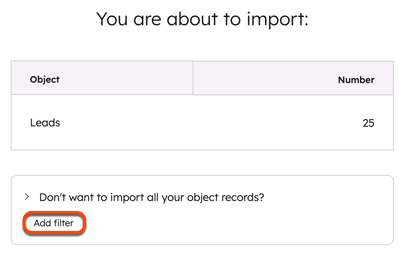
- Napsauta oikeassa paneelissa Valitse suodatin -pudotusvalikkoa ja valitse suodatin.
- Valitse ominaisuusoperaattori.
- Napsauta Käytä suodatinta.
3. Tarkastele tuontia
Huomaa: suuret tuonnit voivat kestää useita tunteja, jotta Salesforce API -kutsujen käyttö voidaan optimoida.
- Tarkista Salesforce-tuonti vahvistusnäytössä.
-
- Jos olet valinnut tuontiobjekteiksi Leads, Contacts, Leads & Contacts, Accounts, Opportunities tai Tasks , tarkista Salesforcesta HubSpotiin tuotavien tietueiden määrä.
- Jos olet valinnut Kampanja, napsauta Valitse kampanja -pudotusvalikkoa ja valitse HubSpotiin tuotava Salesforce-kampanja ja napsauta sitten Tarkista.
- Jos olet valinnut Leads, Contacts tai Leads & Contacts ja tilisi käyttää sisällyttämissegmenttiä, kytke Salesforce Sync -kytkin päälle, jotta nämä tietueet lisätään sisällyttämissegmenttiin ja pidetään synkronoituina.
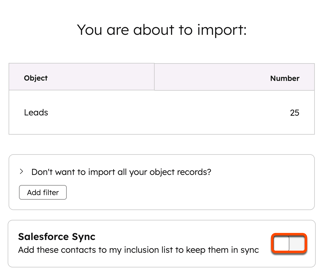
- Napsauta Aloita tuonti.
- Sinut ohjataan takaisin Tuontinäyttöön. Kun tuonti on valmis, se näkyy tuontitaulukossa.
- Napsauta HubSpot-tilisi ylänavigointipalkin
asetuskuvaketta. Siiry vasemman sivuvalikkopalkin kohtaan Integraatiot > Yhdistetyt sovellukset. - Napsauta Omat sovellukset -taulukossa Salesforce.
- Siirry Tietojen synkronointi -välilehdelle.
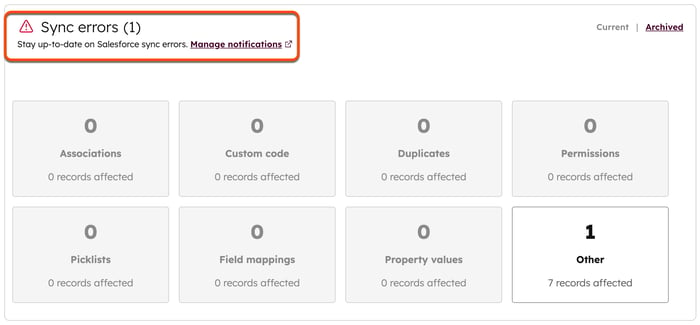
- Näytä Synkronoinnin tila -välilehden Synkronointivirheet-osiossa virheet.
Ymmärrä HubSpotin ja Salesforcen väliset synkronointilaukaisimet.
Jotta tietoja voidaan siirtää HubSpotin ja Salesforcen välillä, tietueet on laukaistava synkronoimaan näiden kahden alustan välillä. Erilaiset toimet ja tapahtumat voivat käynnistää synkronoinnin HubSpotin ja Salesforcen välillä. HubSpot tarkistaa myös 15 minuutin välein, onko HubSpot- ja Salesforce-tileilläsi uusia päivitettäviä tietoja, ja käynnistää tarvittaessa synkronoinnin.
Automaattisen synkronoinnin käynnistimet
- Yhteyshenkilön lähettämä lomake.
- Markkinointisähköposti on lähetetty/avattu/napsautettu yhteyshenkilön toimesta (jos synkronointi on kytketty päälle kyseiselle toiminnolle).
- Myyntisähköposti on lähetetty/avattu/napsautettu kontaktin toimesta (jos synkronointi on päällä kyseistä toimintoa varten).
- Yhteyshenkilön kanssa on sovittukokous (jos synkronointi on päällä kyseistä toimintoa varten).
- Yhteyshenkilölle on soitettupuhelu (jos synkronointi on käytössä kyseisessä toiminnossa).
- Yhteystietueeseen luodaan muistiinpano (jos synkronointi on päällä kyseisessä toiminnossa).
- Yhteyshenkilö tarkastelee myyntiasiakirjaa (jos synkronointi on otettu käyttöön kyseisessä toiminnossa).
- Yhteystietueeseen luodaan tehtävä (jos synkronointi on päällä kyseistä toimintoa varten).
- Yhteyshenkilön/yrityksen/toimeksiannon ominaisuuden arvo päivitetään HubSpotissa ( kenttäkartoituksen päivityssääntöjen mukaisesti).
- Leadin/yhteystiedon/tilin/tilaisuuden arvo päivitetään Salesforceen ( kenttäkartoituksen päivityssääntöjen mukaisesti), ellei arvo ole Salesforcen kaavakentässä.
Huomaa: jos päivität arvoa kaavan sisältämässä kartoitetussa Salesforce-kentässä, tämä päivitys käynnistää synkronoinnin. Salesforce-kaavakentän päivitykset eivät kuitenkaan käynnistä synkronointia. Muiden tietueiden kaavassa olevat kentät eivät käynnistä synkronointia sen tietueen osalta, jossa kaavakenttä on.
- Luodaan uusi Salesforce-liidi tai -yhteyshenkilö ( Salesforce-integraatioasetusten mukaan).
- Uusi HubSpot-kontakti luodaan ( Salesforce-integraatioasetusten mukaan). Jos käytät Salesforce-integraatiosegmenttiä, kaikki integraatiosegmenttiin lisätyt HubSpot-kontaktit (uudet tai olemassa olevat) käynnistävät synkronoinnin.
- Leadin tai kontaktin lisääminen aktiiviseen Salesforce-kampanjaan HubSpot-lomakkeen lähettämisen kautta.
Huomaa: kun liidiä tai kontaktia poistetaan aktiivisesta Salesforce-kampanjasta, synkronointi ei käynnisty.
- Muutokset liidien/kontaktien omistajuuteen HubSpotissa tai Salesforcessa.
- Elinkaaren vaiheiden siirtymät (jos Automaattiset elinkaaren vaiheiden siirtymät -asetus on käytössä).
Kontaktisegmentit ja yksittäiset kontaktit, yritykset ja kaupat voidaan synkronoida manuaalisesti Salesforceen.
Synkronoi tietueet manuaalisesti Salesforceen
Jos tietue ei synkronoidu automaattisesti tuonnin jälkeen, voit synkronoida sen manuaalisesti HubSpotin tietueesta.
Synkronoi tietueen segmentit manuaalisesti Salesforceen
Tilaus edellytetään Tietueiden segmenttien synkronointi manuaalisesti Salesforceen edellyttää Marketing Hub Professional- tai Enterprise-tilausta.
- Siirry HubSpot-tililläsi kohtaan CRM > Segmentit.
- Napsauta segmentin nimeä.
- Napsauta oikeassa yläkulmassa pudotusvalikkoa Toiminnot ja valitse Synkronoi segmentti uudelleen Salesforcen kanssa.
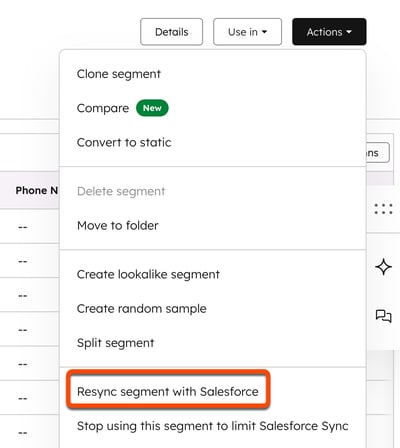
- Napsauta valintaikkunassa Resync.
Huomaa: Eräsynkronoinnit saattavat vaatia suuren määrän API-kutsuja. Varmista, että sinulla on vähintään [segmentin numero] x 3 API-kutsua käytettävissä Salesforceen ennen kuin jatkat.
Yksittäisten yhteystietojen, yritysten tai kauppojen synkronointi manuaalisesti Salesforceen
- Siirry HubSpot-tililläsi yhteystietoihin, yrityksiin tai sopimuksiin.
- Napsauta yhteyshenkilön/yrityksen/kaupan nimeä.
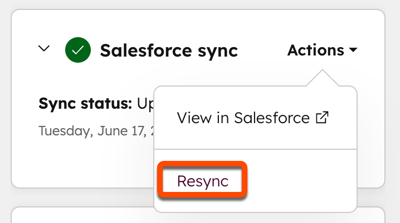
- Napsauta Salesforce-synkronointikortissa Toiminnot > Uudelleen synkronointi.
Huomaa: Jos asennat Salesforce-sovelluksen 7.10.2025 jälkeen, sinun on lisättävä integraatiokortti manuaalisesti HubSpot-tietueisiisi noudattamalla näitä ohjeita.
