
Dernière mise à jour: 19 mai 2026
Disponible avec le ou les abonnements suivants, sauf mention contraire :

-
 Licences utilisateurs requises pour certaines fonctionnalités
Résumé
Breeze Assistant est un assistant conversationnel qui aide les équipes commerciales, marketing et de service client dans HubSpot. Lorsque vous utilisez Breeze Assistant, vous pouvez utiliser des requêtes enregistrées pour plus d’efficacité, gérer vos conversations dans des projets et gérer les références à des conversations antérieures avec des souvenirs.
Utilisez Breeze Assistant pour affiner ou générer du contenu, préparer des réunions, résumer des données et effectuer d’autres tâches. Pour les questions liées au marketing, Breeze Assistant s’appuie sur le contenu de HubSpot Academy, les analytics de site web et les conseils Loop Marketing pour fournir des réponses plus pertinentes selon le contexte.
Remarque : Vous pouvez gérer l'accès aux fonctionnalités d'IA dans vos paramètres d'IA et configurer les données partagées. Consultez la FAQ sur la fiabilité et la sécurité de l'IA et les cartes de modèle d'IA de HubSpot pour obtenir des informations détaillées sur les contrôles de sécurité de l'IA, l'utilisation des données et la conformité.
Cet article porte sur l’utilisation de Breeze Assistant sur un ordinateur de bureau. Pour installer l’application mobile Breeze Assistant, scannez le code QR ci-dessous ou suivez les étapes décrites dans la documentation de l’application mobile Breeze Assistant :

Avant de commencer
Avant de commencer à travailler avec cette fonctionnalité, assurez-vous de bien comprendre les étapes à suivre à l'avance, ainsi que ses limites et les considérations potentielles liées à son utilisation.
Comprendre les conditions requises pour utiliser Breeze Assistant
- Pour utiliser Breeze Assistant, activez Donnez accès aux utilisateurs à Breeze Assistant dans vos paramètres d’IA.
- Pour utiliser des fonctionnalités qui dépendent de comptes, d’applications ou d’assistants personnalisés connectés, vérifiez d’abord qu’ils sont configurés sur le bureau. Par exemple :
- Pour préparer les réunions, confirmez que votre calendrier est connecté.
- Pour utiliser des applications, connectez des applications à Breeze Assistant . Découvrez-en davantage sur l’utilisation de Breeze Assistant avec des applications connectées.
- Pour utiliser des assistants personnalisés, créez ou personnalisez des assistants.
- Les autorisations utilisateur déterminent les actions pouvant être effectuées avec Breeze Assistant.
Comprendre les limites et les considérations relatives à l’utilisation des assistants Breeze
- Pour une vue d’ensemble de la configuration de votre compte pour les fonctionnalités d’IA, consultez la procédure de configuration d’un compte HubSpot pour adopter les fonctionnalités d’IA.
- La génération de contenu avec Breeze Assistant est limitée à 30 fois par minute et 1 000 fois par jour.
- Les recherches dans l’application connectée (par exemple, Gmail) ne prennent pas en charge les filtres de langue naturelle. Par exemple, lorsque vous effectuez une recherche sur Gmail, utilisez la requête de recherche Gmail m :john is :unread
Comment utiliser Breeze Assistant dans HubSpot
Utilisez Breeze Assistant pour démarrer une conversation, ajouter du contexte à votre demande et interagir avec les réponses.
Comment démarrer une conversation avec Breeze Assistant
- Dans la barre de navigation supérieure, cliquez sur Assistant.
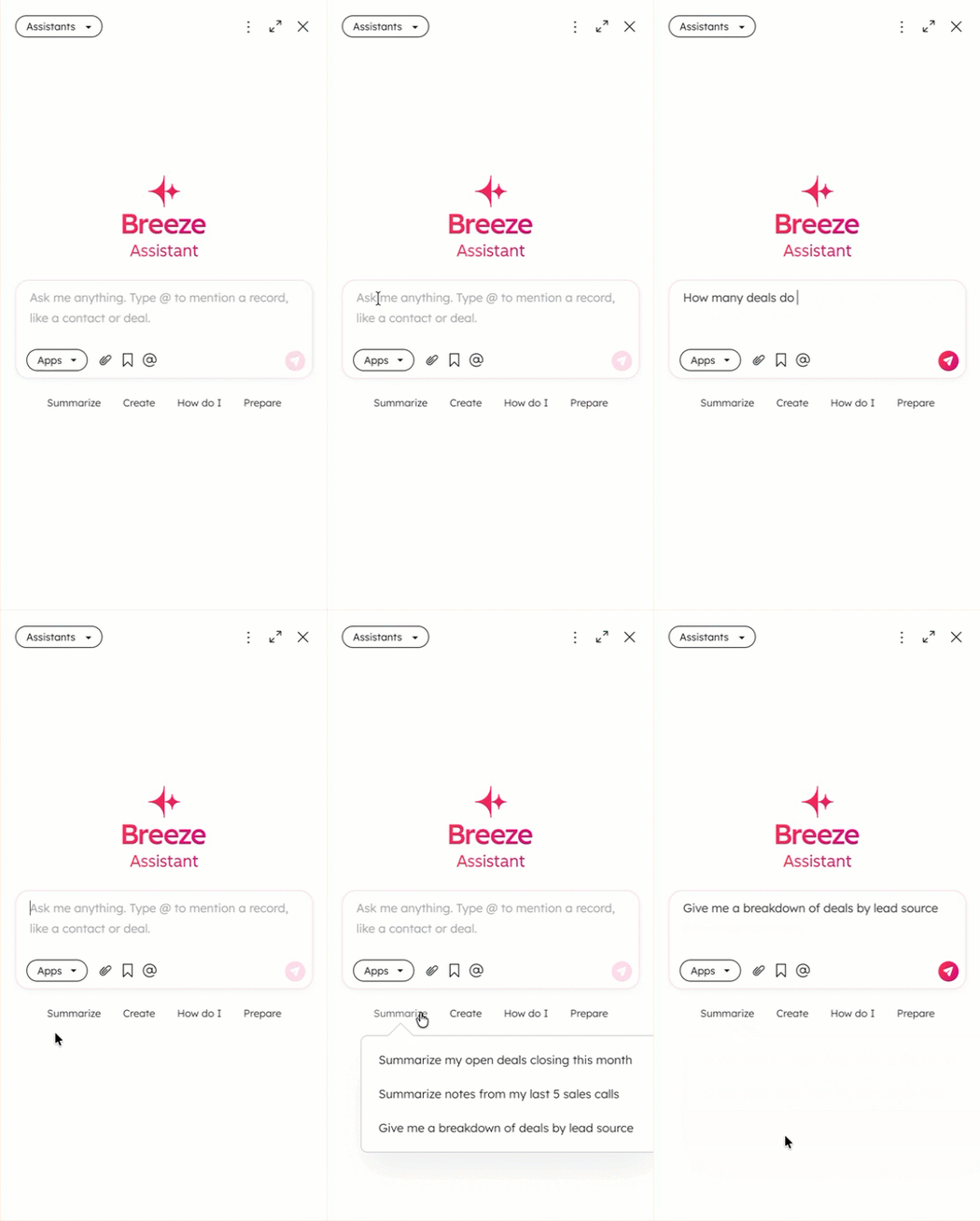
- Pour envoyer un chat, saisissez votre invite, cliquez sur une invite suggérée ou utilisez une invite enregistrée, puis cliquez sur l’icône Envoyer dans l’angle inférieur droit.
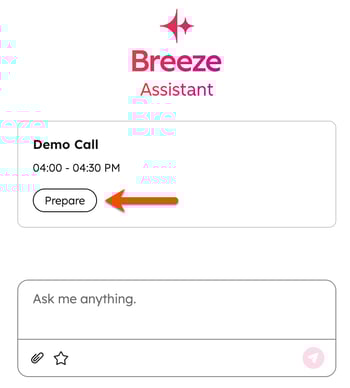
- Si votre calendrier est connecté, vous pouvez vous préparer aux réunions à venir en cliquant sur le bouton Préparer sous le nom de la réunion :
Comment ajouter du contexte à une requête dans Breeze Assistant
- Pour connecter des applications avec Breeze Assistant, cliquez sur le menu déroulant Applications et cochez la case en regard de chaque application que vous souhaitez inclure dans votre invite. Si vous n’avez jamais installé d’application pour Breeze Assistant, vous serez dirigé vers le marketplace Breeze . Découvrez-en davantage sur l’utilisation de Breeze Assistant avec des applications connectées.
- Pour rechercher toutes les applications, activez l’option Utiliser toutes les applications comme sources.
- Pour enregistrer les applications sélectionnées pour les conversations futures avec Breeze Assistant afin que ces applications soient recherchées en premier, activez l’option Conserver la sélection pour les conversations futures .

- Pour joindre un fichier, choisissez de charger un nouveau fichier ou sélectionnez un fichier existant dans l’outil Fichiers. Découvrez-en davantage sur les types et les tailles de fichiers pris en charge lors du chargement de fichiers vers Breeze Assistant.
- Pour charger un fichier, cliquez sur l’icône de pièce jointe et sélectionnez Charger à partir d’un ordinateur. Ensuite, sélectionnez un fichier.
- Pour ajouter un fichier depuis l’outil Fichiers, cliquez sur l’icône Pièce jointe et sélectionnez Choisir un fichier. Puis. Sélectionnez un fichier.
Comment gérer les conversations et les requêtes dans Breeze Assistant
- Pour commencer une nouvelle conversation, cliquez sur l’icône Nouveau chat dans l’angle supérieur droit.
- Pour afficher les chats précédents, cliquez sur l’icône destrois points verticaux et sélectionnez Chats dans l’angle supérieur droit.
- Pour utiliser une requête enregistrée, cliquez sur l’icône destrois points verticaux et sélectionnez Invites dans l’angle supérieur droit. Sélectionnez ensuite une invite. Saisissez des informations supplémentaires, puis cliquez sur l’icône Envoyer.
- Pour enregistrer votre invite en tant que favorite, passez le curseur de la souris sur votre message, puis cliquez sur l’icône en forme d’étoile .
Comment utiliser les réponses de Breeze Assistant
- Dans les réponses de Breeze Assistant, vous pouvez effectuer des actions supplémentaires, telles que résumer une activité associée. Cliquez sur une action (par exemple, Résumer) pour envoyer la requête.
- Pour copier une réponse, cliquez sur l’icône Copier le message en dessous du message.
- Pour fournir un feedback sur une réponse Breeze Assistant :
- Si la réponse correspond à vos attentes, cliquez sur l’icône du pouce levé.
- Si la réponse ne correspond pas à vos attentes, cliquez sur l’icône du pouce vers le bas.
Comment gérer les mémoires stockées dans Breeze Assistant
Breeze Assistant peut mémoriser des informations importantes sur un utilisateur, comme son nom, son intitulé de poste, son ton, son style d’écriture et des instructions récurrentes. Le stockage de ces informations permet à Breeze Assistant de fournir des réponses plus personnalisées au fil du temps.
- Dans la barre de navigation supérieure, cliquez sur Assistant.
- Saisissez les détails que vous souhaitez ajouter ou supprimer des souvenirs de Breeze Assistant, puis cliquez sur l’icône Envoyer . Par exemple, vous pouvez demander à Breeze Assistant de se rappeler que vous préférez les puces ou d’oublier que vous utilisez un ton amical.
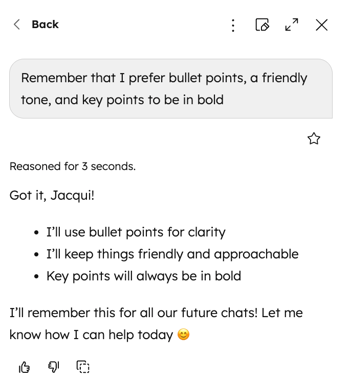
- Pour afficher les souvenirs existants, cliquez surl’icône de menu et sélectionnez Souvenirs dans l’angle supérieur droit.
- Pour supprimer un souvenir, cliquez sur l’icône Supprimer en regard de ce souvenir.
Quelles requêtes puis-je utiliser pour faire référence à des conversations passées afin d’obtenir plus de contexte ?
Breeze Assistant peut rechercher des conversations précédentes pour obtenir le contexte. Cela permet une continuité entre les chats sans avoir à saisir à nouveau manuellement le contexte.
L’historique des conversations est activé par défaut. Le cas échéant, Breeze Assistant peut automatiquement faire référence aux chats précédents pour fournir des réponses plus précises.
Pour faire référence manuellement à des conversations passées, adressez-vous à Breeze Assistant en utilisant un langage naturel. Par exemple :
Find all information in our past conversations about [subject].
Can you find out conversation about [subject]?
Repeat the approach you used last time [task].
Comment consulter les sources des réponses de Breeze Assistant ?
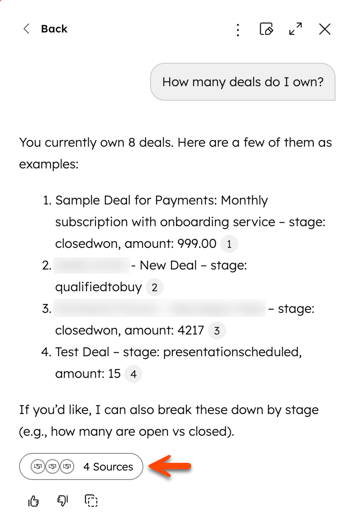
Breeze Assistant peut inclure des citations dans les réponses pour indiquer d’où viennent les informations, comme les fiches d’informations, les applications connectées et les mémoires enregistrées. Utilisez les citations et la section Sources pour vérifier ce à quoi Breeze Assistant fait référence lors de la génération d’une réponse.
- Dans la barre de navigation supérieure, cliquez sur Assistant.
- Pour envoyer un chat, saisissez votre invite, cliquez sur une invite suggérée ou utilisez une invite enregistrée, puis cliquez sur l’icône d’envoi breezeSendIcon dans l’angle inférieur droit.
- Pour consulter une citation individuelle, placez le curseur sur la citation [#] et affichez la fenêtre contextuelle. Si vous cliquez sur la citation, vous serez dirigé vers la fiche d’informations individuelle, l’application connectée ou la mémoire enregistrée.
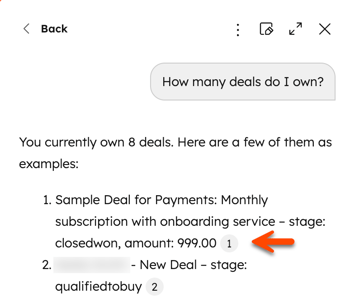
- Pour consulter toutes les sources et mémoires référencées pour une réponse, cliquez sur [#] Sources sous la réponse.
Quelles sont les différentes façons d’utiliser Breeze Assistant ?
Breeze Assistant peut être utilisé dans différents outils et workflows de votre compte HubSpot, en fonction de la tâche que vous souhaitez accomplir. Par exemple, vous pouvez l’utiliser pour travailler avec des fiches d’informations du CRM, analyser des données de performance, générer du contenu ou automatiser des processus.
Les exemples suivants mettent en évidence les utilisations courantes de Breeze Assistant pour les tâches de gestion des ventes, du marketing et du CRM. Pour en savoir plus, consultez la bibliothèque de cas d’utilisation de HubSpot.
Où trouver plus d’informations sur Breeze Assistant ?
Pour en savoir plus sur des fonctionnalités spécifiques de Breeze Assistant :
