
Dernière mise à jour: 30 mars 2026
Disponible avec le ou les abonnements suivants, sauf mention contraire :

Les étapes du cycle de vie catégorisent vos contacts et vos entreprises tout en fournissant un contexte sur l'endroit où ils se trouvent dans vos processus de vente et de marketing . Si votre processus commercial implique des catégories dépassant les phases du cycle de vie par défaut, vous pouvez créer des phases de cycle de vie personnalisées. Si vous avez précédemment créé une propriété personnalisée pour assurer le suivi de vos phases uniques du cycle de vie, découvrez comment migrer de l'utilisation de la propriété personnalisée à celle de la phase du cycle de vie.
Autorisations requises Les autorisations de super administrateur sont requises pour créer et modifier les phases du cycle de vie.
Personnaliser les étapes du cycle de vie
Pour créer des phases du cycle de vie pour les contacts et les entreprises :- Dans votre compte HubSpot, cliquez sur l'icône Paramètres
dans la barre de navigation principale. - Dans le menu latéral de gauche, dans la section Gestion des données , cliquez sur Objets.
- Sur la page Objets , cliquez sur le menu déroulant Sélectionner un objet et sélectionnez Contacts.
- Cliquez sur l'onglet Phase du cycle de vie.
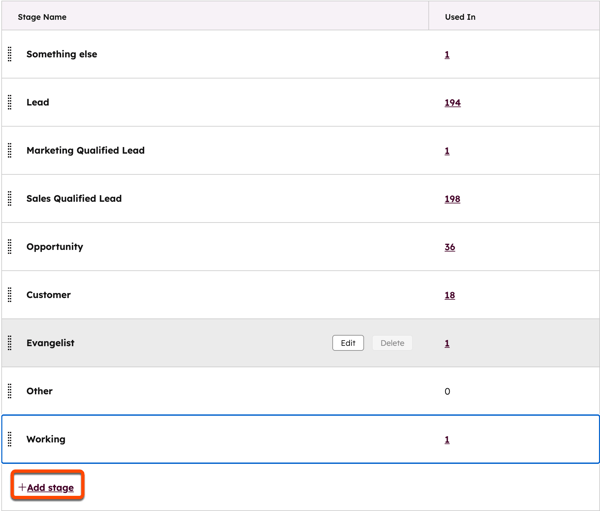
- Cliquez sur Ajouter une phase.
- Dans le panneau de droite, saisissez un nom pour la phase, puis cliquez sur Créer une phase de cycle de vie pour confirmer. Votre phase personnalisée apparaîtra désormais comme option lors de la modification de la phase du cycle de vie d'un contact ou d'une entreprise. La propriété Phase du cycle de vie et les propriétés calculées seront automatiquement créées pour la phase.
Pour modifier les phases du cycle de vie des contacts et des entreprises :
- Dans votre compte HubSpot, cliquez sur l'icône Paramètres
dans la barre de navigation principale. - Dans le menu latéral de gauche, dans la section Gestion des données , cliquez sur Objets.
- Sur la page Objets , cliquez sur le menu déroulant Sélectionner un objet et sélectionnez Contacts.
- Cliquez sur l'onglet Phase du cycle de vie.
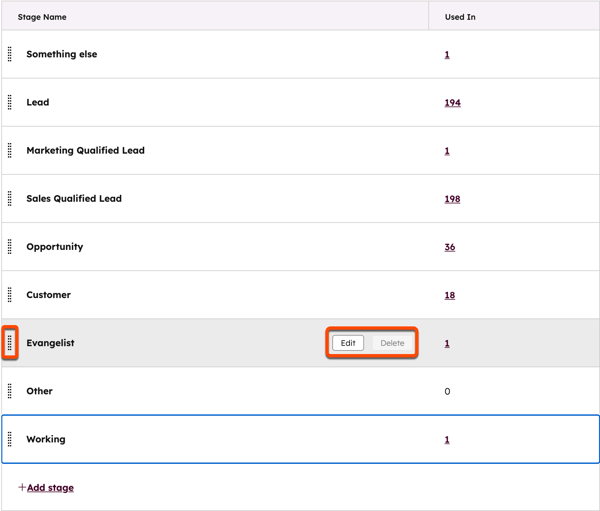
- Dans le tableau, vous pouvez gérer les éléments suivants :
- Modifier la phase : passez le curseur de la souris sur une ligne et cliquez sur Modifier.
- Dans la boîte de dialogue, cliquez sur Confirmer.
- Dans le panneau de droite, saisissez un nouveau nom et cliquez sur Modifier la phase du cycle de vie.
- Réorganiser les phases : cliquez sur la poignée et faites glisser une phase vers un nouvel emplacement.
- Supprimer la phase : passez le curseur de la souris sur la phase et cliquez sur Supprimer. Si l'étape que vous essayez de supprimer contient des enregistrements ou est utilisée dans d'autres outils HubSpot, vous devrez déplacer les enregistrements vers une nouvelle étape et/ou supprimer l'étape en tant que référence dans les outils HubSpot. Vous ne pouvez pas supprimer une phase si elle est utilisée par défaut pour les applications connectées.
- Voir où la phase est utilisée : dans la colonne Utilisé dans, cliquez sur le numéro. Dans le panneau de droite, consultez les sections où la phase est utilisée (par exemple, listes, rapports, vue enregistrée).
- Modifier la phase : passez le curseur de la souris sur une ligne et cliquez sur Modifier.
- Lorsque vous avez terminé, cliquez sur Enregistrer.
Utiliser les phases du cycle de vie
Une fois que vous avez défini des phases de cycle de vie en fonction des besoins de votre entreprise, vous pouvez :
- Mettre à jour l'étape du cycle de vie d'un enregistrement.
- Activez les paramètres permettant à de définir automatiquement les étapes du cycle de vie pour les nouveaux enregistrements et en fonction des associations (par exemple, définir l'étape du cycle de vie d'un contact en fonction de l'étape de l'entreprise associée).
- Segmentez les contacts et les entreprises en fonction de leur valeur de phase de Cycle de vie dans les vues enregistrées, les listes de contacts, les flux virtuels, les publicités, les chatflows et les rapports, y compris les rapports standards et personnalisés.
- Synchronisez les données des phases personnalisées via la synchronisation des données HubSpot.
En savoir plus sur en utilisant les étapes du cycle de vie.
Passer d'une propriété personnalisée à une propriété de phase du cycle de vie
Si vous avez utilisé une propriété personnalisée pour suivre les phases du cycle de vie, il est recommandé de revenir à l'utilisation de la propriété par défaut Phase du cycle de vie. Pour revenir à l'utilisation de la propriété par défaut :
- Configurez des phases de cycle de vie personnalisées pour la propriété par défaut Phase du cycle de vie.
- Définissez des valeurs pour la propriété Phase du cycle de vie de vos fiches d'informations à l'aide de phases personnalisées. Vous pouvez définir la propriété en bloc de l'une des manières suivantes : modifier à partir de la page d'index du contact ou de l'entreprise, exporter puis réimporter les enregistrements avec une colonne pour la propriété Étape du cycle de vie, ou utiliser l'action Définir une propriété dans un workflow (Pro et Entreprise uniquement).
- Effacez les valeurs de la propriété personnalisée que vous utilisiez précédemment pour suivre les phases. Vous pouvez effacer les valeurs des propriétés en bloc de l'une des manières suivantes : modifier à partir de la page d'index du contact ou de l'entreprise, exporter puis réimporter les enregistrements avec une colonne vide pour votre propriété personnalisée, ou utiliser l'action Effacer une propriété dans un workflow (Pro et Entreprise uniquement).
- Supprimez la propriété personnalisée que vous utilisiez précédemment.
Une fois que vous avez migré vers l'utilisation de la propriété par défaut Lifecycle stage, vous pouvez personnaliser l'automatisation pour définir les étapes du cycle de vie et utiliser la propriété dans d'autres outils HubSpot.
