
Dernière mise à jour: 12 mai 2026
Disponible avec le ou les abonnements suivants, sauf mention contraire :
-
 Marketing Hub
Pro, Enterprise
Marketing Hub
Pro, Enterprise
-
 Sales Hub
Pro, Enterprise
Sales Hub
Pro, Enterprise
-
 Service Hub
Pro, Enterprise
Service Hub
Pro, Enterprise
-
 Data Hub
Pro, Enterprise
Data Hub
Pro, Enterprise
-
 Content Hub
Pro, Enterprise
Content Hub
Pro, Enterprise
-
 CRM intelligent
Pro, Enterprise
CRM intelligent
Pro, Enterprise
Utilisez l’intégration HubSpot-Salesforce pour synchroniser les données entre HubSpot et Salesforce. Après avoir connecté l’application, vous pouvez synchroniser les contacts, les entreprises, les transactions, les tickets et les activités entre les deux systèmes, garantissant ainsi une cohérence entre vos équipes.
Par exemple, lorsqu’un contact est créé dans HubSpot, il sera synchronisé avec un lead ou un contact correspondant dans Salesforce. Les mises à jour effectuées dans un système seront répercutées dans l’autre, en fonction de vos paramètres de synchronisation.
Si vous changez d’organisation de production Salesforce, découvrez comment connecter une nouvelle organisation de production.
- L’intégration HubSpot-Salesforce n’est pas affectée par le retrait des versions héritées de l’API de la plateforme Salesforce.
- L'ancien package géré de HubSpot dans Salesforce contenant le module Visualforce hérité de HubSpot va devenir obsolète. Si vous utilisez toujours le module Visualforce hérité, il est recommandé de désinstaller le package dans Salesforce et d’utiliser HubSpot Embed à l’avenir.
Avant de commencer
Avant de commencer à utiliser cette fonctionnalité, assurez-vous de bien comprendre les étapes à suivre à l'avance, ainsi que les limites de la fonctionnalité et les conséquences potentielles de son utilisation.
Compréhension des exigences
Vous devez disposer des autorisations d’accès au compte HubSpot ainsi que des autorisations, des abonnements et des accès suivants dans votre compte Salesforce :
- Disposer d’une version Salesforce avec un accès à l’API ou Salesforce Pro. L'intégration HubSpot-Salesforce prend également en charge et peut se connecter à Salesforce Government Cloud. Cependant, il ne prend pas en charge Salesforce Group Edition.
- Être un administrateur système Salesforce.
- Disposer de toutes les autorisations d’administration de profil d’utilisateur suivantes :
- API activée.
- Afficher l’installation et la configuration activées.
- Modifier tout sur tous les objets (comptes, campagnes, contacts, leads ou opportunités) que vous souhaitez synchroniser avec HubSpot.
- Disposer de l’autorisation Modifier les métadonnées (pour afficher les données dans la fenêtre HubSpot Embed sur les fiches d’informations de leads ou de contacts Salesforce) Ceci n'est requis que si vous souhaitez utiliser la fenêtre HubSpot Embed et synchroniser les transactions avec HubSpot.
- Disposer de l’autorisation Télécharger les packages AppExchange
- Disposer de l’autorisation Personnaliser le profil de l’application Cette opération est nécessaire pour installer la fenêtre HubSpot Embed et pour les mises à jour automatiques de la fenêtre HubSpot Embed.
- avoir défini le champ Type de tâche sur Visible dans votre profil utilisateur.
Remarque : Si vous configurez la synchronisation sélective avec Salesforce, vos paramètres spécifiques peuvent différer des exigences, paramètres et comportements standard décrits ci-dessous.
Compréhension des limites et des considérations
- Le nombre d’appels d’API utilisés quotidiennement par l’intégration est limité. Une synchronisation de contact peut nécessiter jusqu'à quatre appels d'API par fiche d'informations, mais cela peut varier.
- Pour connecter plusieurs comptes HubSpot à une instance Salesforce, vous devez configurer et installer l'intégration dans chaque compte HubSpot. Vous ne pouvez connecter qu'une instance Salesforce par compte HubSpot.
Remarque : Si vous intégrez plusieurs comptes HubSpot à un environnement Salesforce, pour le paramètre Création de contacts dans HubSpot, il est recommandé de sélectionner Ne pas créer automatiquement de contacts HubSpot. Si l'une des autres options est sélectionnée, les leads ou contacts Salesforce créés par un compte HubSpot peuvent créer des contacts dans l'autre compte HubSpot.
- Les fiches d’informations ne seront pas automatiquement synchronisées après l’installation et la configuration de l’intégration Salesforce. Vous pouvez importer vos enregistrements Salesforce dans HubSpot, ou les autoriser à se synchroniser progressivement sur la base de déclencheurs de synchronisation automatique.
Installer l’application Salesforce
- Dans votre compte HubSpot, cliquez sur l'icône Marketplace
dans la barre de navigation principale, puis sélectionnez Marketplace HubSpot. - Utilisez la barre de recherche pour localiser et sélectionner Salesforce.
- Cliquez sur Installer.
- Si vous connectez HubSpot à un environnement de test Salesforce, sélectionnez la case à cocher Oui, cela se connectera à un environnement de test.
- Cliquez sur Se connecter à Salesforce.
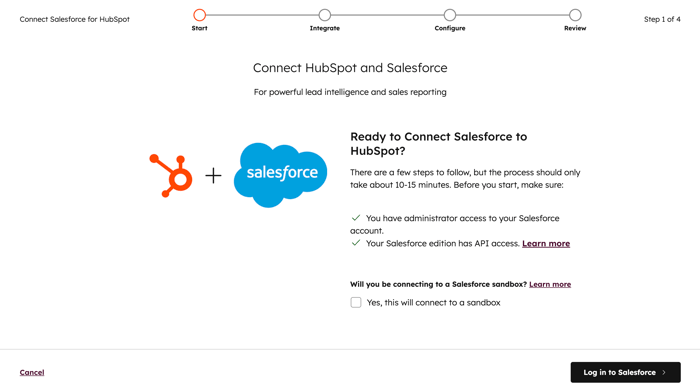
- Dans la fenêtre contextuelle, saisissez vos identifiants Salesforce et cliquez sur Se connecter. Après la connexion, l'outil vous redirigera vers le processus d'installation dans HubSpot.
- Sur l’écran Apportez la puissance de HubSpot dans Salesforce , cliquez sur Ignorer cette étape pour installer la fenêtre HubSpot Embed ultérieurement. Découvrez-en davantage sur l’ajout de la fenêtre HubSpot Embed à vos présentations de page Salesforce.
- Dans l’écran Choisissez vos paramètres de synchronisation de données , choisissez le mode de synchronisation de vos données entre HubSpot et Salesforce.
-
- HubSpot créera des mappages entre les propriétés HubSpot et les champs Salesforce, quelle que soit la configuration choisie.
- Si le champ Salesforce ne possède pas de propriété HubSpot correspondante, une nouvelle propriété sera créée dans HubSpot avec la valeur Utilisateur inconnu.
- Si vous optez pour la configuration recommandée, cliquez sur Consulter les paramètres.
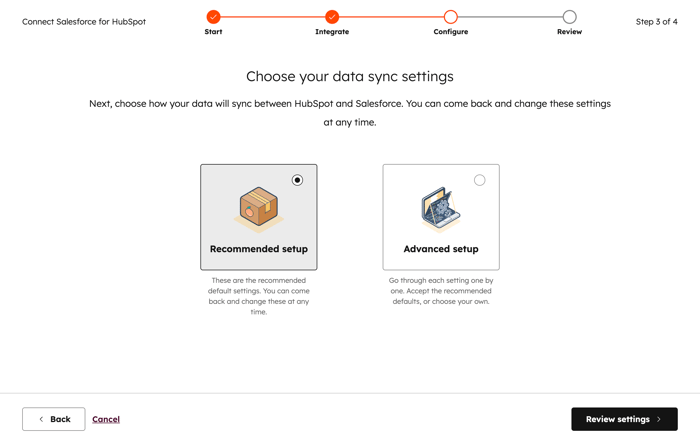
- Si vous optez pour la configuration avancée, cliquez sur Suivant.
-
- Sur l'écran suivant, configurez les paramètres de synchronisation des contacts :
- Cliquez sur le menu déroulant Choisir les contacts à synchroniser et sélectionnez Tous les contacts pour synchroniser tous les contacts avec Salesforce, ou sélectionnez un segment HubSpot à utiliser comme segment d’inclusion pour ne synchroniser que les contacts en question à Salesforce.
- Cliquez sur Suivant.
- Sur l'écran suivant, configurez les paramètres de synchronisation des activités et des tâches :
- Cliquez pour activer l'option Synchronisation des tâches Salesforce pour créer automatiquement une tâche dans HubSpot lorsqu'une tâche est créée dans Salesforce.
- Dans le tableau Synchronisation de la chronologie, cochez la case Synchroniser à côté des événements HubSpot à synchroniser avec Salesforce en tant que tâches, puis cliquez sur le menu déroulant Type de tâche Salesforce pour sélectionner le type de tâche qui sera créé comme dans Salesforce.
- Cliquez sur Suivant.
- Sur l'écran suivant, configurez les paramètres de synchronisation des objets et des propriétés :
- Cliquez sur l'onglet Contacts, Entreprises ou Transactions pour configurer le type de synchronisation des propriétés standard de l'objet en question. Dans les onglets Entreprises et Transactions, il peut être nécessaire de cliquer pour activer l'option Activer la synchronisation entreprise/transaction avant de pouvoir créer des mappages de champs.
- Le tableau affiche les propriétés standard d'objets dans HubSpot et les champs équivalents dans Salesforce. Pour chaque synchronisation de propriété, sélectionnez le type de synchronisation : Privilégier Salesforce (par défaut), Toujours utiliser Salesforce ou Bidirectionnelle. Découvrez-en davantage sur les types de synchronisation des mappages de champs Salesforce.
- Cliquez sur Suivant.
- Sur l'écran suivant, configurez les paramètres de synchronisation des contacts :
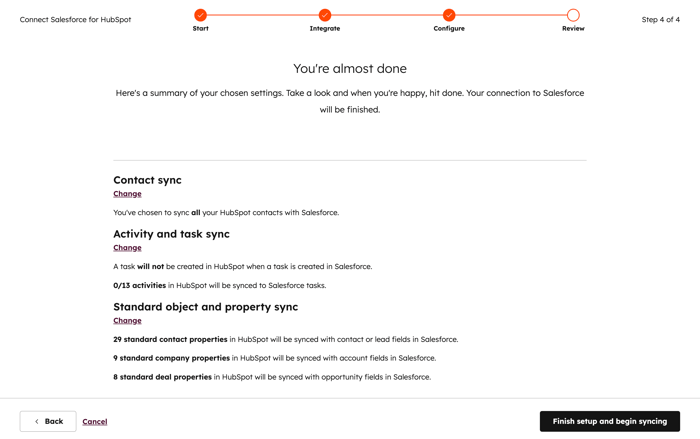
- Enfin, vérifiez les paramètres de synchronisation de données sélectionnés. Pour modifier les paramètres d'un type de synchronisation de données, cliquez sur Modifier.
- Lorsque vous avez terminé, cliquez sur Terminer la configuration et commencer la synchronisation. Ceci vous redirigera vers la page des paramètres d’intégration Salesforce, et la synchronisation des données commencera entre HubSpot et Salesforce.
Connexion d’une nouvelle organisation de production Salesforce à HubSpot
Si vous effectuez une migration d’une organisation de production Salesforce sur laquelle le package d’intégration HubSpot a été installé vers une nouvelle organisation de production Salesforce, vous devez connecter la nouvelle organisation de production Salesforce à HubSpot.
- Ce processus ne s’applique pas si vous passez d’une organisation de production à une organisation à sandbox, ou inversement. Découvrez comment connecter votre sandbox Salesforce à HubSpot.
- L’intégration d’une nouvelle organisation de production Salesforce avec HubSpot nécessitera la désactivation de l’intégration HubSpot-Salesforce pendant environ une heure.
- À ce jour, seuls la synchronisation et la relation entre les contacts HubSpot existants et les leads ou contacts Salesforce peuvent être préservées lors de l’intégration d’une nouvelle organisation de production Salesforce à HubSpot. La synchronisation et la relation entre les entreprises HubSpot existantes et les comptes Salesforce, ainsi qu’entre les transactions HubSpot et les opportunités Salesforce, seront perdues.
- Dans votre compte HubSpot, cliquez sur l'icône Paramètres
dans la barre de navigation principale. Dans le menu latéral de gauche, accédez à Intégrations > Applications connectées. - Cliquez sur Salesforce.
- Dans l’angle supérieur droit, cliquez sur le bouton pour désactiver l’intégration.
- Installez le package d’intégration dans votre nouvelle organisation de production Salesforce.
- Exportez les contacts HubSpot que vous souhaitez continuer à synchroniser avec votre nouvelle organisation de production Salesforce.
- Importez les contacts HubSpot exportés dans votre nouvelle organisation de production Salesforce.
- Créez ou modifiez des mappages de champs personnalisés précédemment mappés entre votre ancienne organisation de production Salesforce et HubSpot.
Remarque : Les mappages de champs personnalisés existants peuvent être conservés si la propriété HubSpot est mappée à un champ Salesforce qui existe également dans la nouvelle organisation de production. Le nom interne du champ Salesforce dans la nouvelle organisation de production doit également correspondre au nom interne du champ Salesforce dans l'ancienne organisation de production. Si ce n’est pas le cas, créez de nouveaux mappages de champs et supprimez les anciens mappages de champs pour éviter les erreurs de synchronisation.
- Une heure passée, connectez votre nouvelle organisation de production Salesforce à HubSpot.
- Dans l’angle supérieur droit, activez l’option pour activer l’intégration.
- Réimporter les leads/contacts Salesforce dans HubSpot. L’import permettra de dédupliquer les leads et les contacts Salesforce par rapport aux contacts HubSpot existants. Les ID de fiches d’informations Salesforce des contacts HubSpot existants seront également actualisés pour les associer aux leads Salesforce et aux contacts de la nouvelle organisation de production.
Changer d’utilisateur de l’intégration Salesforce
Pour changer d’utilisateur de l’intégration Salesforce, vous devez mettre à jour vos identifiants Salesforce dans les paramètres d’intégration.
Remarque : Avant de changer d’utilisateur de l’intégration, vérifiez que le nouvel utilisateur de l’intégration dispose d’autorisations Salesforce égales ou supérieures à celles de l’utilisateur précédent de l’intégration.
- Dans votre compte HubSpot, cliquez sur l'icône Paramètres
dans la barre de navigation principale. Dans le menu latéral de gauche, accédez à Intégrations > Applications connectées. - Cliquez sur Salesforce.
- Dans l’angle supérieur droit, cliquez sur le menu déroulant Actions et cliquez sur Connecter un autre utilisateur de production.

- Vous serez redirigé vers la page de connexion de Salesforce dans un nouvel onglet du navigateur. Entrez vos identifiants Salesforce et cliquez sur Connexion.
- Si vous avez précédemment connecté ce compte Salesforce à HubSpot, vous serez redirigé vers les paramètres d'intégration Salesforce dans HubSpot.
- Si vous n’avez jamais connecté ce compte Salesforce à HubSpot, cliquez sur Autoriser pour donner accès à HubSpot à votre compte Salesforce.
