
Ultimo aggiornamento: 27 luglio 2026
Disponibile con uno qualsiasi dei seguenti abbonamenti, tranne dove indicato:
-
 Service Hub
Professional, Enterprise
Service Hub
Professional, Enterprise
Oltre ai sondaggi sull’assistenza clienti e sulla soddisfazione dei clienti, puoi creare sondaggi personalizzati per raccogliere feedback da inviare ai tuoi contatti. Questi sondaggi possono includere domande e opzioni personalizzate, tra cui valutazioni a stelle, caselle di selezione e campi di testo a riga singola.
Crea un sondaggio personalizzato
Postazioni richieste Per creare, modificare e pubblicare sondaggi è necessario disporre di una licenzaService Hub assegnata.
Autorizzazioni richieste Per inviare un sondaggio via e-mail sono necessari l’accesso a Marketing e le autorizzazioni di pubblicazione delle e-mail di marketing.
- Nel tuo account HubSpot, fai clic su Altro, quindi vai a Servizio > Sondaggio di feedback. Se Altro non appare nel tuo account, vai direttamente a Servizio > Sondaggio di feedback.
- In alto a destra, fare clic su Crea sondaggio.
- Fare clic su Avanti.
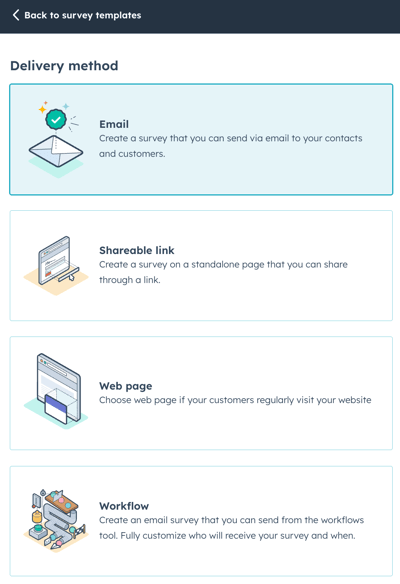
- Seleziona il metodo di invio:
- E-mail: il sondaggio verrà inviato via e-mail ai tuoi clienti.
- Link condivisibile: il sondaggio verrà creato su una pagina indipendente che potrai condividere tramite un link.
- Pagina web: il sondaggio verrà creato su una delle pagine del tuo sito web.
- Flusso di lavoro: il sondaggio verrà inviato ai tuoi contatti tramite flussi di lavoro. Scopri di più sull'invio di sondaggi tramite flussi di lavoro.
- Fai clic su Crea.
- Fai clic sull'icona a forma di matita in alto per e inserire un nome per il sondaggio.
- Se invii un sondaggio tramite link condivisibile, le risposte vengono deduplicate tramite i cookie. Ciò significa che più risposte inviate dallo stesso dispositivo sovrascriveranno quelle precedenti. Le risposte inviate da dispositivi diversi non verranno sovrascritte.
- Se si annulla la pubblicazione di un sondaggio via e-mail, i contatti a cui è stato inviato il sondaggio potranno rispondere per i 14 giorni successivi. I sondaggi basati su link non scadono a meno che il sondaggio non venga annullato.
Sondaggio
- Nel pannello di sinistrapuoi selezionare i tipi di domande che porrai ai tuoi intervistati. Fai clic o trascina una domanda nel pannello di destra per creare il tuo sondaggio:
- Per aggiungere una domanda già utilizzata in altri sondaggi, seleziona una domanda dalla sezione Domande utilizzate in precedenza.
- Per creare una nuova domanda per il sondaggio, seleziona uno dei tipi disponibili nella sezione Tipi di domanda. Puoi aggiungere una domanda standard del settore per il Net Promoter Score o la soddisfazione del cliente selezionando il modulo NPS o CSAT .
Nota: se stai modificando un sondaggio esistente già pubblicato, non puoi modificare né eliminare le domande del sondaggio.
-
Nella schermata di anteprima a destra, clicca su una domanda per modificarne i dettagli.
- Nella sezione " Domanda ":
- Fare clic per attivare l’opzione “Rendi questo campo obbligatorio” e rendere obbligatoria una domanda.
- Fai clic sulla casella di testo per modificare il testo o il formato della domanda del sondaggio. Se stai creando una domanda NPS, non puoi modificare il testo o il formato della domanda del sondaggio.
- Nella sezione " Domanda ":
-
-
- Testo di aiuto: nel campo Testo di aiuto, fornisci ulteriori informazioni per chiarire lo scopo di un campo.
- Testo segnaposto: nel campo "Testo segnaposto ", inserisci una guida o un esempio per indicare ai visitatori il tipo di informazioni da inserire. Questo testo scompare non appena l'utente inizia a digitare.
- Se stai creando una domanda a valutazione, fai clic sul menu a discesa Icona e seleziona Cerchio o Stella per scegliere il tipo di icona da utilizzare.
-
-
- Nella sezione " Proprietà Feedback ":
- Fare clic su " Crea proprietà di feedback" per creare una nuova proprietà in cui memorizzare i dati relativi alle risposte alla domanda.
- Nel pannello di destra è possibile modificare l'etichetta della proprietà, il gruppo, nonché il tipo di campo e le opzioni.
- Una volta terminato, clicca su Crea.
- Qualsiasi proprietà creata nell'editor del sondaggio può essere utilizzata come filtro in altri strumenti di HubSpot, come i report.
- Per aggiungere una proprietà di feedback personalizzata esistente, devi prima aggiungere una domanda con lo stesso tipo di campo della proprietà. Ad esempio, per visualizzare tutte le proprietà di feedback personalizzate con menu a tendina, aggiungi una domanda con menu a tendina al sondaggio.
- Per utilizzare una proprietà di feedback esistente, clicca e digita nella barra " Cerca proprietà di feedback esistenti " oppure, se applicabile, seleziona una proprietà dall’elenco.
- Qualsiasi proprietà selezionata nell’editor del sondaggio può essere utilizzata come filtro in altri strumenti di HubSpot, come i report.
- Nella sezione " Proprietà Feedback ":
-
-
- Dopo aver selezionato una proprietà di feedback corrispondente, a seconda del tipo di campo della proprietà, clicca per modificare le opzioni, i valori e le etichette della proprietà. Per le proprietà di valutazione, seleziona la casella di controllo "Inverti scala " per modificare l'ordine dei valori di valutazione.
- È inoltre possibile aggiungere campi dipendenti ai sondaggi di feedback personalizzati. Scopri di più sull’utilizzo dei campi dipendenti nei sondaggi di feedback personalizzati.
- Fai clic su "Fatto " in alto a sinistra per continuare a creare il sondaggio.
-
- Nella sezione Moduli comuni, clicca e trascina un modulo nell’anteprima a destra per aggiungere un’intestazione, un paragrafo di testo, un’immagine, un separatore o una fase al tuo sondaggio.
- Se stai aggiungendo un passaggio al tuo sondaggio, clicca e trascina il modulo "Passaggio" nell’anteprima a destra, quindi personalizza i moduli all’interno di ciascun passaggio. Una volta pubblicato, ogni passaggio avrà una propria pagina all’interno del sondaggio e apparirà una barra di avanzamento per mostrare agli utenti i loro progressi.
- Per continuare a modificare un sondaggio via e-mail, clicca sul Grazie . Per continuare a modificare un sondaggio con link condivisibile o una pagina web, clicca sulla scheda Opzioni .
Grazie
- Per includere un'immagine predefinita nella parte superiore del messaggio di ringraziamento, clicca per attivare l'opzione relativa all'immagine. Clicca su Sostituisci per cambiare l'immagine.
- Inserisci il testo dell’intestazione e del corpo del messaggio.

- Passa alla scheda successiva:
- Per i sondaggi via e-mail e con flusso di lavoro, clicca sulla scheda Destinatari .
- Per i sondaggi con link condivisibile, fai clic sulla scheda "Automazione ".
- Per i sondaggi su pagina web, fai clic sulla scheda "Targeting".
E-mail (solo per i sondaggi via e-mail e con flusso di lavoro)
- Nella sezione Impostazioni e-mail, imposta la lingua del sondaggio, il nome dell'azienda, l'URL dell'azienda, il nome del mittente e l'indirizzodel mittente per il tuo sondaggio. Puoi selezionare il nome e l'indirizzo di qualsiasi utente del tuo account.
- Nel campo "Oggetto", inserisci l’oggetto del messaggio.
- Fai clic sul token di personalizzazione per aggiungere un token di personalizzazione.
- I sondaggi personalizzati che utilizzano l’invio tramite e-mail possono includere token di personalizzazione relativi a contatti, opportunità o ticket. I token disponibili dipendono dai criteri di attivazione selezionati per l’invio del sondaggio. Ad esempio, se hai scelto untrigger relativo alla pipeline dei ticket, puoi utilizzare i token di personalizzazione dei ticket.
- I sondaggi personalizzati che utilizzano l’automazione del flusso di lavoro possono includere token di personalizzazione relativi ai contatti.
- Inserisci il valore predefinito, quindi fai clic su " Inserisci".
- Fai clic sul token di personalizzazione per aggiungere un token di personalizzazione.
- Nella sezione Impostazioni avanzate, è possibile selezionare la sede dell’ufficio. Queste informazioni appariranno nel piè di pagina dell’e-mail.
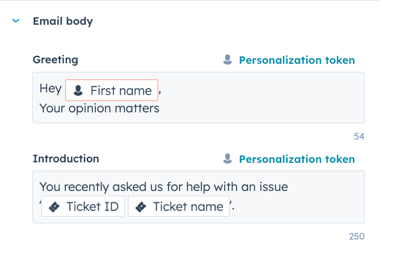
- Nella sezione Corpo dell'e-mail , inserisci un Saluto e un'Introduzione per l'e-mail del sondaggio. Fai clic su Token di personalizzazione per aggiungere un token di personalizzazione.
- Nella sezione Tema, aggiungi un'immagine in primo piano.
- Fai clic per attivare l'opzione " Immagine in primo piano " e fai clic su " Sostituisci".
- Nel pannello di destra, seleziona un'immagine o clicca su " Aggiungi immagine " per caricarne una nuova.
- Fai clic su " Rimuovi " per rimuovere l'immagine.
- Per modificare il testo del pulsante "Avvia sondaggio", inserisci il "Testo del pulsante".
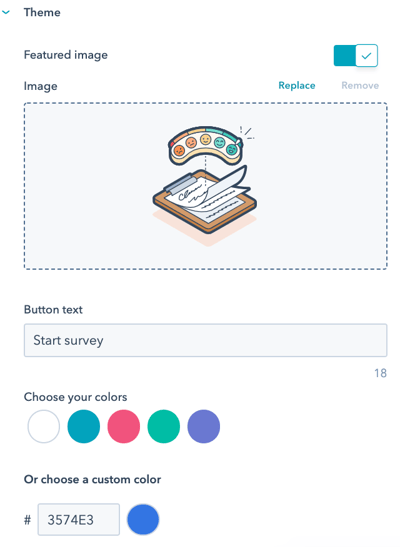
- Seleziona una delle opzioni di colore predefinite oppure imposta un colore personalizzato inserendo un valore esadecimale o cliccando sul selettore di colore a destra.
- Nel pannello di destra, visualizza l'anteprima di come apparirà il sondaggio.
Opzioni (solo per i sondaggi con link condivisibile e pagina web)
- Nellasezione Impostazioni , fai clic sul menu a discesa Lingua del sondaggio e seleziona la lingua in cui desideri che il sondaggio sia redatto.
- Se stai creando un sondaggiocon link condivisibile, inserisci il nome della tua azienda.
- Nella sezione Tema, seleziona una delle opzioni di colore predefinite oppure imposta un colore personalizzato inserendo un valore esadecimale o facendo clic sul selettore di colore a destra.

- Per continuare, clicca sulla scheda "Grazie".
Destinatari (solo sondaggi via e-mail)
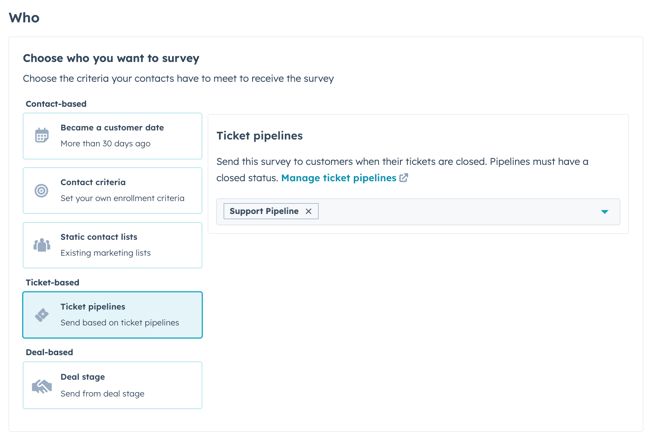
- Nella sezione "Chi ", seleziona i criteri di attivazione che i contatti devono soddisfare per ricevere il sondaggio:
- Sondaggi basati sui contatti: attiva il sondaggio in base alla data in cui il contatto è diventato cliente, alle proprietà del contatto o dell’oggetto associato, oppure selezionando elenchi statici. Le risposte al sondaggio saranno associate esclusivamente al contatto e all’azienda associata. Per associare le risposte al sondaggio a ticket o trattative, seleziona il tipo di trigger “Pipeline dei ticket ” o “Fase della trattativa”.
-
- Data di acquisizione come cliente: seleziona questa opzione per inviare il sondaggio ai clienti che sono diventati clienti più di 30 giorni fa.
- Parti da zero: seleziona questa opzione per creare i tuoi criteri personalizzati.
- Seleziona un tipo di proprietà e clicca su «Crea criteri».
- Nella scheda " Criteri", personalizza i tuoi criteri. Puoi cliccare su "E" o "O" per personalizzare ulteriormente i filtri. Puoi impostare filtri basati su qualsiasi proprietà relativa a contatti, aziende, trattative e ticket.
- Fai clic su " Applica".

-
- Elenchi statici: seleziona questa opzione per inviare il sondaggio ai contatti presenti in un elenco statico che hai già creato.
- Sondaggi basati sui ticket:
- Pipeline dei ticket: seleziona questa opzione per inviare il sondaggio quando un ticket in una pipeline selezionata viene chiuso. Le risposte al sondaggio saranno associate al contatto, all’azienda associata e al ticket. Ogni pipeline di ticket può essere collegata a un solo sondaggio.
- Sondaggi basati sulle trattative:
- Pipeline delle trattative: seleziona questa opzione per inviare il sondaggio quando una trattativa entra in una fase specifica. Le risposte al sondaggio saranno associate al contatto, all’azienda associata e alla trattativa. Ogni fase della trattativa può essere collegata a un solo sondaggio.
- Nella sezione "Quando ", seleziona quando inviare il sondaggio:
- Quando il destinatario soddisfa i criteri: l'e-mail verrà inviata quando il contatto soddisfa i criteri impostati nella sezione precedente.
- Aggiungi un ritardo: seleziona dopo quanti minuti/ore/giorni verrà inviato il sondaggio una volta che il destinatario avrà soddisfatto i criteri.
- Nella sezione " Frequenza ", seleziona con quale frequenza verrà inviato il sondaggio. Per impostazione predefinita, sarà selezionata l’opzione " Una tantum ".
- Per inviare il sondaggio ai clienti a cadenza regolare, seleziona “Ricorrente” e utilizza il menu a discesa per scegliere una frequenza.
- Non è possibile inviare sondaggi, né quelli basati sui ticket né quelli basati sulle trattative, su base ricorrente.
- Una volta che un cliente risponde a un sondaggio, il tuo team potrà visualizzare le risposte all’interno dell’help desk o nella posta in arrivo. Saranno visibili nella scheda " Feedback passati " nel pannello di destra.
- Per continuare, fai clic sulla scheda "Automazione ".

Targeting (solo sondaggi su pagina web)
Nella scheda Targeting, seleziona i tuoi visitatori scegliendo quando desideri che il sondaggio appaia sul tuo sito.
Pagine del sito web di destinazione
Nella sezione Dove, scegli l’URL del sito web su cui visualizzare il sondaggio. Puoi aggiungere una logica condizionale per URL specifici e/o valori dei parametri di query. Per impostazione predefinita, il sondaggio apparirà su tutte le pagine.
- Per mostrare il sondaggio quando il visitatore si trova su un URL specifico del sito web, nella sezione " URL del sito web ":
- Fai clic sul primo menu a tendina e seleziona " URL del sito web".
- Fai clic sul secondo menu a tendina e seleziona una regola di targeting.
- Inserisci i criteri della regola nel campo di testo.
- Per visualizzare il modulo a comparsa quando un visitatore si trova su una pagina del sito web il cui URL include specifici parametri di query:
- Fai clic sul primo menu a tendina e seleziona " Parametro di query".
- Nel primo campo di testo, inserisci il nome del parametro di query.
- Fai clic sul menu a tendina e seleziona una regola di targeting.
- Nel secondo campo di testo, inserisci il valore del parametro di query.
- Per aggiungere un'altra regola, clicca su " Aggiungi regola".
- Per escludere il sondaggio da determinate pagine, fare clic su " Aggiungi regola di esclusione".
- Seleziona l'opzione Disattiva sondaggio su schermi di piccole dimensioni (dispositivi mobili, tablet) per impedire la visualizzazione del sondaggio su schermi di piccole dimensioni.
Trigger
Nella sezione " Quando deve essere mostrato ", imposta quando il sondaggio apparirà sulla pagina. Puoi scegliere tra le seguenti opzioni:
- Attiva al clic sul pulsante: quando il visitatore clicca su un pulsante in una pagina, visualizza il sondaggio.
- Attivazione allo scorrimento della pagina: il sondaggio apparirà quando il visitatore scorre oltre una determinata percentuale della pagina.
- Attivazione all'intenzione di uscita: il sondaggio apparirà quando il visitatore sposta il cursore sulla barra superiore della finestra di navigazione.
- Attivazione dopo un certo tempo trascorso: il sondaggio apparirà quando il visitatore avrà trascorso un determinato periodo di tempo sulla tua pagina.
- Attivazione dopo un periodo di inattività: il sondaggio apparirà quando il visitatore rimane inattivo sulla tua pagina per un determinato periodo di tempo.
Frequenza
- Nella sezione Frequenza, scegli con quale frequenza verrà visualizzato il sondaggio. Puoi selezionare una delle seguenti opzioni:
- Dopo un periodo di tempo prestabilito: una volta che un visitatore ha risposto, il sondaggio apparirà ogni {x} giorni. Clicca sul menu a tendina e seleziona il numero di giorni.
- Ripeti: il sondaggio apparirà ogni volta che il visitatore visita la pagina web selezionata, anche se ha già risposto al sondaggio in precedenza.
- Non mostrare più: una volta che un visitatore ha risposto al sondaggio, questo non apparirà più.
- Fai clic sulla scheda Automazione per continuare.
Automazione
Decidi quali utenti riceveranno una notifica in caso di nuove risposte al sondaggio.
Impostazioni di automazione dei promemoria via e-mail
- Per selezionare gli utenti e/o i team che riceveranno le notifiche relative alle risposte al sondaggio, clicca sul menu a tendina " Aggiungi utenti o team " e seleziona un utente o un team.
- Per ricordare ai clienti di completare il sondaggio, clicca sul menu a tendina "Invia email di promemoria del sondaggio " e seleziona dopo quanti giorni dall'invio del sondaggio iniziale desideri inviare nuovamente l'email del sondaggio. Quindi, attiva l'interruttore per inviare nuovamente l'email.
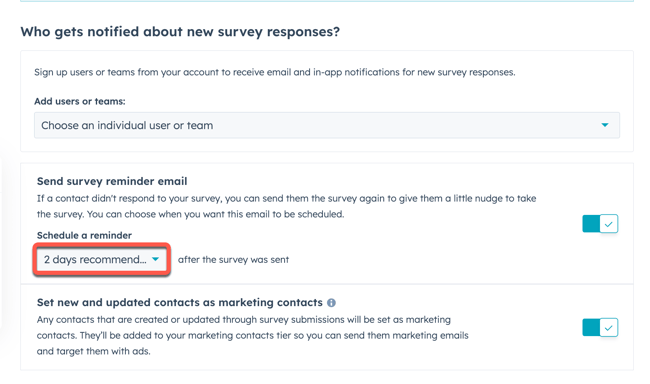
Nota: le opzioni per l'invio di e-mail di promemoria del sondaggio non sono supportate nei sondaggi personalizzati che utilizzano i flussi di lavoro come metodo di consegna.
- Per creare un flusso di lavoro e automatizzare le azioni in base al tuo sondaggio, nella parte superiore, clicca su Crea flusso di lavoro. Si aprirà una nuova scheda in cui potrai creare un flusso di lavoro.
- Se il tuo account HubSpot ha accesso ai contatti di marketing, puoi impostare qualsiasi contatto creato tramite questo sondaggio come contatto di marketing. L’interruttore “Imposta i contatti creati come contatti di marketing” è attivato per impostazione predefinita.
Impostazioni di automazione per sondaggi con link condivisibile e pagina web
- Fai clic sul menu a discesa "Aggiungi utenti o team " per selezionare quali utenti riceveranno una notifica quando viene inviata una risposta al sondaggio.
- Per creare un flusso di lavoro e automatizzare le azioni in base al sondaggio, in alto, clicca su Crea flusso di lavoro. Si aprirà una nuova scheda in cui potrai creare un flusso di lavoro.
- Se il tuo account HubSpot ha accesso ai contatti di marketing, puoi impostare i contatti creati tramite questo sondaggio come contatti di marketing. L’opzione " Imposta i contatti creati come contatti di marketing " è attivata per impostazione predefinita.
Verifica e pubblicazione
Postazioni richieste Per creare, modificare e pubblicare sondaggi è necessaria una licenzaService Hub assegnata.
Rivedi le impostazioni del sondaggio per assicurarti che quelle configurate nei passaggi precedenti siano state impostate correttamente.
- Per vedere come apparirà il sondaggio su desktop, dispositivi mobili e tablet, clicca su Anteprima.
- Se stai creando un sondaggio via e-mail, per inviarti una versione del sondaggio, clicca su "Invia sondaggio di prova" in alto a destra. Puoi visualizzare l’anteprima dell’e-mail dal punto di vista di un contatto specifico cliccando sul menu a tendina " Ricevi e-mail come contatto specifico " e selezionando un contatto.
- Se stai creando un sondaggio con link condivisibile:
- Fai clic su Condividi in alto a destra, quindi fai clic su Copia nella finestra di dialogo per copiare il link del sondaggio.
- Fai clic Test del sondaggio" in alto a destra per aprire un'anteprima del sondaggio in una nuova scheda.
- Per rivedere le impostazioni, clicca su "Rivedi e pubblica" in alto a destra.
- Al termine, clicca su "Pubblica" per rendere il sondaggio disponibile online.
- Dopo aver pubblicato il sondaggio, non potrai più modificare o eliminare nessuna delle domande del sondaggio. Dovrai invece annullare la pubblicazione del sondaggio e crearne uno nuovo.
- Per annullare la pubblicazione di un sondaggio:
- Nel tuo account HubSpot, fai clic su Altro, quindi vai a Servizio > Sondaggio di feedback. Se Altro non appare nel tuo account, vai direttamente a Servizio > Sondaggio di feedback.
- Passa con il mouse sul sondaggio, clicca sul menu a tendina "Azioni " e seleziona "Ritira la pubblicazione".
Nota: se il sondaggio è utilizzato in uno o più flussi di lavoro, si consiglia di rimuoverlo dal flusso di lavoro prima di annullarne la pubblicazione.
Modifica, clonazione ed eliminazione di un sondaggio
Postazioni richieste Per creare, modificare e pubblicare sondaggi è necessario disporre di un posto assegnato in Service Hub.
- Nel tuo account HubSpot, fai clic su Altro, quindi vai a Servizio > Sondaggio di feedback. Se Altro non appare nel tuo account, vai direttamente a Servizio > Sondaggio di feedback.
- Per modificare un sondaggio esistente, passa con il mouse sul sondaggio e fai clic su "Modifica".
- Per clonare un sondaggio, passa con il mouse sulsondaggio e fai clic su Clona.
- Nella finestra a comparsa, assegna un nome al sondaggio clonato e fai clic su Clona.
- Per eliminare un sondaggio, passare il mouse sulsondaggio e fare clic su Azioni > Elimina.
- Nella finestra a comparsa, seleziona la casella di controllo e clicca su "Elimina".
