
Ultimo aggiornamento: 27 agosto 2026
Disponibile con uno qualsiasi dei seguenti abbonamenti, tranne dove indicato:

Il double opt-in aggiunge un ulteriore passaggio di conferma per verificare ogni indirizzo e-mail aggiunto al tuo database di contatti. Ciò garantisce che tu invii e-mail di marketing solo ai contatti che desiderano riceverle.
Quando questa impostazione è attivata, i contatti creati tramite un modulo HubSpot, un modulo non HubSpot, l'invio di un modulo di annuncio per lead o tramite l'API Forms riceveranno automaticamente un’e-mail di follow-up con un link per confermare la loro iscrizione alla mailing list. Non potrai inviare e-mail a questi contatti finché non avranno confermato la loro iscrizione.
Scopri di più sulla gestione delle email con doppio opt-in in più lingue.
Comprendere le limitazioni e le considerazioni
- Il double opt-in si applica solo alle email di marketing e non può essere utilizzato per gestire le iscrizioni tramite WhatsApp o SMS.
- Se il double opt-in è attivato solo per alcuni moduli e pagine, i contatti creati da pagine non selezionate per il double opt-in:
- non riceveranno un’e-mail di conferma e non sarà possibile inviarne una manualmente.
- Non richiederanno il double opt-in per ricevere email di marketing.
- Le impostazioni del double opt-in sono legate a indirizzi e-mail specifici. Se l’indirizzo e-mail principale di un contatto cambia, il suo precedente stato di conferma non si applicherà al nuovo indirizzo e-mail.
- Le email di follow-up provenienti da moduli che utilizzano il double opt-in verranno inviate ai contatti solo dopo che questi avranno confermato la loro iscrizione.
- Se hai configurato un flusso di lavoro per inviare un'e-mail a un contatto iscritto e il contatto non ha ancora confermato il proprio stato di doppia conferma, il flusso di lavoro riproverà a inviare l'e-mail automatica per un massimo di un giorno. Se il contatto non ha confermato il proprio stato di doppio opt-in entro quel periodo di 24 ore, il flusso di lavoro interromperà i tentativi e passerà all’azione successiva.
Comprendere lo stato del doppio opt-in dei contatti
Quando si attiva il double opt-in, i seguenti tipi di contatti saranno considerati confermati:
- Contatti esistenti ai quali sono state precedentemente inviate email di marketing in HubSpot.
- Contatti esistenti a cui viene inviata un'e-mail di doppio opt-in e che cliccano sul link di conferma.
- Nuovi contatti che completano la conversione su un modulo idoneo e cliccano sul link di conferma.
- Nuovi contatti creati manualmente o tramite importazione, ai quali viene inviata manualmente un'e-mail di double opt-in dalla scheda del contatto e che cliccano sul link di conferma.
Quando si attiva il double opt-in, i seguenti tipi di contatti non saranno considerati confermati:
- Contatti esistenti a cui non è mai stata inviata un’email di marketing in HubSpot.
- I nuovi contatti che hanno effettuato una conversione su un modulo applicabile e non hanno ancora cliccato sul link di conferma.
- Nuovi contatti creati tramite una qualsiasi delle estensioni di HubSpot Sales che non hanno ancora cliccato sul link di conferma. A questi contatti è comunque possibile inviare email di vendita.
- Se hai attivato le impostazioni sulla privacy dei dati, tutti i contatti che non hanno ancora fornito il consenso alla comunicazione.
Attiva le funzionalità di base del double opt-in
Negli account con Marketing Hub Starter o gli strumenti gratuiti di HubSpot, è possibile utilizzare la funzionalità di base del double opt-in. Verrà utilizzata un’email di conferma predefinita, sebbene sia possibile personalizzare il mittente, la lingua e l’oggetto. Il double opt-in si applicherà a tutti i moduli e a tutte le pagine.
- Nel tuo account HubSpot, fai clic sulle
icona delle impostazioni nella barra di navigazione principale. - Nel menu della barra laterale sinistra, vai su Marketing > Email.
- Fai clic sulla scheda "Double opt-in ".
- Attiva l'interruttore Invia email di double opt-in.
- Fai clic sul menu a tendina "Mittente " e seleziona un utente. Le informazioni relative al mittente di questo utente verranno utilizzate per inviare l'e-mail di conferma del double opt-in.
- Fai clic sul menu a tendina "Lingua dell'e-mail di double opt-in " e seleziona la lingua che verrà utilizzata nell'e-mail di conferma del double opt-in.
- Nel campo "Oggetto", inserisci l'oggetto della tua email di double opt-in.
- Per utilizzare un token di personalizzazione del nome o del cognome nell'oggetto, fai clic sul menu a tendina "Token di personalizzazione " e seleziona un token.
- In basso a sinistra, fare clic su “Salva”.
Attiva le funzionalità avanzate del double opt-in
Abbonamento richiesto Per utilizzare le funzionalità avanzate di doppio opt-in è necessario un abbonamento a Marketing Hub Professional o Enterprise.
Con le funzionalità avanzate di double opt-in, puoi attivare il double opt-in solo per alcuni moduli e pagine e personalizzare l'e-mail di conferma del double opt-in.
- Nel tuo account HubSpot, fai clic sulle
icona delle impostazioni nella barra di navigazione principale. - Nel menu della barra laterale sinistra, vai su Marketing > Email.
- Fai clic sulla scheda Doppia conferma.
- Nella parte superiore della pagina, attiva l'interruttore "Attiva doppio opt-in ".
- Fai clic sul menua discesa " Seleziona dove attivare il double opt-in " e scegli un'opzione:
- Tutti i moduli e le pagine: usa il double opt-in su tutti i tuoi moduli HubSpot, pagine e moduli non HubSpot. Per i nuovi contatti creati tramite importazione o utilizzando l’API di importazione, sarà necessario confermare il tipo di iscrizione.
- Attiva solo per alcuni moduli e pagine: limita il double opt-in a pagine o moduli specifici. Quindi, clicca sui menu a tendina Pagine e Moduli e seleziona le caselle di controllo accanto alle pagine o ai moduli associati.
- Disattiva solo per alcuni moduli e pagine: il double opt-in sarà abilitato per tutte le pagine e i moduli tranne quelli che configuri. Fai clic sui menu a tendina Pagine o Moduli e seleziona le caselle di controllo accanto alle pagine o ai moduli per i quali non desideri che il double opt-in sia abilitato.
Nota: la configurazione del double opt-in per moduli specifici con l’add-on Brands non è attualmente supportata.
- Per selezionare la pagina che un contatto visiterà cliccando sul link di conferma contenuto nell’e-mail inviata dopo l’invio del modulo:
- Fai clic sul menu a discesa " Pagina di conferma ", quindi seleziona una pagina di destinazione o una pagina del sito web che hai creato in HubSpot.
- Se non disponi di una pagina di conferma già pronta, puoi cliccare su " Crea nuova pagina " per creare una nuova pagina di destinazione.
- Se desideri che i tuoi contatti ricevano un'ulteriore email di follow-up dopo aver confermato l’iscrizione alla newsletter, seleziona la casella di controllo "Includi email di follow-up ".
- Per personalizzare e pubblicare la tua email, clicca su "Pubblica email di follow-up". Se hai già creato un'email di follow-up, puoi cliccare su "Modifica email di follow-up " per rivedere il contenuto e apportare ulteriori modifiche.
- In basso a sinistra, clicca su " Salva".
Invia a un contatto un’e-mail di doppia conferma
Una volta attivato il doppio opt-in, puoi inviare manualmente un'e-mail di opt-in a un contatto non confermato dalla scheda del contatto. Ai contatti che si sono disiscritti non è possibile inviare e-mail di opt-in.
- Nel tuo account HubSpot, fai clic su Altro, quindi vai a CRM > Contatti. Se Altro non compare nel tuo account, vai direttamente a CRM > Contatti.
- Fai clic sul nome di un contatto.
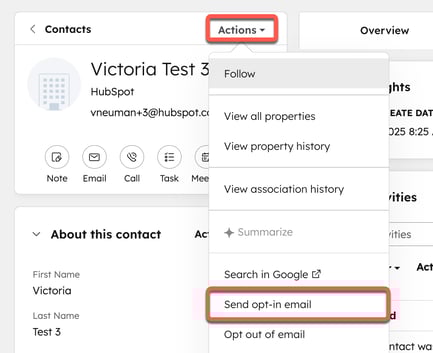
- Nella scheda del contatto, clicca sul menu a tendina Azioni nella parte superiore della scheda e seleziona Invia email di conferma. Questa email non verrà inviata se il contatto ha già confermato la propria iscrizione.
Aggiornamento in blocco dello stato di doppia conferma
Una volta attivato il double opt-in, è possibile aggiornare in blocco lo stato di double opt-in dei contatti. L'aggiornamento in blocco dei contatti come confermati per il double opt-in non comporterà l'invio dell'e-mail di double opt-in, ma li contrassegnerà invece come già confermati.
Questa opzione deve essere utilizzata solo in casi specifici, come l’aggiornamento dei record dei contatti per riflettere lo stato del doppio opt-in memorizzato in un’altra piattaforma di marketing.
- Nel tuo account HubSpot, fai clic su Altro, quindi vai a CRM > Contatti. Se Altro non compare nel tuo account, vai direttamente a CRM > Contatti.
- Seleziona la casella di controllo accanto a ciascun contatto che desideri aggiornare.
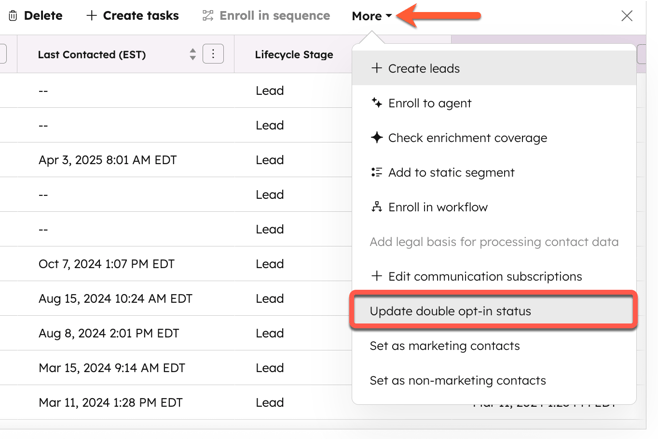
- Nella parte superiore della tabella, fare clic sul menu a tendina Altro e selezionare Aggiorna stato di double opt-in.
- Nella finestra di dialogo, seleziona un'opzione:
- Annulla conferma del double opt-in per i contatti selezionati: annulla la conferma del double opt-in dei contatti.
- Conferma il double opt-in per i contatti selezionati: imposta i contatti come confermati per il double opt-in.
- Fare clic su Salva.
Disattiva il double opt-in
È possibile disattivare il doppio opt-in in qualsiasi momento. Prima di disattivare il doppio opt-in, è opportuno considerare quanto segue:
- La mancata conferma non impedirà più l’invio di e-mail a un contatto.
- Tutte le email del flusso di lavoro non inviate ai contatti iscritti a causa della mancata conferma verranno inviate immediatamente a tutti i contatti ancora presenti nel flusso di lavoro.
È possibile disattivare il doppio opt-in dalle impostazioni del proprio account di posta elettronica:
- Nel tuo account HubSpot, fai clic sulle
icona delle impostazioni nella barra di navigazione principale. - Nel menu laterale a sinistra, vai su Marketing > Email.
- Fai clic sulla scheda "Double opt-in ".
- Disattiva l'opzione " Invia email di double opt-in ".
