Ultimo aggiornamento: 24 luglio 2026
Disponibile con uno qualsiasi dei seguenti abbonamenti, tranne dove indicato:

Utilizza una scheda CRM per riassumere i record relativi a contatti, aziende, trattative e ticket. Inoltre, puoi chattare con Breeze Assistant per approfondire il riepilogo o porre domande sui dati. È possibile riassumere i record nei seguenti modi:
- Utilizza la schedadi riepilogo dei record di Breeze Assistant nelle anteprime e nelle visualizzazioni dei record. Questo riepilogo include informazioni sulle attività, le note e la titolarità del record attualmente visualizzato nel tuo CRM. Il riepilogo viene generato automaticamente e non può essere personalizzato manualmente. Viene invece aggiornato dinamicamente in base alle attività registrate nel record.
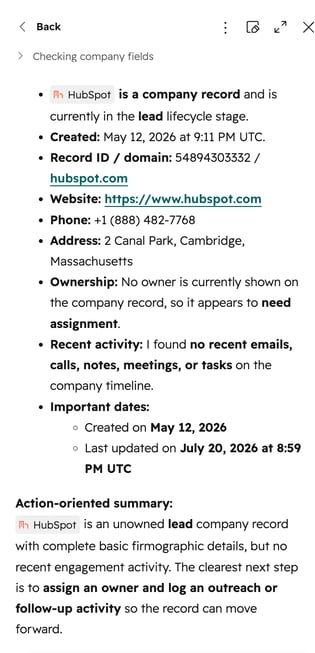
- Genera un riepilogo su un record o nella chat di Breeze Assistant. Questo riepilogo include informazioni sulle attività, le note e la titolarità del record attualmente visualizzato. Include inoltre dettagli generali sul record basati sui valori delle proprietà (ad es., Nick Halden è stato creato l’11 aprile 2025. Altre proprietà chiave includono l’indirizzo e-mail: nick.h@finewines.com). Questo riepilogo viene generato automaticamente e non può essere personalizzato manualmente. Viene invece influenzato dinamicamente dalle attività registrate nel record.
Se stai cercando un record, puoi anche generare riepiloghi dai risultati di ricerca del tuo account. Se desideri riepilogare le chiamate, scopri di più su come riepilogare le registrazioni delle chiamate.
Comprendere i requisiti
Per utilizzare le funzionalità di intelligenza artificiale descritte in questo articolo, è necessario:
-
Attivare i dati del CRM e delle conversazioni con i clienti nelle impostazioni di IA del proprio account HubSpot per poter utilizzare la scheda di riepilogo dei record di Breeze Assistant. Ciò consente a Breeze Assistant di analizzare i dati registrati nei record del CRM.
- Attivare l’opzione “Consenti agli utenti l’accesso a Breeze Assistant” nelle impostazioni di IA del proprio account HubSpot per poter utilizzare Breeze Assistant. Ciò consente agli utenti di chattare con Breeze Assistant.
Nota: se hai attivato l’opzione “Dati sensibili”, potresti riscontrare delle limitazioni durante la sintesi dei record. Ad esempio, non potrai sintetizzare determinate attività come le chiamate e le e-mail di vendita.
Nota: puoi gestire l'accesso delle funzionalità IA nelle tue impostazioni IA e configurare quali dati vengono condivisi. Consulta le domande frequenti sull'attendibilità dell'IA e le schede dei modelli di IA di HubSpot per informazioni dettagliate su controlli di sicurezza IA, utilizzo dei dati e conformità.
Utilizza la scheda di riepilogo dei record di Breeze Assistant
È possibile utilizzare la schedadi riepilogo del record di Breeze Assistant durante l'anteprima o la visualizzazione di un record per accedere a un riepilogo del record generato dall'IA. Il riepilogo include informazioni sul proprio collegamento con il record, come i dettagli sulle attività e sulla titolarità. Il riepilogo della scheda viene generato immediatamente all'anteprima o al caricamento della pagina del record e può essere aggiornato manualmente.
Per visualizzare informazioni generali di sintesi sul record, utilizzare invece Breeze Assistant per sintetizzare il record.
Aggiungere la scheda di riepilogo del record di Breeze Assistant a una vista
La scheda di riepilogo del record di Breeze Assistant è inclusa per impostazione predefinita nei record se non hai ancora personalizzato le tue visualizzazioni dei record o di anteprima. Se hai già personalizzato le visualizzazioni, puoi aggiungerla come scheda nella colonna centrale o nella barra laterale destra.
Per aggiungere la scheda di riepilogo del record di Breeze Assistant :
- Accedere all’editor di anteprima del record o all’editor di visualizzazione del record per contatti, aziende, opportunità o ticket.
- Passa con il mouse sulla colonna centrale o sulla barra laterale destra, quindi fai clic su Aggiungi scheda.
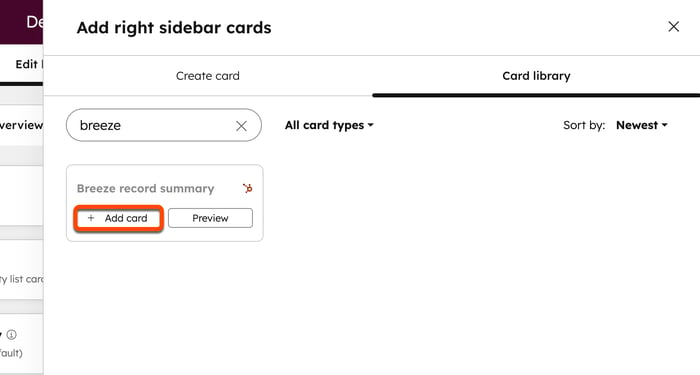
- Nel pannello, fare clic sulla scheda " Libreria schede ".
- Sulla tessera di riepilogo del record di Breeze Assistant , fare clic su "Aggiungi scheda".
- Fare clic sulla X per chiudere il pannello.
- Per modificare l'ordine di visualizzazione della scheda, clicca e trascinala nella posizione desiderata.
- In alto a destra, fare clic su Salva ed esci per applicare le modifiche.
 Scopri di più su come rimuovere una scheda da una colonna.
Nota: è anche possibile rimuovere la scheda di riepilogo dei record di Breeze Assistant dall'area di lavoro delle vendite relativa agli account e alle trattative target.
Visualizza la scheda di riepilogo dei record di Breeze Assistant
Una volta aggiunta la scheda di riepilogo dei record di Breeze Assistant alle viste di anteprima o ai record, per visualizzare il riepilogo:
- Accedi ai tuoi record:
- Contatti: Nel tuo account HubSpot, fai clic su Altro, quindi vai a CRM > Contatti. Se Altro non compare nel tuo account, vai direttamente a CRM > Contatti.
- Aziende: Nel tuo account HubSpot, fai clic su Altro, quindi vai a CRM > Aziende. Se Altro non compare nel tuo account, vai direttamente a CRM > Aziende.
- Opportunità: Nel tuo account HubSpot, fai clic su Altro, quindi vai a CRM > Trattative. Se Altro non compare nel tuo account, vai direttamente a CRM > Trattative.
- Ticket: Nel tuo account HubSpot, fai clic su Altro, quindi vai a CRM > Ticket. Se Altro non compare nel tuo account, vai direttamente a CRM > Ticket.
- Per visualizzare l'anteprima di un record e visualizzarne la scheda di riepilogo, passa il mouse su un record, quindi fai clic su Anteprima. La scheda di riepilogo del record di Breeze Assistant sarà visibile nel pannello di anteprima.
- Fare clic sul nome di un record.
- Accedi alla scheda di riepilogo del record di Breeze Assistant.
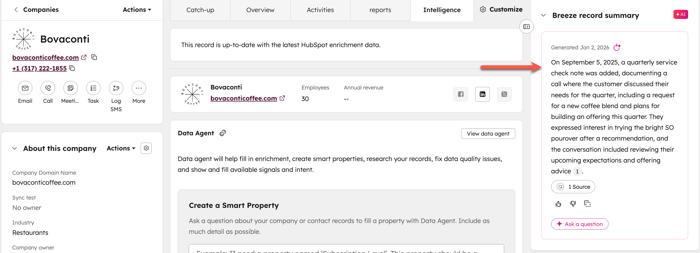
- Se lo desideri, fai clic sull'icona di rigenerazione di " " per aggiornare il riepilogo.
Generare un riepilogo su un record
È possibile generare un riepilogo di un record tramite Breeze Assistant sia dal record che si sta visualizzando sia nella chat di Breeze Assistant.
- Accedere ai propri record:
- Contatti: Nel tuo account HubSpot, fai clic su Altro, quindi vai a CRM > Contatti. Se Altro non compare nel tuo account, vai direttamente a CRM > Contatti.
- Aziende: Nel tuo account HubSpot, fai clic su Altro, quindi vai a CRM > Aziende. Se Altro non compare nel tuo account, vai direttamente a CRM > Aziende.
- Opportunità: Nel tuo account HubSpot, fai clic su Altro, quindi vai a CRM > Trattative. Se Altro non compare nel tuo account, vai direttamente a CRM > Trattative.
- Ticket: Nel tuo account HubSpot, fai clic su Altro, quindi vai a CRM > Ticket. Se Altro non compare nel tuo account, vai direttamente a CRM > Ticket.
- Fai clic sul nome del record di cui desideri visualizzare il riepilogo.
- In alto a destra nella barra laterale sinistra, clicca sul menu a tendina Azioni e seleziona Riassumi. Nel pannello Breeze Assistant, controlla il riepilogo del record.
Quali informazioni sono incluse nel riepilogo di un record?
Il riepilogo del record in Breeze Assistant mostrerà una tabella delle proprietà del record, oltre a paragrafi che riassumono le note e le attività del record. A seconda dell'oggetto e dei dati memorizzati nel record, nella tabella vengono visualizzate le seguenti proprietà:
- Azienda: Nome dell’azienda, Data di creazione, Titolare, Stato (derivante da Tipo, Fase del ciclo di vita o Stato del lead), Numero di dipendenti, Fatturato, Data dell’ultima attività, Numero di telefono, Indirizzo e Settore. Se l’azienda è un potenziale cliente, il riepilogo mostrerà anche il numero di trattative aperte, il fatturato potenziale e le prossime date di chiusura. Se l’azienda è un cliente, il riepilogo mostrerà anche l’ARR derivante dalle trattative chiuse con esito positivo e il numero di ticket aperti.
- Contatto: Nome, Cognome, Data di creazione, Responsabile, Nome dell’azienda, Etichette di associazione, Ruolo, Numero di telefono, E-mail, Stato (Fase del ciclo di vita) e Data dell’ultima attività. Se il contatto è un potenziale cliente, il riepilogo mostrerà anche il numero di trattative aperte, il fatturato potenziale e le prossime date di chiusura. Se il contatto è un cliente, il riepilogo mostrerà anche l’ARR derivante dalle trattative chiuse con esito positivo e il numero di ticket aperti.
- Affare: Nome dell’affare, Data di creazione, Nome dell’azienda, Responsabile, Pipeline, Fase dell’affare, Importo dell’affare, Data di chiusura, Tipo di affare, Data dell’ultima attività, Categoria di previsione e Passo successivo.
- Ticket: Nome del ticket, Descrizione, Data e ora di creazione, Tempo trascorso dall’apertura del ticket, Nome dell’azienda, Responsabile, Pipeline, Stato del ticket, Origine, Priorità, Tempo rimanente alla chiusura, Data di scadenza SLA e Data dell’ultima attività. Se il ticket è chiuso, il riepilogo mostrerà anche la Data di chiusura e la Risoluzione.
Scopri di più su come utilizzare Breeze Assistant.