Ultimo aggiornamento: 3 agosto 2026
Disponibile con uno qualsiasi dei seguenti abbonamenti, tranne dove indicato:
-
 Marketing Hub
Professional, Enterprise
Marketing Hub
Professional, Enterprise
-
 Sales Hub
Professional, Enterprise
Sales Hub
Professional, Enterprise
-
 Service Hub
Professional, Enterprise
Service Hub
Professional, Enterprise
-
 Data Hub
Professional, Enterprise
Data Hub
Professional, Enterprise
-
 CRM HubSpot intelligente
Professional, Enterprise
CRM HubSpot intelligente
Professional, Enterprise
-
 Revenue Hub
Professional, Enterprise
Revenue Hub
Professional, Enterprise
Utilizza i trigger di iscrizione in HubSpot per inserire automaticamente i record nei flussi di lavoro. La configurazione dei trigger di iscrizione corretti garantisce che i record giusti vengano inseriti nel flusso di lavoro. In questo articolo, esamina i limiti e i requisiti relativi ai trigger di iscrizione, nonché i cinque diversi tipi di trigger di iscrizione disponibili nei flussi di lavoro.
È inoltre importante comprendere le differenze tra i trigger di evento e i trigger di filtro nei flussi di lavoro. Scopri quindi come selezionare e configurare i trigger di iscrizione quando avvii un flusso di lavoro da zero, nonché come modificare il tipo di trigger di un flusso di lavoro esistente.
Comprendere limiti e requisiti
Autorizzazioni richieste Per creare e modificare i flussi di lavoro sono necessarie le autorizzazioni di Superamministratore o Flussi di lavoro.
- È possibile aggiungere fino a 250 filtri ai trigger di iscrizione di un flusso di lavoro.
- Per impostazione predefinita, i record vengono inseriti nei flussi di lavoro solo la prima volta che soddisfano i trigger di inserimento del flusso di lavoro oppure vengono inseriti manualmente. Scopri come utilizzare i trigger di reinserimento per consentire ai record di essere reinseriti nei tuoi flussi di lavoro.
- Non è necessario impostare i trigger di iscrizione se si intendono iscrivere i record a un flusso di lavoro esclusivamente in modo manuale o tramite l’azione“Iscrivi in un altro flusso di lavoro” di un altro flusso di lavoro.
- È possibile inserire i contatti in un flusso di lavoro da un chatflow. Questa operazione è considerata un’iscrizione manuale.
- Se si perfeziona il trigger di iscrizione aggiungendo un criterio di perfezionamento, è possibile aggiungere un solo criterio di perfezionamento. Ad esempio, non è possibile perfezionare un trigger di iscrizione relativo alla visualizzazione di una pagina sia in base alla data che al numero di visualizzazioni.
- Alcuni trigger di iscrizione possono dipendere dalle autorizzazioni dell’utente. Ad esempio, se l’account utente non dispone dell’autorizzazione “Moduli”, il trigger di iscrizione “Invio del modulo” non verrà visualizzato.
- I flussi di lavoro possono essere attivati in base a criteri basati su filtri o su eventi. Scopri di più sui trigger di iscrizione basati sugli eventi.
- Quando un visitatore accede a un file, sia tramite download che tramite URL, tale accesso non verrà conteggiato nelle metriche relative alle visualizzazioni di pagina e non potrà essere utilizzato come filtro né per l’attivazione di un flusso di lavoro.
Tipi di trigger di iscrizione
In generale, sono disponibili diversi trigger di iscrizione:
- Quando si verifica un evento: gli oggetti verranno inseriti nel flusso di lavoro quando si verifica un evento. Ad esempio, quando viene inviato un modulo. Ciò include anche i trigger di eventi personalizzati. Scopri come configurare i trigger di inserimento basati su eventi.
- Quando vengono soddisfatti i criteri di filtro: gli oggetti verranno inseriti nel flusso di lavoro quando un criterio risulta vero. Ad esempio, quando un contatto la cui città è Dublino, esegui l’azione [X]. Scopri come configurare i trigger di inserimento basati su filtro.
- Alla ricezione di un webhook: i recordvengono inseriti automaticamente in un flusso di lavoro quando si riceve un webhook da una terza parte esterna. Questo tipo di trigger di inserimento è disponibile solo con Data Hub Professional ed Enterprise. Scopri di più su come configurare i trigger di inserimento basati sui webhook.
- In base a una pianificazione: gli oggetti verranno inseriti in base a una data di calendario specificata o utilizzando una proprietà data. Per l’inserimento automatico, è necessario aggiungere ulteriori criteri di filtro. Scopri di più sull’utilizzo dei trigger di inserimento“In base a una pianificazione”.
- Attivazione manuale: invece di impostare trigger di iscrizione, è possibile iscrivere manualmente singoli record o elenchi di record. È inoltre possibile impostare i flussi di lavoro in modo che l’iscrizione avvenga manualmente quando si effettua l’iscrizione da altri strumenti, come altri flussi di lavoro o una conversazione con un bot. Scopri di più sull’iscrizione manuale dei record nei flussi di lavoro.
Differenze tra trigger basati su eventi e trigger basati su filtri
Esamina le differenze tra i trigger basati su filtro e quelli basati su evento nella tabella seguente:
| Trigger | Comportamento del trigger basato su filtro | Comportamento del trigger basato su evento |
| Non è membro di una lista (flussi di lavoro dei contatti) | I contatti che sono stati rimossi da un elenco OPPURE aggiunti a un portale e non aggiunti a un elenco vengono inseriti in questo flusso di lavoro. | Esistono due eventi: l’evento “Oggetto creato ” e l’evento “Rimosso da un elenco ”. È possibile aggiungere entrambi gli eventi utilizzando “O” durante la configurazione del trigger. Ciò significa che è possibile restringere ulteriormente i contatti che entrano nel flusso di lavoro. |
| Re-iscrizione | Per impostazione predefinita, gli oggetti vengono inseriti la prima volta che soddisfano i criteri; in alternativa, è possibile configurare i criteri di reinserimento. | È possibile includere l’oggetto una sola volta oppure ogni volta che si verifica l’evento. |
| Dati delle proprietà dell’oggetto associato | È possibile accedere ai dati trasversali agli oggetti durante la configurazione dei dati nel passaggio " Aggiungi filtri ". Utilizzando il pannello dei dati, è possibile recuperare una proprietà di un oggetto associato in un flusso di lavoro. |
|
| Filtro "non ha" (ad esempio: non ha compilato un modulo, non ha visualizzato una pagina, non ha aderito a un abbonamento, ecc.) | I flussi di lavoro possono essere attivati se un evento non si è verificato. | Gli eventi si basano su qualcosa che accade o su un verificarsi. Di conseguenza, non è possibile determinare se un evento non si sia verificato. Tuttavia, è possibile utilizzare un ramo "se/allora " nel flusso di lavoro per determinare se un evento si è verificato o meno. |
Selezionare e configurare i trigger di iscrizione
La modalità di scelta dei trigger di iscrizione al flusso di lavoro varia a seconda che sia stato selezionato o meno un tipo di oggetto associato al flusso di lavoro.
- Nel tuo account HubSpot, fai clic su Altro, quindi vai ad Automazione > Flussi di lavoro. Se Altro non compare nel tuo account, vai direttamente ad Automazione > Flussi di lavoro.
- Selezionare un flusso di lavoro esistente o crearne uno nuovo da zero.
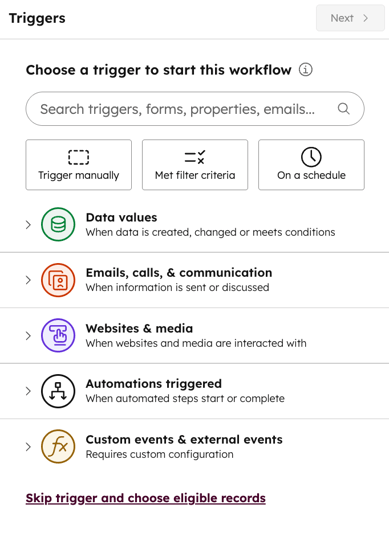
- Quando si avvia un flusso di lavoro da zero:
- Per attivare manualmente un flusso di lavoro, selezionare Attiva manualmente,
- Per attivare un flusso di lavoro in base a criteri di filtro, seleziona " Criteri di filtro soddisfatti".
- Per attivare il flusso di lavoro in base a una pianificazione, selezionare " In base a una pianificazione".
- Per attivare il flusso di lavoro in base agli eventi, fare clic per espandere le rispettive sezioni e selezionare un trigger. In generale, la maggior parte dei trigger in questa sezione sono trigger di iscrizione agli eventi, ad eccezione dei seguenti:
- Il record soddisfa una serie di condizioni di filtro
- Eventi dell’integratore
- Ricevuto un webhook da un'app esterna.
- Per selezionare prima il tipo di oggetto, nella parte inferiore del pannello di sinistra, fare clic su Salta trigger e scegliere i record idonei. Scopri di più su come configurare innanzitutto il tipo di record registrato nel flusso di lavoro.
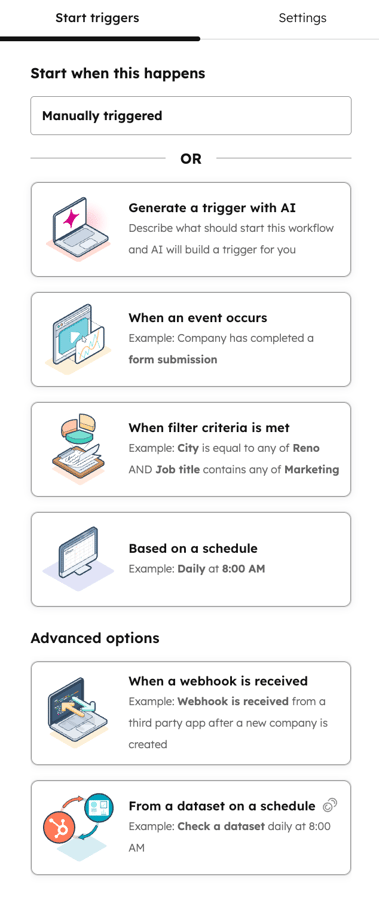
- Se hai selezionato l’opzione " Ignora trigger e scegli i record idonei" oppure stai aggiornando un flusso di lavoro esistente:
- Per attivare manualmente un flusso di lavoro, in alto, fai clic su “Salva”. Il flusso di lavoro verrà automaticamente impostato solo per l’iscrizione manuale.
- Per utilizzare l’IA per generare un trigger, fai clic su " Genera un trigger con l’IA". Scopri di più sull’uso dell’IA con i flussi di lavoro.
- Per attivare il flusso di lavoro in base agli eventi, seleziona «Quando si verifica un evento». Scopri di più sulla configurazione dei trigger di attivazione basati sugli eventi.
- Per attivare un flusso di lavoro in base a criteri di filtro, seleziona " Quando viene soddisfatto un criterio di filtro". Scopri di più sulla configurazione dei trigger basati su filtri.
- Per attivare il flusso di lavoro in base a una pianificazione prestabilita, seleziona “In base a una pianificazione”. Scopri di più sulla configurazione dei trigger basati su una pianificazione.
Modifica il tipo di trigger di un flusso di lavoro esistente
Se in precedenza hai creato un flusso di lavoro utilizzando i trigger "Quando viene soddisfatto un criterio di filtro " o " In base a una pianificazione ", puoi aggiornare il flusso di lavoro per utilizzare i trigger "Quando si verifica un evento ". Per modificare il tipo di trigger del flusso di lavoro
- Nel tuo account HubSpot, fai clic su Altro, quindi vai ad Automazione > Flussi di lavoro. Se Altro non compare nel tuo account, vai direttamente ad Automazione > Flussi di lavoro.
- Fai clic sul nome del flusso di lavoro.
- Nell'editor del flusso di lavoro, fare clic sulla scheda "Attiva il trigger per [oggetto] ".
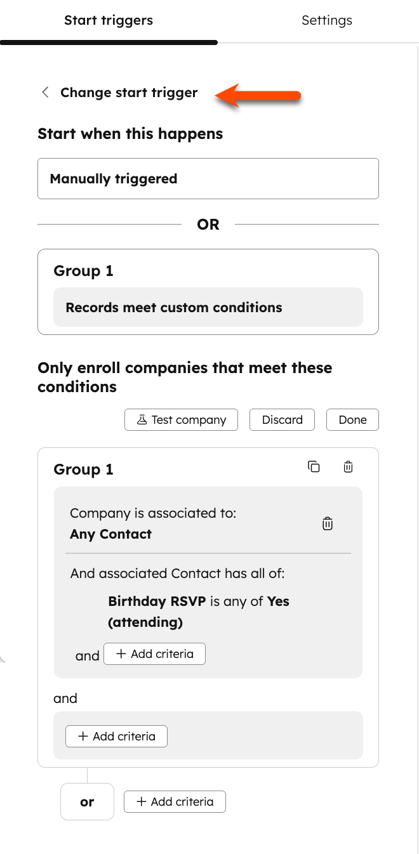
- Nel pannello di sinistra, fare clic su " Modifica trigger di avvio".
- Nella finestra di dialogo, fare clic su Conferma.
- Continua a configurare il trigger di iscrizione.