
更新日時 2026年4月6日
以下の 製品でご利用いただけます(別途記載されている場合を除きます)。
-
 Marketing Hub
Starter, Professional, Enterprise
Marketing Hub
Starter, Professional, Enterprise
-
 Sales Hub
Starter, Professional, Enterprise
Sales Hub
Starter, Professional, Enterprise
-
 Service Hub
Starter, Professional, Enterprise
Service Hub
Starter, Professional, Enterprise
-
 Data Hub
Starter, Professional, Enterprise
Data Hub
Starter, Professional, Enterprise
-
 Content Hub
Starter, Professional, Enterprise
Content Hub
Starter, Professional, Enterprise
-
 Smart CRM
Professional, Enterprise
Smart CRM
Professional, Enterprise
Breezeスタジオではナレッジボールトを作成、管理して、ビジネスに関する補足情報を アシスタントやエージェントに提供する ことができます。例えば、製品の説明を記載したPDFをアップロードしたり、特定のキャンペーンから作成されたすべてのコンタクトへのリンクをアップロードしたりできます。
制限事項と考慮事項を理解する
- 同時に最大50個の個別のナレッジ保管場所を持つことができます。
- アシスタントとエージェントは、ナレッジボールトに追加されたレコードの最新バージョンを使用します。
- ナレッジ保管場所は、少なくとも1つのファイルまたはCRMオブジェクトが添付されていないと保存できません。
ナレッジ保管場所を作成
デフォルトのナレッジ保管場所は、ビジネスに関するコンテキストのAI設定で設定された データソース を使用して作成されます。コンテキストを追加するためにカスタム ナレッジ 保管場所を作成するには、次の手順に従います。
- HubSpotアカウントにて、[Breeze]>[ナレッジ]の順に進みます。
- 右上の [コンテナーの作成] をクリックします。
- 右側のパネルで、[名前]フィールドに保管場所の名前を入力します。
- [説明]フィールドに、この保管場所に追加するコンテキストの説明を入力します。
- [ファイル]セクションで[追加]をクリックし、デバイスから関連する ファイル を選択します。ドキュメント内の埋め込み画像の使用方法をご確認ください。
- ファイルをアップロードする形式は、.pdf、.md、.html、.pptx、.txt(UTF-8エンコーディングのみ)、.docx(ファイルあたり最大50MB)です。
- アップロードする画像ファイルの形式は 、.jpeg、.png、または.webp(1ファイルあたり最大10MB)です。
- [HubSpot コンテンツ ]セクションで、[ 追加 ]ドロップダウンメニューをクリックし、 コンテンツタイプ(「 ナレッジベース」など)を選択します。
- 特定のコンテンツを選択するには、各アセットの横にある チェックボックスをオンにします 。ナレッジベースの場合は、 ナレッジベース をクリックして、含める記事または除外する 記事 を選択します。
- すべてのコンテンツを選択するには、[ すべてを選択 ]スイッチをオンに切り替えます。
- 右下の [[アセット]を追加 ]をクリックします。
![右側のパネルで、ナレッジ保管場所を作成するときに、コンテンツの追加情報が表示されます。矢印が [全て選択] スイッチを指しています。ボックスは、特定のアセットのチェックボックスの周りに配置されます。](https://53.fs1.hubspotusercontent-na1.net/hub/53/hubfs/Knowledge_Base_2023-24-25/KB-AI-tools/ai-tools-create-a-knowledge-vault-add-content.png?width=350&height=223&name=ai-tools-create-a-knowledge-vault-add-content.png)
- [セグメント(リスト)] セクションで、[ 追加]をクリックします。
- 検索フィールドにセグメント の名前を入力します 。
- 利用可能なセグメントを絞り込むには、[ ステータス ]( [アクティブ ]、[ 静的]など)または [オブジェクト ]ドロップダウンメニューをクリックし、 オプションを選択します。使用可能なオブジェクトには 、基本 オブジェクトとカスタムオブジェクトがあります。
-
- セグメントを選択するには、セグメントの横にある チェックボックスをオンにします 。
- 右下の[ セグメントを追加 ]をクリックします。
![右側のパネルで、ナレッジ保管場所を作成すると、セグメントの追加の詳細が表示されます。[タイプ]と[オブジェクト]ドロップダウンメニューの周囲にボックスが配置され、セグメントを絞り込むことができます。ボックスは、特定のセグメントのチェックボックスの周囲に配置されます。](https://53.fs1.hubspotusercontent-na1.net/hub/53/hubfs/Knowledge_Base_2023-24-25/KB-AI-tools/ai-tools-create-a-knowledge-vault-add-segments.png?width=350&height=274&name=ai-tools-create-a-knowledge-vault-add-segments.png)
- ファイル、コンテンツ、またはセグメントを追加するには、[ 追加]をクリックし、関連する セクションを繰り返します。
- 完了したら、[作成]をクリックします。
ドキュメントでの埋め込み画像の使用方法
サポートされるドキュメントをナレッジボールトにアップロードすると、それらのドキュメントに埋め込まれた画像がテキストコンテンツと共に自動的に検索可能になります。これにより、エージェントとアシスタントは、画像ファイルを個別にアップロードしなくても、図、グラフ、スクリーンショットなどの視覚情報を取得して分析できます。
図やチャートに表示されるデータなど、ドキュメント内のビジュアルコンテンツについてエージェントまたはアシスタントに質問します。
-
サポートされているドキュメント形式: PDF、Word(.docx)、およびPowerPoint(.pptx)。
-
ファイルサイズの制限: ドキュメントあたり最大50MB。
ナレッジ保管場所を編集
- HubSpotアカウントにて、[Breeze]>[ナレッジ]の順に進みます。
- ナレッジ保管場所の カードをクリックします。
- 右側のパネルで メニューアイコン をクリックし、[編集]を選択して名前と説明をカスタマイズします。続いて[保存]をクリックします。
- 新しいファイルを追加するには、[ファイル]セクションで[追加]をクリックし、ファイルをアップロードします。
- コンテンツまたはセグメントを追加するには、[ コンテンツ]セクションまたは[セグメント(リスト)]セクションで[ 追加]をクリックし、オプションを選択します。
- ナレッジベース記事、ランディングページ、ブログ記事、通話の場合は、追加する各アセットの横にあるチェックボックスをオンにしてから、[[アセット]を追加]をクリックします。
- セグメントの場合は、[ 追加]をクリックするか、セグメントの横にある チェックボックス をオフにします。次に、[ セグメントを追加]をクリックします。
- ファイル、アセット、またはセグメントを削除するには、名前の横にある removeアイコンをクリックします。
- 完了したら、[保存]をクリックします。
ナレッジ保管場所を削除する
エージェントまたはアシスタントからナレッジ保管場所を削除しても、そのナレッジ保管場所はアカウントに残ります。ナレッジ保管場所を完全に削除するには、次の手順に従います。
- HubSpotアカウントにて、[Breeze]>[ナレッジ]の順に進みます。
- ナレッジ保管場所の カードをクリックします。
- 右側のパネルでメニューアイコンをクリックし、[削除]を選択します。
- ダイアログボックスで、[保管場所を削除]をクリックします。
エージェントまたはアシスタントのナレッジ保管場所を管理する
ナレッジボールトを作成したら、Breezeスタジオの任意のエージェントまたはアシスタントに追加します。
- HubSpotアカウントにて、[Breeze]>[Breezeスタジオ]の順に進みます。
- エージェント または アシスタント の上にマウスポインターを置き、メニューアイコンをクリックし、[設定]を選択します。
- エディターの[ このエージェントのデータ ]セクションで、[ナレッジを追加]をクリックします。
- 右側のパネルで、ナレッジ保管場所 の上にマウスポインターを置き、[追加]をクリックします。使用する各ナレッジコンテナーについて、この手順を繰り返します。
- ナレッジ保管場所の内容を確認するには、 ナレッジ保管場所 の上にマウスポインターを置いて、[詳細を表示]または[設定で表示]をクリックします。
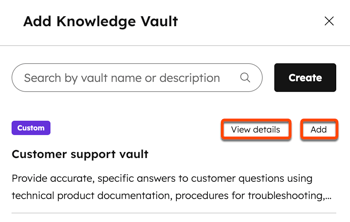
- このエージェントまたはアシスタントからナレッジ保管場所を削除するには、 ナレッジ保管場所 の上にマウスポインターを置き、[削除]をクリックします。
- 完了したら、[ X ]をクリックして右側のパネルを閉じます。次に、右上の [公開 ]をクリックします。
ナレッジボールトの引用を理解する
アシスタントまたはエージェントが応答で knowledge vault ドキュメントの内容を参照すると、引用にはソース ファイルの特定の詳細が含まれます。
引用文では、ドキュメント名のほか、関連するページ番号やセクションがある場合はその内容が表示されます。これにより、元のドキュメント内で参照されているコンテンツを見つけて検証できます。サポートされる形式は、.pdfまたは.docxです。

ナレッジ コンテナーに含まれるデフォルトのプロパティーを理解する
ナレッジ保管場所には、HubSpotのデフォルトのプロパティーが含まれています。デフォルトの コンタクト、 会社、 取引、 チケット のプロパティーの詳細をご覧ください。各オブジェクトのプロパティーを表示するには、該当するセクションをクリックして展開します。
例:カスタムアシスタントでセグメントベースのナレッジボールトを使用
ユーザーが最近のサポートチケットからインサイトを得るのに役立つカスタムアシスタントを開発します。例えば、過去1週間に報告されたよくある問題の要約、地域別の傾向の特定、特定のチケットタイプの急増の特定などです。
最近使用したチケットのセグメントを作成
- HubSpotアカウントにて、[CRM]>[セグメント]の順に進みます。
- 過去30日間(データの最新度によっては「過去7日間」)に作成されたチケットのみが含まれるように絞り込まれた「チケット」でアクティブなセグメントを作成します 。
セグメントの作成について詳細をご確認ください。
セグメントを使用してナレッジボールトを作成
- HubSpotアカウントにて、[Breeze]>[ナレッジ]の順に進みます。
- 右上の [コンテナーの作成] をクリックします。
- ナレッジボールト の詳細を入力します。
- 名前: [X]地域の最近のチケット。
- 説明:[X]地域で過去30日以内に提出されたサポートチケット。
- [セグメント ]セクションで[ 追加]をクリックし、新しい セグメントを選択します。ナレッジボールトには複数のセグメントを追加できますが、他のセグメントは別のオブジェクトタイプである必要があります。例えば、チケットのセグメントとコンタクトのセグメントを設定します。
ナレッジベースの作成について詳細をご確認ください。
ナレッジボールトをカスタムアシスタントに連携する
- HubSpotアカウントにて、[Breeze]>[Breezeスタジオ]の順に進みます。
- [アシスタント ]タブをクリックします。
- 新しいアシスタントを作成するには、右上の[アシスタントを作成]をクリックします 。既存のアシスタントを編集するには、アシスタントのカードにマウスポインターを合わせ、メニューアイコンをクリックして[設定]を選択します。
- [このアシスタントがアクセスできる情報を設定]セクションの[ナレッジ]サブセクションで、[ナレッジを追加]をクリックして、チケットセグメントで作成したナレッジボールトを追加します。
- アシスタントの編集とテストが完了したら、右上の[公開]をクリックして、Breezeアシスタントのユーザーがアシスタントを利用できるようにします。
アシスタントの作成またはカスタマイズについて詳細をご確認ください。
活用事例
ユーザーが新しいアシスタントで使用できるプロンプトの例と出力例を次に示します。
| プロンプト | 出力例 |
| 過去1週間に報告された最も一般的なサポートの問題の上位5つはどれですか? | 問題の種類をランク付けしたリスト (例:ログインエラー - 23件のチケット、請求の不一致 - 12件のチケットなど)。 |
| 先週と比較して今週チケットが急増した地域はありますか? | チケットの売上金額が変更された地域(ドイツ 前週比45%増、米国横置きなど)を示す表または箇条書きの一覧 |
| 今月3件以上のチケット解決があったのはどの顧客ですか? | 顧客の名前、ID、チケット数、場合によってはチケットの簡単な概要のリスト。 |
