HubSpotのアセットにコメントを追加して、チームとコラボレーションしたり、フィードバックを求めたりすることができます。コラボレーションサイドバーを使用して、HubSpotのアセットにコメントを追加できます。また、コミュニケーションやCRMレコード内で直接コメントすることもできます。
コメントが追加されると、通常はアセットの所有者、およびコメント内でメンションされた全てのユーザーやチームに、通知用のEメールが送信されます。こちらで、コメントの通知Eメールに関する詳細をご確認ください。
注:特定のアセットにコメントを追加する際、そのアセットにアクセスするためのユーザー権限を持たないユーザーを@メンションすることはできません。
始める前に
コメントを入力できるツールは、ご契約のHubSpotのサブスクリプションによって異なります。
| アセット名 |
Hub
|
| |
Marketing Hub |
Sales Hub |
Service Hub |
Content Hub |
Data Hub |
| |
全てのアカウント |
| CRMレコード |
✓ |
✓ |
✓ |
✓ |
✓ |
| コミュニケーションの受信トレイ |
✓ |
✓ |
✓ |
✓ |
✓ |
| |
Professional、Enterprise |
| 広告 |
✓ |
|
|
|
|
| Eメール |
✓ |
|
|
|
|
| フォーム |
✓ |
|
|
|
|
| キャンペーン |
✓ |
|
|
|
|
| CTA(Call-To-Action)) |
✓ |
|
|
✓ |
|
| SMS メッセージ(SMSアクセス追加オプションが必要) |
✓ |
|
|
|
|
| SNS(下書きまたは公開予定の投稿のみ) |
✓ |
|
|
|
|
| ブログ |
✓ |
|
|
✓ |
|
| ランディングページ |
✓ |
|
|
✓ |
|
| ウェブサイトページ |
|
|
|
✓ |
|
| ワークフロー |
✓ |
✓ |
✓ |
✓ |
✓ |
| ダッシュボード |
✓ |
✓ |
✓ |
✓ |
✓ |
| リスト |
✓ |
✓ |
✓ |
✓ |
✓ |
コラボレーションサイドバーを使用してコメントを追加する
コラボレーションのサイドバーから、アセットに追加された全てのコメントを追加・確認できます。また、以下の特定の要素にコメントを追加することもできます:
- キャンペーン
- フォーム
- ダッシュボード
- ワークフロー
- マーケティングEメール
- SMSメッセージ
以下の手順で、ほとんどのアセットにコメントを追加できます。
- HubSpotアカウントで、、コメントしたいアセットに移動します。
- デフォルトでは、コラボレーション サイドバーは右側に表示されます。verticalMenuアイコン をクリックしたままドラッグすると、コラボレーションサイドバーの位置を変更できます。
- コラボレーションサイドバーでcomments cコメントアイコンをクリックします。
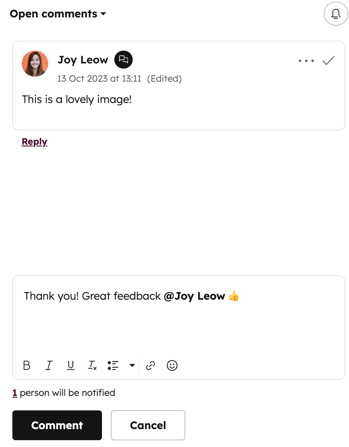
- 一般的なコメントを追加するには:
- コメントフィールドにコメントを入力します。リッチテキストツールバーを使って、テキストの書式を設定します。チームメンバーにコメントを通知するには、@記号を入力してからユーザー名を入力します。
- コメントを保存するには、[コメント]をクリックします。
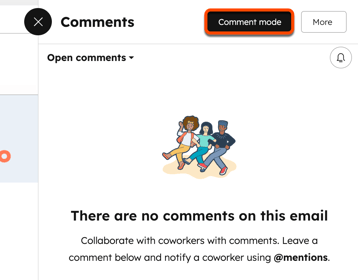
- ダッシュボード、ワークフロー、マーケティングEメール、キャンペーン、フォーム、SMSメッセージでは、コメントモードがデフォルトで有効になります。万が一、誤ってコメントモードを終了してしまった場合は、コラボレーション サイドバーの上部にある[コメントモード]をクリックして、再度オンにしてください。
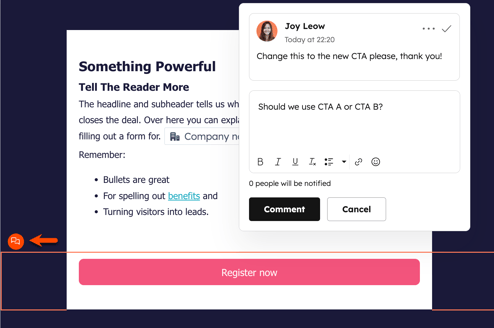
- コメントモードでは、特定の要素にコメントを追加することができます。
- 特定の要素にコメントを追加する場合は、その要素にマウスポインターを合わせてクリックします。
- 特定の要素に関するコメントを確認するには、その要素のcommentsコメントアイコンをクリックします。
- コメントフィールドにコメントを入力します。リッチテキストツールバーを使って、テキストの書式を設定します。チームメンバーにコメントを通知する場合は、@記号を入力してからユーザー名を入力します。
- コメントを保存するには、[コメント]をクリックします。
- コメントモードを終了するには、右上の「X」アイコンをクリックします。
- コメントモードを再開するには、右側のパネルで[コメントモード]をクリックします。
- コメントするアセットによっては、コラボレーションサイドバーに以下のオプションも表示されます:
- 全てのタスクを表示するには、tasks タスクアイコンをクリックします。こちらで、タスクの使用に関する詳細をご確認ください。
- マーケティングカレンダーを表示するには、date マーケティングカレンダーアイコンをクリックしてください。こちらで、マーケティング カレンダーの使用に関する詳細をご確認ください。
- 保留中の承認を表示するには、approvals承認アイコンをクリックします。マーケティングメールにおける「」の承認に関する詳細はこちらをご覧ください:。
- コラボレーションのサイドバーを終了するには、右パネルの上部にあるX アイコンをクリックします。
コメントへの返信、編集、削除
あなたやチームメンバーがコメントを追加すると、メンバーのコメントを確認して返信したり、自分が追加したコメントを編集または削除したりできます。
- HubSpotアカウントで、確認したいアセットに移動します。
- コラボレーションサイドバーでcommentsコメントアイコンをクリックします。右のパネルには、一般的なコメントと特定の要素に関するコメントの両方が表示されます。
- 未読コメントがある場合は、コメントアイコンに未読コメント数が表示されます。
-
- 新しく追加されたコメントには「新規」のタグが表示されます。スレッド内の新しいコメントも自動的に表示されます。
- コメントをフィルタリングするには、左上のドロップダウン メニューをクリックします。次に、[進行中のコメント]、[全てのコメント]、[解決済みのコメント]、または[未読のコメント]を選択します。
- エディターで特定の要素にコメントを追加した場合、要素の横にコメントアイコンが表示されます。これらのコメントを表示するには、commentsコメントアイコンをクリックします。その要素に関連付けられている全てのコメントが表示されます。
注: コメント内でユーザーを@メンションする際、そのコンテンツアセットを表示するためのユーザー権限を持たないユーザーをメンションすることはできません。
- コメントに返信するには:
- コメントの下にある、[返信]をクリックするか、返信フィールド内をクリックします。
- 返信フィールドに、返信内容を入力します。リッチテキストツールバーを使って、テキストの書式を設定します。チームメンバーに返信を通知するには、@記号を入力してから、ユーザー名を入力します。
- コメントの返信を保存するには、[コメント]をクリックします。
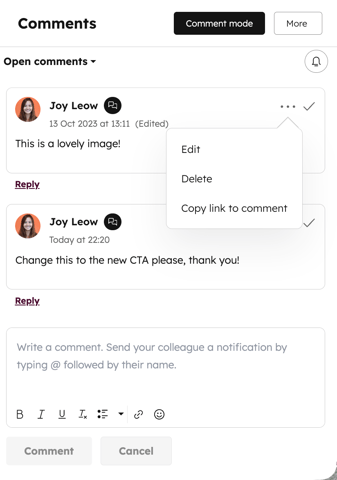
- コメントを編集するには、編集するコメントにマウスポインターを合わせます。次に、右上のそのellipses 他のアイコンをクリックし、[編集]を選択します。編集されたコメントには、「(編集済み)」のタグが表示されます。編集できるのは自分のコメントだけです。
- コメントを削除するには、削除するコメントにマウスポインターを合わせます。次に、右上のellipsesその他アイコンをクリックし、[削除]を選択します。削除できるのは自分のコメントだけです。
- コメントを共有するには、共有するコメントにマウスポインターを合わせてください。そして、右上のellipsesその他アイコンをクリックし、[コメントへのリンクをコピー]を選択します。コメントへのリンクがクリップボードにコピーされます。ログインしているユーザーは直接コメントにアクセスすることができ、ログインしていないユーザーはコメントするよう促されます。
- ProfessionalまたはEnterpriseアカウントをお持ちの場合は、success チェックマークアイコンをクリックしてコメントを解決することもできます。
コメントを解決
サブスクリプションが必要
コメントを解決するには、ProfessionalまたはEnterpriseのサブスクリプションが必要です。
アセットにコメントを追加した後、コメントが処理された場合や関連性がなくなった場合、コメントを解決済みにできます。
コメントを解決済みにする
コメントを解決済みにするには、次の手順に従います。
- HubSpot アカウントで、コメントを解決したいアセットに移動します。
- ツールでcommentsコメントアイコンをクリックします。コラボレーションサイドバーには、そのツールに対するコメントやコメントスレッドが表示されます。
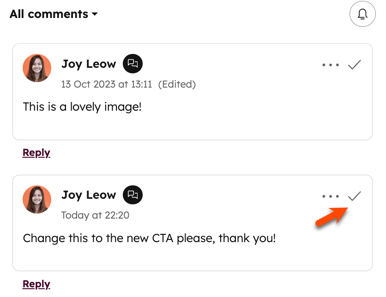
- コメントを解決するには、コメント上にあるsuccess チェックマーク アイコンをクリックします。
- コメントが解決されると、そのコメントには「このコメントは解決されました」というタグが付き、非表示になります。
- コメントスレッドを解決する場合、そのスレッドにあるコメントの返信も非表示になります。
-
- コメントが他のユーザーによって解決されると、コメントの作成者にコメント通知Eメールが届きます。こちらで、コメント通知メールに関する詳細をご確認ください。
解決済みのコメントを管理する
コメントまたはコメントスレッドを解決すると、デフォルトの[対応中のコメント]フィルターが適用されている状態では、そのコメントは表示されなくなります。解決済みのコメントを確認・管理するには、次の手順に従います。
- HubSpot アカウントで、解決済みのコメントを管理したいアセットに移動します。
- ツールで、右上のコメントアイコンをクリックします。コラボレーションサイドバーには、ツールに関する未解決のコメントやコメントスレッドが表示されます。
- 解決したコメントを表示するには、次の手順に従います。
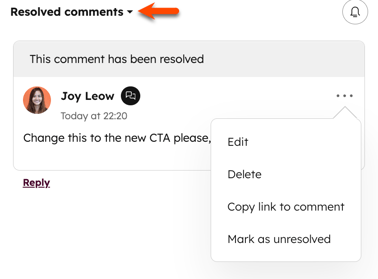
- 解決済みのコメントと未解決のコメントの両方を表示するには、ドロップダウンメニューをクリックし、[全てのコメント]を選択します。
- 解決済みのコメントのみを表示するには、ドロップダウンメニューをクリックし、[解決済みコメント]を選択します。
- 解決済みのコメントを「未解決」に戻すには、 ellipses その他のアイコンをクリックし、[未解決としてマーク]を選択します。
特定のアセットにコメントを追加する
CRMレコードのアクティビティー、コミュニケーション、ワークフローアクションに直接コメントを追加できます。ワークフローでは、ドラッグ&ドロップのコラボレーションサイドバーを使用してコメントを追加することもできます。
CRMレコードにコメントを追加する
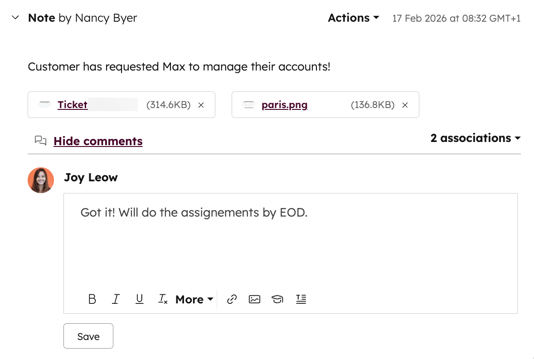
レコード内のアクティビティーにコメントを追加することで、チームと連携し、リードのナーチャリングを行うことができます。レコードへのアクセス権がある他のユーザーは、コメントを表示し、返信することができます。コメントは以下のアクティビティーに追加できます:
- コール
- タスク
- 筆記
- ミーティング
- 手動で記録したEメール
こちらで、レコードのアクティビティーにコメントを追加する方法について詳細をご確認ください。
コミュニケーションの受信トレイにコメントを追加
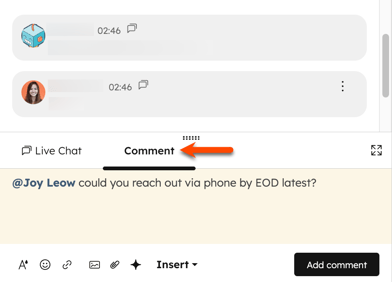
チーム内のユーザーと協力して、コミュニケーションのスレッドを確認したり、コミュニケーションにコメントを追加してコンタクトをフォローアップしたりすることができます。これらのコメントはHubSpotのユーザーにのみ表示され、コンタクトには表示されません。こちらで、コミュニケーションにコメントを追加する方法をご確認ください。
ワークフローアクションにコメントを追加する
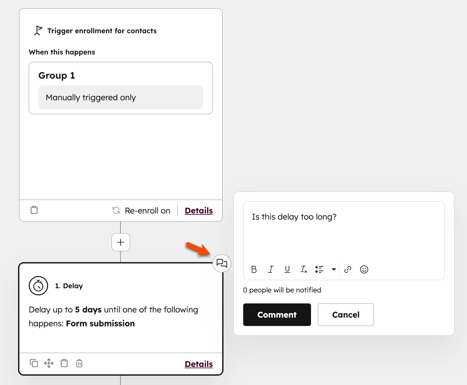
ワークフローや個々のワークフローアクションにコメントを追加することができます。コメントは、if/then分岐を含め、すべてのワークフローアクションに追加できます。ワークフローにコメントを追加する際、ドラッグ&ドロップのコラボレーションサイドバーを利用することもできます。こちらで、ワークフローにコメントを追加する方法をご確認ください。
HubSpotモバイルアプリを使ってコメントを追加する
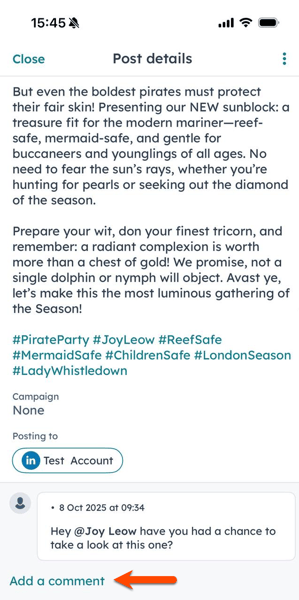
HubSpotモバイルアプリでは、マーケティングEメールやソーシャルメディアの投稿に対する既存のコメントを確認したり、新しいコメントを追加したりできます。
- iOSまたはAndroidデバイスでHubSpotアプリを開きます。
- 左上の メニューアイコンをタップします。
- [マーケティング]セクションで、[マーケティングEメール]または[SNS投稿]をタップします。
- コメントを追加したいEメールまたはSNS投稿に移動してタップします。
- 画面下部の[詳細を表示]をタップし、次に[コメントを追加]をタップします。
- テキストフィールドに コメントを入力します。チームメンバーに返信を通知するには、 @記号をタップしてからユーザー名を入力します。
Landing Pages
Email
Forms
Workflows
Campaigns
Blog
Website Pages
HubSpotのアセットにコメントを追加する
更新日時 2026年8月3日
以下の 製品でご利用いただけます(別途記載されている場合を除きます)。
HubSpotのアセットにコメントを追加して、チームとコラボレーションしたり、フィードバックを求めたりすることができます。コラボレーションサイドバーを使用して、HubSpotのアセットにコメントを追加できます。また、コミュニケーションやCRMレコード内で直接コメントすることもできます。
コメントが追加されると、通常はアセットの所有者、およびコメント内でメンションされた全てのユーザーやチームに、通知用のEメールが送信されます。こちらで、コメントの通知Eメールに関する詳細をご確認ください。
注:特定のアセットにコメントを追加する際、そのアセットにアクセスするためのユーザー権限を持たないユーザーを@メンションすることはできません。
始める前に
コメントを入力できるツールは、ご契約のHubSpotのサブスクリプションによって異なります。コラボレーションサイドバーを使用してコメントを追加する
コラボレーションのサイドバーから、アセットに追加された全てのコメントを追加・確認できます。また、以下の特定の要素にコメントを追加することもできます:
以下の手順で、ほとんどのアセットにコメントを追加できます。
コメントへの返信、編集、削除
あなたやチームメンバーがコメントを追加すると、メンバーのコメントを確認して返信したり、自分が追加したコメントを編集または削除したりできます。
注: コメント内でユーザーを@メンションする際、そのコンテンツアセットを表示するためのユーザー権限を持たないユーザーをメンションすることはできません。
コメントを解決
サブスクリプションが必要 コメントを解決するには、ProfessionalまたはEnterpriseのサブスクリプションが必要です。
アセットにコメントを追加した後、コメントが処理された場合や関連性がなくなった場合、コメントを解決済みにできます。
コメントを解決済みにする
コメントを解決済みにするには、次の手順に従います。
解決済みのコメントを管理する
コメントまたはコメントスレッドを解決すると、デフォルトの[対応中のコメント]フィルターが適用されている状態では、そのコメントは表示されなくなります。解決済みのコメントを確認・管理するには、次の手順に従います。
特定のアセットにコメントを追加する
CRMレコードのアクティビティー、コミュニケーション、ワークフローアクションに直接コメントを追加できます。ワークフローでは、ドラッグ&ドロップのコラボレーションサイドバーを使用してコメントを追加することもできます。
CRMレコードにコメントを追加する
レコード内のアクティビティーにコメントを追加することで、チームと連携し、リードのナーチャリングを行うことができます。レコードへのアクセス権がある他のユーザーは、コメントを表示し、返信することができます。コメントは以下のアクティビティーに追加できます:
こちらで、レコードのアクティビティーにコメントを追加する方法について詳細をご確認ください。
コミュニケーションの受信トレイにコメントを追加
チーム内のユーザーと協力して、コミュニケーションのスレッドを確認したり、コミュニケーションにコメントを追加してコンタクトをフォローアップしたりすることができます。これらのコメントはHubSpotのユーザーにのみ表示され、コンタクトには表示されません。こちらで、コミュニケーションにコメントを追加する方法をご確認ください。
ワークフローアクションにコメントを追加する
ワークフローや個々のワークフローアクションにコメントを追加することができます。コメントは、if/then分岐を含め、すべてのワークフローアクションに追加できます。ワークフローにコメントを追加する際、ドラッグ&ドロップのコラボレーションサイドバーを利用することもできます。こちらで、ワークフローにコメントを追加する方法をご確認ください。
HubSpotモバイルアプリを使ってコメントを追加する
HubSpotモバイルアプリでは、マーケティングEメールやソーシャルメディアの投稿に対する既存のコメントを確認したり、新しいコメントを追加したりできます。
関連記事