
更新日時 2026年4月29日
以下の 製品でご利用いただけます(別途記載されている場合を除きます)。

HubSpot と SurveyMonkeyの連携により、HubSpotからアンケートを送信し、HubSpotでSurveyMonkeyのデータを使用してコンタクトをセグメント化し、適格判定を行うことができます。
始める前に
アクセス権限が必要 連携をインストールするには、HubSpotアカウントの スーパー管理者権限 または プロパティー設定の編集 権限と アプリマーケットプレイスアクセス 権限が必要です。
SurveyMonkey Basicアカウントをお持ちの場合、「ウェブ」リンクコレクター またはメールコレクター によって収集されたアンケートを同期することはできません。過去にEメールコレクターを使用してアンケートを同期していた場合、HubSpotアカウントで過去の回答を表示することができます。ただし、以降、Eメールコレクター方式を使用できなくなります。
ご注意: HubSpotとSurveyMonkeyの連携は、米国のライセンスを持つSurveyMonkeyアカウントにのみ接続できます。
SurveyMonkey連携をインストールする
- HubSpotアカウントにて、上部のナビゲーションバーに表示されるマーケットプレイスアイコン
をクリックし、[HubSpotマーケットプレイス]を選択します。 - 検索バー を使用して SurveyMonkeyを検索し、選択します。
- [インストール]をクリックします。
- SurveyMonkeyの認証情報を入力し、[ログイン]をクリックします。
同期設定を確認
HubSpotのSurveyMonkeyとの連携の同期設定を定義し、SurveyMonkeyからHubSpotへのアンケート同期方法を決定します。
SurveyMonkeyアンケートのグローバル同期設定を管理する
- HubSpotアカウントにて、上部のナビゲーションバーに表示される設定アイコン
をクリックします。左側のサイドバーメニューで、[連携]>[接続されたアプリ]の順に進みます。 - [SurveyMonkey]をクリックします。
- [グローバル設定]タブをクリックします。
- [グローバル設定]タブで[ 新しいアンケートからデータを同期]チェックボックスをオンにして、以降の全てのSurveyMonkeyアンケートをHubSpotに自動的に同期します。
![HubSpotで[新しいアンケートからデータを同期]スイッチを示すスクリーンショット。](https://53.fs1.hubspotusercontent-na1.net/hub/53/hubfs/Knowledge_Base_2023-24-25/KB-connected-apps/SurveyMonkey/integrations-surveymonkey-sync-data-from-new-surveys.png?width=700&height=84&name=integrations-surveymonkey-sync-data-from-new-surveys.png)
- 未完了のアンケートの回答をSurveyMonkeyからHubSpotに同期するには、[ アンケートの回答の一部を含める]チェックボックスをオンにします。
個々のSurveyMonkeyアンケートの同期設定を管理する
- HubSpotアカウントにて、上部のナビゲーションバーに表示される設定アイコン
をクリックします。左側のサイドバーメニューで、[連携]>[接続されたアプリ]の順に進みます。 - [SurveyMonkey]をクリックします。
- [グローバル設定]タブをクリックします。
- [グローバル設定]タブでは、検索バーを使用して アンケート名でアンケートを検索できます。

- 過去のアンケートのデータを同期するには、アンケートの上にマウスポインターを置いて[今すぐ同期]をクリックし、アンケートの全ての履歴データをHubSpotに同期します。
- アンケート の名前 をクリックします。
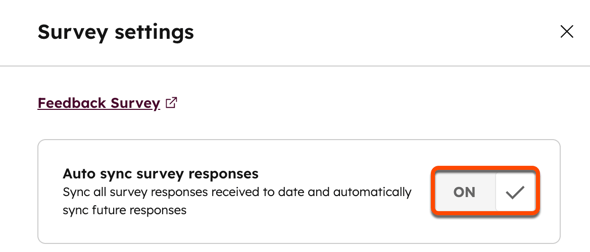
- 右側のパネルで、[ 自動同期 アンケート応答 ]チェックボックスをオンにして、個々のアンケートの今後のアンケート応答を自動的に同期します。次に、[ アンケートの回答の一部を含める ]チェックボックスをオンにして、そのアンケートの一部の回答を同期します。
アンケート回答者からのEメールアドレスと名前を同期する
HubSpotは、アンケートタイプに基づいてアンケート回答者のEメールアドレスを別に収集します。
-
-
招待メールコレクターのアンケート: 受信者がアンケートリンクをクリックすると、受信者のEメールアドレスが自動的に収集されます。アンケートにEメールアドレスフィールドを含める必要はありません。招待メールコレクターのアンケートは次の方法で送信できます。
- コンタクトレコードのCRMカードから。
- コンタクトのインデックスページから。
- [ SurveyMonkeyアンケートを送信 ] アクションを使用するワークフローワークフロー。
- SurveyMonkeyから直接入手できます。
-
Webリンクコレクターのアンケート: カスタム変数が含まれたHubSpotマーケティングEメールでアンケートを送信する場合を除き、回答者にEメールアドレスを尋ねる必要があります 。HubSpotと連動するEメールアドレスを収集するには、次の2つの方法があります。
-
Eメールアドレス フィールドに 追加情報に関する質問を含め ます。この質問はアンケート内の任意の場所に追加できます。また、Eメールアドレスのフィールドのラベルには任意の言語を使用できます。
-
回答者にEメールを尋ねる単一テキストボックス質問を含めます。
-
1つのアンケートに両方のタイプの質問を含める場合は、HubSpotがコンタクト情報質問に送信されたEメールアドレスを同期します。アンケートにEメールアドレスを尋ねる複数の質問が含まれている場合は、HubSpotが最初のEメールアドレスを使用してコンタクトを作成します。
-
[コンタクト情報 ]の質問にEメールアドレスがない場合、HubSpotは他の単一テキスト回答フィールドでEメールアドレスを検索します。標準Eメールアドレス形式のEメールアドレスが name@company.com 場合、HubSpotはこのEメールアドレスを回答者に関連付けます。
-
-
また、HubSpotは、コンタクト情報質問からアンケート回答者の名前も同期します。回答者が名前が既に存在するコンタクトの場合は、そのコンタクトの名前が更新されません。
マーケティングEメールを通じてアンケートを送信する
スーパー管理者である場合は、「 コンタクトトラッキングを含めてSurveyMonkeyアンケートを送信 」ベータにアカウントをオプトインすれば、この機能を利用できます。
マーケティングEメールを使用してSurveyMonkeyアンケートを送信し、コンタクトから回答を収集します。Eメールに埋め込まれているアンケートリンクにカスタム変数を追加することで、アンケートデータがHubSpotに同期されるときに、回答をコンタクトレコードに結び付けることができます。
アンケートのウェブコレクターリンクを生成するには:
- HubSpotアカウントにて、上部のナビゲーションバーに表示される設定アイコン
をクリックします。左側のサイドバーメニューで、[連携]>[接続されたアプリ]の順に進みます。 - [SurveyMonkey]をクリックします。
- [設定]タブに移動します。
- アンケートの横にある リンクアイコンをクリックします。
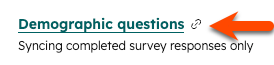
- ダイアログボックスで、パーソナライズされたリンクを作成する方法を選択します。
- リンクを自動的に生成:
- [承認]をクリックします。
- 認証プロセスを完了して、SurveyMonkeyでHubSpotに追加の権限を付与します。
- リンクを手動でセットアップする:
- [手動設定]をクリックします。
- SurveyMonkeyでは、次の操作を行います。
- リンクを自動的に生成:
-
-
-
- アンケートエディターでアンケートを開きます。
- [ロジック]をクリックし、[ カスタム変数]を選択します。
- [変数名 ]フィールドに「変数名」と入力し、[ 保存]をクリックします hs_cid。
- 変数リストに hs_cid が表示されていることを確認します。
- HubSpotに戻り、[ カスタム変数を追加しました]をクリックします。
-
-
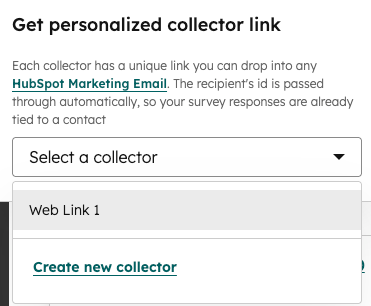
- [コレクターを選択 ]ドロップダウンメニューをクリックします。次に、 既存のコレクターを選択するか、「 新規コレクターの作成」をクリックします。
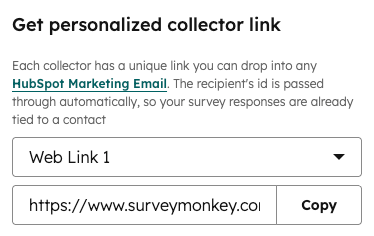
- [ コピー ]をクリックしてパーソナライズされたリンクをコピーします。
- マーケティングEメールにリンクを追加します。
コンタクトのインデックスページからアンケートを送信
コンタクトのインデックスページからアンケートを送信するには、次の手順に従います。
- HubSpotアカウントにて、[CRM]>[コンタクト]の順に進みます。
- アンケートを送信するコンタクトの横にあるチェックボックスをオンにします。
- トップメニューで、[ その他 ] > [ Send SurveyMonkey アンケート]をクリックします。
![コンタクトビューの[その他]ドロップダウンメニューに[SurveyMonkeyアンケートを送信]オプションを表示するスクリーンショット。](https://53.fs1.hubspotusercontent-na1.net/hub/53/hubfs/Knowledge_Base_2023-24-25/KB-connected-apps/SurveyMonkey/integrations-surveymonkey-send-survey-monkey-survey.png?width=590&height=416&name=integrations-surveymonkey-send-survey-monkey-survey.png)
- 右パネルで、コンタクトに送信するアンケートを選択します。
- [送信]をクリックします。
コンタクトレコードからアンケートを送信する
コンタクトレコードからアンケートを送信するには、次の手順を実行します。
- HubSpotアカウントにて、[CRM]>[コンタクト]の順に進みます。
- コンタクトの名前をクリックします。
- 右側のパネルの SurveyMonkey カードで、[ 既存のアンケートを送信]をクリックします。
- 右パネルで、コンタクトに送信するアンケートを選択します。
- [送信]をクリックします。
- アンケートが送信されると、コンタクトレコードの SurveyMonkey カードにステータスと詳細が表示されます。
注:HubSpotからカスタムアンケートを送信することはできません。
ワークフローを通じてアンケートを送信
[ アンケートワークフローを送信 ]アクションを使用すると、HubSpotからSurveyMonkeyアンケートを自動的に送信できます。たとえば、このアクションを使用すると、サポートチームとのチケットがクローズされたときに、SurveyMonkeyアンケートをコンタクトに自動的に送信できます。
このアクションは、コンタクトベースのワークフローと他のワークフロータイプの両方で使用できます。他のワークフロータイプでコンタクトベースのワークフローアクションを使用する方法について詳細をご確認ください。
- HubSpotアカウントで、[自動化]>[ワークフロー]の順に進みます。
- 既存のワークフローを編集するには、ワークフローにマウスポインターを合わせ、[編集]をクリックします。または、新規ワークフローを作成する。
- ワークフローエディターで、+プラスアイコンをクリックしてアクションを追加します。
- 左側のパネルの[SurveyMonkey]で、[アンケートを送信]を選択します。
- 送信するアンケートを選択するには、[ アンケートを選択 ]ドロップダウンメニューをクリックします。
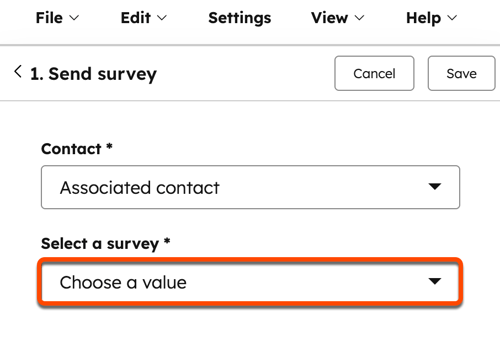
HubSpotでSurveyMonkeyのデータを表示する
アンケートの同期を有効にすると、既存のデータだけでなく、新しい回答者データも同期されます。新しいEメールアドレスはすべて、HubSpot で新しいコンタクトとして作成されます。既存のコンタクトでは、アンケートデータがそのコンタクトレコードに追加されます。
回答によってコンタクトプロパティーは更新されませんが、それらがコンタクトタイムラインに表示されます。また、個々のコンタクトレコードや セグメント単位で、応答データを表示してセグメント化することもできます。
個々のコンタクトレコードでSurveyMonkeyのデータを表示する
SurveyMonkeyアンケートを同期すると、アンケート回答がコンタクトのタイムラインにアクティビティーとして表示されます。クイズ形式のアンケートのクイズスコアは、回答と一緒にコンタクトレコードにも表示され、コンタクトベースのワークフローや セグメントの条件として使用できます。SurveyMonkey Basicプランを使用している場合は、タイムラインイベントに、コンタクトがアンケートに回答したことが示されます。年間支払いのSurveyMonkeyプランを使用している場合、タイムラインイベントに、特定の質問に対するコンタクトからの回答の内訳が表示されます。
- HubSpotアカウントにて、[CRM]>[コンタクト]の順に進みます。
- コンタクトの名前をクリックします。
- コンタクトのタイムラインの上部にある[アクティビティーを絞り込み]をクリックし、[ SurveyMonkey]チェックボックスをオンにします。
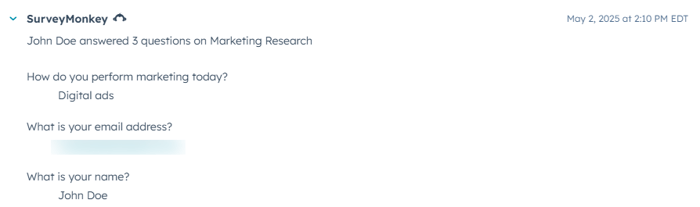
セグメント内のSurveyMonkeyアクティビティーに基づいてコンタクトをセグメント化
- HubSpotアカウントにて、[CRM]>[セグメント]の順に進みます。
- 右上の[ セグメントを作成]をクリックします。
- セグメントのオブジェクトとして [コンタクト]を選択します。次に、[次へ]をクリックします。
- [ フィルターを追加]をクリックします。
- [イベント ]カテゴリーをクリックして、[ SurveyMonkey]を選択します。
- SurveyMonkeyセグメント条件 を選択して、コンタクトをセグメント化します。
-
- アンケートに回答したかどうかに基づいてコンタクトをセグメント化するには、次の手順を実行します。
- [SurveyMonkey アンケート] を選択します。
- 検索バーを使用してアンケートを検索して選択してから、[応答がありました]または[応答がありませんでした]を選択します。
- アンケートの特定の質問への回答に基づいてセグメント化したり、クイズベースのアンケートで特定のスコアに基づいてセグメント化することもできます。
- [SurveyMonkey質問]を選択します。
- 質問を選択し、回答条件を設定します。
- アンケートに回答したかどうかに基づいてコンタクトをセグメント化するには、次の手順を実行します。
- 必要に応じてセグメントに条件を追加し、右上の[ 確認と保存]をクリックします。
注:上記のセグメンテーション条件は、Marketing Hub Starterアカウントでは使用できません。
SalesforceでSurveyMonkeyのデータを表示する
HubSpotで HubSpot-Salesforce連携 を有効にしている場合、SurveyMonkeyの回答は、リードおよびコンタクトの SalesforceのHubSpot Visualforceウィンドウ の中で、アクティブとしても表示されます。
