
更新日時 2025年11月24日


カレンダーを HubSpot に接続した後、以下の設定を調整できます。
- HubSpotにカレンダーとの同期を許可します。
- Sales Hubが割り当てられているユーザー あるいは Service Hub Professional 、 Enterprise シート は、HubSpotタスクをカレンダーに同期できます。
- HubSpotが ミーティング日程設定ページ を作成して追加のカレンダーを接続することを許可します。
- Sales Hub または Service Hubシート が割り当てられているユーザーは、 日程設定ページURLをカスタマイズできます。
- HubSpotサブスクリプションに応じて、HubSpot に接続された カスタムドメインで 日程設定ページURL をホスティングすることもできます。
- チャットプロファイルにスケジュール設定ページを追加します。
カレンダーとタスクを同期する
既定では、GoogleカレンダーまたはOffice 365カレンダーを接続すると、[ カレンダーを同期 ]チェックボックスが選択されます。GoogleカレンダーあるいはOffice 365カレンダーで直接コンタクトとのカレンダーイベントを作成すると、そのイベントはミーティングエンゲージメントとしてCRMに同期されます。
注:カレンダー同期では、連携によって作成されたミーティングは同期されません。
カレンダー同期をオンにすると、CRMの コンタクトレコード上に作成されたミーティングから、カレンダーイベントへの招待がコンタクトに送信されます。カレンダー同期を無効にすると、レコード上にミーティング エンゲージメントが作成されますが、カレンダーイベントの招待は送信されません。HubSpotでのミーティングのスケジュールの詳細をご確認ください。
- HubSpotアカウントにて、上部のナビゲーションバーに表示される設定アイコンをクリックします。
- 左のサイドバーメニューで、[全般]に進みます。
- [カレンダー]タブをクリックします。
- [カレンダー同期]チェックボックスをオンにします。
カレンダーが同期されていて、 Sales Hub または Service Hubシート が割り当てられている場合、HubSpotタスクをサブカレンダーに同期して、HubSpotタスクがGoogleまたはOffice 365カレンダーに表示されるようにすることもできます。HubSpotタスクをカレンダーに同期する方法の詳細をご確認ください。
![カレンダー設定。選択された[カレンダー同期]チェックボックスと[タスクとカレンダー同期]というラベルのドロップダウンメニューが表示されます。](https://53.fs1.hubspotusercontent-na1.net/hub/53/hubfs/Knowledge_Base_2023-24-25/KB-Meetings/meetings-calendar-sync-checkbox.png?width=598&height=223&name=meetings-calendar-sync-checkbox.png)
ミーティング日程設定ページを有効にして、空き状況カレンダーを接続する
GoogleカレンダーまたはOffice 365カレンダーをHubSpotに接続すると、デフォルトで[ ミーティング日程設定ページ ]チェックボックスがオンになります。このオプションを選択すると、アカウントのプライマリーカレンダーに対して直接空き時間を予約できる個人の日程設定ページを作成できるようになります。
さらに、連携カレンダーに別のカレンダーを接続すると、HubSpotは各カレンダーであなたの空き状況を確認してから、プロスペクトに空き時間を提示するようになります。ミーティング設定ページを作成する方法の詳細をご確認ください。
- HubSpotアカウントに追加できるカレンダーは、Eメールで所有しているカレンダー、または接続されているGmailまたはOffice 365アカウントでアクセス権があるカレンダーのみです。新しいGoogleカレンダー と 新しいOffice 365カレンダーを設定して共有する方法をご確認ください。
- プロスペクトによってミーティングが予約されると、そのミーティングイベントは個人の既定のカレンダーにのみ表示され、他の連携済みカレンダーには表示されません。
- Gmailを使用していて、別のEメールアドレスのカレンダーを表示する権限を持っている場合、HubSpotでカレンダーをオプションとして表示するには、Eメールに「 全てのイベントの詳細を表示する 」権限が付与されている必要があります。
- HubSpotアカウントにて、上部のナビゲーションバーに表示される設定アイコンをクリックします。
- 左のサイドバーメニューで、[全般]に進みます。
- [カレンダー]タブをクリックします。
- [ミーティング日程設定ページ]チェックボックスをオンにします。
- [空き状況カレンダー]ドロップダウンメニューをクリックし、追加のカレンダーを選択します。
- [保存]をクリックします。
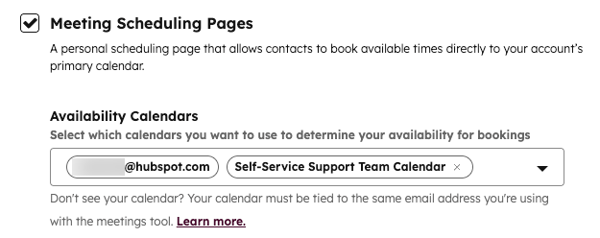
いずれかのカレンダーにアクセスできなくなると、他の連携カレンダーがあるとしても、コンタクトはあなたとのミーティングを予約できなくなります。代わりに、誰かがあなたとのミーティングを予約しようとしていることを通知するEメールが届きます。その場合、アクセスを付与し直してもらうようにカレンダーの所有者に依頼するか、使用しないカレンダーを自分の設定から削除することができます。
使用しないカレンダーを管理するには:
- HubSpotアカウントにて、上部のナビゲーションバーに表示される設定アイコンをクリックします。
- 左のサイドバーメニューで、[全般]に進みます。
- [カレンダー]タブをクリックします。
- カレンダーを設定から削除するには、使用しないカレンダーの横にある[X]をクリックします。
![カレンダー設定。[ミーティングスケジュール設定ページ]の選択されたチェックボックスと、[空き状況カレンダー]ドロップダウンメニューで2つのカレンダーが選択されている画面。チーム カレンダーの横にある X が矢印で強調表示され、そのカレンダーがリストから削除されます。](https://53.fs1.hubspotusercontent-na1.net/hub/53/hubfs/Knowledge_Base_2023-24-25/KB-Meetings/meetings-remove-calendar.png?width=600&height=238&name=meetings-remove-calendar.png)
日程設定ページURLとデフォルトの日程設定ページを編集する(Sales HubまたはService Hub Starter/Professional/Enterpriseのみ)
今後作成する 各スケジュール設定ページについては、スケジュール設定ページURLをHubSpotのカレンダー設定で変更できます。セールスメールテンプレートにミーティングリンクを挿入する際に使用するデフォルトの日程設定ページを変更することもできます。
- HubSpotアカウントにて、上部のナビゲーションバーに表示される設定アイコンをクリックします。
- 左のサイドバーメニューで、[全般]に移動します。
- [カレンダー]タブをクリックします。
- [ミーティングURL]フィールドのURLを編集します。日程設定ページURLの変更は、今後の全ての新規日程設定ページに適用されますが、既存の日程設定ページのURLは変更されません。
- 別の日程設定ページを既定として選択するには、[デフォルトのミーティングリンク]ドロップダウンメニューをクリックします。
スケジュール設定ページをカスタムドメイン上でホスティング
注: ドメインマネージャー内で接続されているカスタムドメインであれば、どのドメインでも、任意のユーザーが日程設定ページをホスティングできます。
日程設定ページに独自のカスタムドメインを使用すると、自社のブランドを反映させたり、フォームフィールドに 過去のフォーム送信で収集した情報を事前入力できるようにすることができます。
- HubSpotアカウントにて、上部のナビゲーションバーに表示される設定アイコンをクリックします。
- 左のサイドバーメニューで、[ 全般]に進みます。
- [カレンダー]タブをクリックします。
- [ミーティングドメイン]ドロップダウンメニューをクリックし、HubSpotアドレスの代わりにスケジュール設定ページをホスティングするカスタムドメインを選択します。 ドメインマネージャー で接続されているドメインのみがドロップダウンメニューの選択肢として表示されます。
ドメインを変更すると、全てのミーティングリンクが更新されます。既に送信済みのリンクにも、以前の場所から引き続きアクセスできます。
カスタムドメインの日程設定ページが検索エンジンによってインデックス登録されないようにする場合は、 robots.txtファイルに「Disallow: /ミーティング*」を追加します。
注:カスタムドメインを使用する場合でも、他のドメインで既に使用している日程設定ページとは異なるURLスラッグが必要になります。
例えば、「http://yourcustomname.com/meetings/example」と「http://app.hubspot.com/meetings/example」は同じものとして扱われるため、「http://app.hubspot.com/meetings/example」がすでに存在する場合、「http://yourcustomname.com/meetings/example」は使用できなくなります。
日程設定ページを無効にする
日程設定ページ を削除 せずに全てオフにしたい場合:
- HubSpotアカウントにて、上部のナビゲーションバーに表示される設定アイコンをクリックします。
- 左のサイドバーメニューで、[全般]に進みます。
- [カレンダー]タブをクリックします。
- [スケジュール設定ページ]セクションで、[オフにする]をクリックします。
- 日程設定ページが再び表示されるようにするには、[有効にする]をクリックします。
ミーティングリンクをチャットウィジェットに追加する
チャットウィジェットにミーティングのリンクを組み込むと、 訪問者がチャットでのコミュニケーション中にあなたのスケジュール設定ページにアクセスして時間を予約できるようになります。
- HubSpotアカウントにて、上部のナビゲーションバーに表示される設定アイコンをクリックします。
- 左のサイドバーメニューで、[全般]に進みます。
- [カレンダー]タブをクリックします。
- [チャットプロフィール]セクションにある[メッセージ チャット ウィンドウにミーティングの予約ページへのリンクを含める]チェックボックスをオンにします。
- [チャット ミーティング リンク]ドロップダウンメニューをクリックし、ミーティングのリンクを選択します。
![カレンダー設定([メッセージ]チャットウィンドウにミーティングの予約ページへのリンクを含める)のチェックボックスが選択されている画面[追加設定]が表示され、[チャットミーティングリンク]を選択して、[カスタム ミーティング リンク テキスト]が表示されます。](https://53.fs1.hubspotusercontent-na1.net/hub/53/hubfs/Knowledge_Base_2023-24-25/KB-Meetings/meetings-chat-meeting-link.png?width=588&height=278&name=meetings-chat-meeting-link.png)
ミーティングツールの設定に変更を加える作業が完了したら、[保存]をクリックします。日程設定ページを作成または編集 する方法、コンタクト ページを共有する方法、 接続されたカレンダーとミーティング日程設定ページの設定をカスタマイズする方法をご確認ください。
