
更新日時 2026年9月12日
以下の 製品でご利用いただけます(別途記載されている場合を除きます)。

アクセス権限が必要 支払いを管理するには、 スーパー管理者 または 支払いまたはサブスクリプションの管理 権限が必要です。「支払いまたは定期購読の管理」権限を持つユーザーは、取引履歴や支払い履歴のビュー、支払いおよび支払いレポートのダウンロード、定期購読の解約、領収書の再発行、および返金処理を行うことができます。
サマリー
HubSpotで支払いを受け取ると、HubSpotは取引の詳細を保存するための支払いレコードを作成します。各支払い記録から、取引手数料の確認、銀行引き落としの承認管理、失敗した支払いの再試行、および連絡先への新しい支払い方法の依頼を行うことができます。また、支払いおよび出金レポートをダウンロードしたり、支払いデータをエクスポートしたりすることもできます。この記事では、支払いの管理方法について解説します。
オンライン決済による入金は、毎日お客様の銀行口座に振り込まれます。支払いについて詳しくはこちら。
 開発者向けリソース
決済APIを使用したカスタムソリューションの構築の詳細をご確認ください。
支払い記録を見る
HubSpotで支払いが回収されると、支払いの詳細が支払いレコードに保存されます。「支払いビュー」ページで、すべての支払いを確認できます。
- HubSpotアカウントで、[その他]をクリックし、収益>[決済]の順に進みます。アカウントに[その他]が表示されない場合は、収益>[決済]に直接移動します。
- 支払いレコードは、インデックスページのテーブルに表示されます。「ステータス」列で、支払いの状況を確認してください:
- 処理状況:お支払いは現在も処理中です。お支払いの処理にかかる時間は、ご利用の決済方法によって異なります。支払いが処理されると、ステータスは「成功」または「失敗」のいずれかに変更されます。処理時間についての詳細をご確認ください。
- 成功: 支払いはオンラインまたは手動で回収されました。
- 失敗: 支払いが処理されませんでした。また、支払い方法に対して請求が行われませんでした。このステータスは、金融機関振替(ACHなど)またはサブスクリプション支払いによって行われた支払いにのみ適用されます。
- 一部払い戻し済み: 購入者に最初に支払った金額よりも少ない金額が払い戻しされました。
- 払い戻し:当初の支払い金額の全額が払い戻されました。
- 払い戻しを処理しています: 払い戻し申請が送信されました。ACHなどの銀行引き落としによる支払いの払い戻しは、処理に5~10営業日かかります。
- 異議申し立て(対応が必要):お支払いに対して異議申し立てがあり、ご対応が必要です。
ご注意:手動で作成された、または請求書に記録された支払いは、デフォルトで「完了」ステータスとなります。このステータスは編集できません。手動チェックにおいて「保留中」または「完了」の状態を追跡する必要がある場合は、代わりにカスタムプロパティーを作成することをお勧めします。
- 上部のフィルターを使用して、ステータスまたは支払い日別に支払いレコードをセグメント化します。[ +その他 ]をクリックすると、さらにフィルターが表示されます。
- の支払いレコードを特定のプロパティーでフィルタリングするには:
- テーブルの上にある [詳細フィルター ]をクリックします。
- 右側のパネルで、[ +フィルターを追加]をクリックします。絞り込みの基準となるプロパティーを検索または選択し、フィルター条件を設定します。フィルターグループに別のフィルターを追加するには、[ AND]の下にある[+フィルターを追加]をクリックします。
- フィルターグループを追加するには、[ または]で[ +フィルターグループを追加]をクリックします。
- フィルターの設定が完了したら、パネル右上の [X ]をクリックします。フィルターの設定とビューの保存について詳細をご確認ください。
- 支払いの詳細を表示するには、[ 総額 ]列の支払い 金額 をクリックすると、右側のサイドバーで詳細が開きます。
- サイドバーには、支払額、支払日、購入者、および支払方法が記載されています。
- 右側のサイドバーには、支払い履歴、商品項目、サブスクリプション、およびレコード関連付けのカードも表示されます。カードを折りたたむか展開するには、 カード をクリックします。
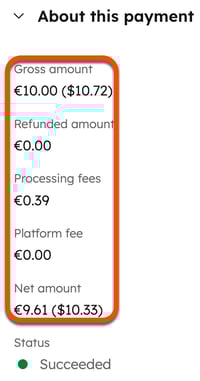
- 複数の通貨での支払いを受け付けている場合、関連する手数料および純額が、支払い通貨と異なる場合は、決済通貨で表示されます。
- たとえば、Stripeに連携している銀行口座の通貨が米ドルの場合、ユーロでの入金があったときは、総額、手数料、および正味額がユーロで表示されます。手数料および純額も米ドルで表示されます。
- FXレートはStripeによって適用されます。決済サービスを利用する際の料金や手数料について、詳しくはこちらをご覧ください。
支払いを管理
HubSpotの決済機能で支払いの回収を行った後は、「支払い」インデックスページから支払い関連のタスクを管理してください。
取引手数料の確認、毎日の決済金の受け取り、返金の処理、領収書の送信、領収書および返金メールのブランディング設定の更新、銀行引き落とし承認書類の取得、決済失敗時の再試行、および購入者への最新決済情報の提供依頼を行うことができます。
トランザクション手数料を表示
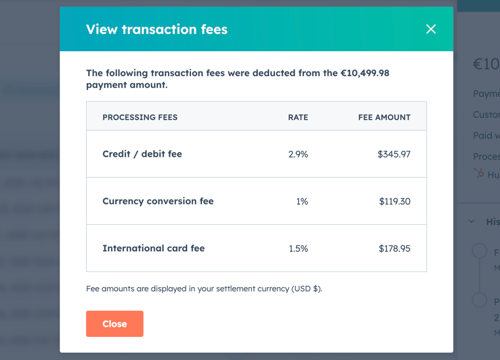
支払いインデックスページから支払いに関連付けられた トランザクション手数料 を表示します。
- HubSpotアカウントで、[その他]をクリックし、収益>[決済]の順に進みます。アカウントに[その他]が表示されない場合は、収益>[決済]に直接移動します。
- [総額 ]列で、支払いレコード の支払い金額 をクリックします。
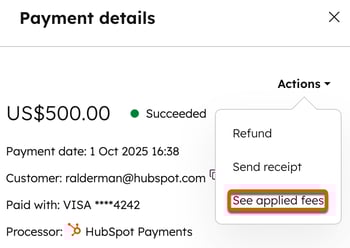
- 右側のサイドバーで、右上にある [アクション]をクリックし、[ 適用された料金を確認]を選択します。
- 適用料金(該当する場合は国際料金を含む)がダイアログボックスに表示されます。手数料の金額は、決済通貨で表示されます。
口座引き落としトランザクション許可書のコピーを取得する
口座引き落としなどの銀行口座から口座引き落としのトランザクション承認のコピーを取得するには、次の手順に従います。
- HubSpotアカウントで、[その他]をクリックし、収益>[決済]の順に進みます。アカウントに[その他]が表示されない場合は、収益>[決済]に直接移動します。
- [総額 ]列で、支払いレコード の支払い金額 をクリックします。
- 右側のサイドバーの右上にある[アクション]をクリックし、[ 承認のコピーを取得 ] を選択します。

- ダイアログボックスで、[ 送信]をクリックします。承認はEメールで送信されます。
支払いに失敗しました
失敗したサブスクリプションの支払いを手動で再試行する
サブスクリプションの支払いが失敗した場合、HubSpotからアカウント管理者にEメール通知が送信されます。これらの通知は 通知設定でオフにできます。トランザクションが失敗した場合:
-
クレジットカードまたはデビットカードによるお支払いの場合、HubSpotは決済に失敗したカード決済について、30日間の期間内に最大4回まで自動的に再試行を行います。支払いが完了しなかった場合、購入者は支払い方法を更新する必要があります。スケジュールされた再試行が行われる前に、手動で最大3回まで支払いの再試行を行うことができます。お支払いによっては、拒否理由により再試行できない場合があります。
- 銀行引き落とし取引(ACH決済など)は再試行されません。このような場合は、購入者に連絡するか、別の支払い方法を依頼してください。
失敗したサブスクリプションの支払いを手動でもう一度試すには、次の手順に従います。
- HubSpotアカウントで、[その他]をクリックし、収益>[決済]の順に進みます。アカウントに[その他]が表示されない場合は、収益>[決済]に直接移動します。
- テーブルの上部にある [Status ] フィルターをクリックし、[Failed] (失敗) を選択します。
- [ 総額 ]列で、失敗した支払いの金額 をクリックします。
- 右側のサイドバーの右上にある「アクション」をクリックし、「手動で支払いを再試行」を選択してください。
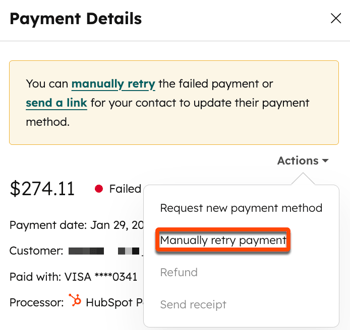
- ダイアログボックスで、[支払いを再試行]をクリックします。
- 「合計金額」の列で、支払額をクリックしてください。
- 右側のサイドバーにある「履歴」カードを確認し、直近の支払い処理が正常に行われたかどうかを確認してください。支払いに失敗した場合は、右上の[アクション]をクリックし、[新しい支払い方法をリクエスト]を選択します。新しい支払い方法をリクエストする方法の詳細をご確認ください。
新しい支払い方法をリクエスト
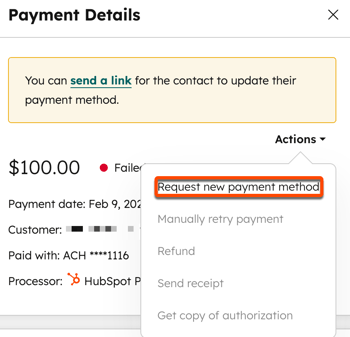
支払いに失敗した場合は、新しい支払い方法をリクエストしてください。購入者には、支払い方法を更新するためのリンクが送信されます。
- HubSpotアカウントで、[その他]をクリックし、収益>[決済]の順に進みます。アカウントに[その他]が表示されない場合は、収益>[決済]に直接移動します。
- テーブルの上部にある [Status ] フィルターをクリックし、[ Failed] (失敗) を選択します。
- [ 総額 ]列で、失敗した支払いの 金額 をクリックします。
- 右側のサイドバーの右上にある「アクション」をクリックし、「新しい支払い方法をリクエスト」を選択してください。
- ダイアログボックスで、[ リンクを送信 ] をクリックします。
支払いレコードをエクスポートする
支払いインデックスページから、支払い記録をCSV、XLS、またはXLSX形式でエクスポートします。PDFにエクスポートすることはできません。入金レポートをダウンロードすることもできます。
- HubSpotアカウントで、[その他]をクリックし、収益>[決済]の順に進みます。アカウントに[その他]が表示されない場合は、収益>[決済]に直接移動します。
- 右上の [エクスポート ]をクリックします。表示されるダイアログボックスで、次の操作を行います。
- [エクスポート名 ]フィールドにエクスポート 名を入力します。
- [ファイル形式 ]ドロップダウンメニューをクリックし、 形式を選択します。
- [列ヘッダーの言語 ]ドロップダウンメニューをクリックし、 言語を選択します。
- [ Customize(カスタマイズ)] セクションをクリックして展開し、エクスポートの内容をさらにカスタマイズします。
- [ エクスポートに含まれるプロパティー ] で、エクスポートに含めるプロパティーを選択します。
- [エクスポートに含まれる関連付け]で、[関連レコード名を含める ]チェックボックスをオンにして、関連するレコード名(請求書名など)を含めます。
- [エクスポートに含まれる関連付け]で、 最大1,000 件の 関連付けられたレコードを含めるか、それとも 全ての関連付けられたレコードを含めるかを選択します。
- [エクスポート]をクリックします。
- エクスポートされたレポートはEメールで送信され、準備が整ったらHubSpotアカウントで通知されます。レコードのエクスポートについて詳細をご確認ください。
支払い明細のビューと支払いレポートのダウンロード
注: 支払い処理オプションとしてStripeを接続している場合は、HubSpotアカウントに[ 入金 ]タブが表示されません。代わりに、 Stripeで支払いレポートをダウンロードして管理してください。
支払額をビューし、支払い、支払実績、および支払照合レポートをCSV、XLS、またはXLSX形式でダウンロードできます。PDFでレポートをダウンロードすることはできません。支払いレコードをエクスポートすることもできます。
入金を表示
- HubSpotアカウントにて、上部のナビゲーションバーに表示される設定アイコン
をクリックします。 - 左のサイドバーメニューで、[ 決済アカウント]に移動します。
- 上部にある [入金] タブをクリックします。個々の支払いとそのステータスを含む、支払い履歴のビューを確認できます。
- 支払いの詳細(関連付けられた請求書IDや取引手数料など)を確認するには、支払日をクリックしてください。詳細は右側のパネルに表示されます。
支払報告書のダウンロード
- HubSpotアカウントにて、上部のナビゲーションバーに表示される設定アイコン
をクリックします。 - 左のサイドバーメニューで、[ 決済アカウント]に移動します。
- 上部にある [入金] タブをクリックします。
- 右上の[レポートのダウンロード ] をクリックし、次のレポート種類のいずれかを選択してください:
- 支払い調整: 明細別の支払いの詳細を含む入金のリストを表示します。このレポートでは、各支払いに含まれる取引(支払い、返金、手数料など)が降順で一覧表示されています。レポートに記載されている各支払いには、ID、報告カテゴリ、購入者名、購入者のメールアドレス、支払いID、関連付けられた請求書番号、支払いID、および支払い状況が記載されます。
- 支払いの詳細: 1回限りの支払いと定期的な支払い、払い戻し、取引手数料、異議申し立てなど、購入者の全てのトランザクションを表示します。このレポートには、残高取引ID、報告カテゴリ、説明、購入者名、購入者のメールアドレス、支払いID、および関連付けられた請求書番号が含まれています。
- 支払い明細: 1日の支払い総額に含まれるすべての購入者からの支払いを確認できます。これには、支払いID、残高取引ID、および支払いの予定到着日などが含まれます。
- ダイアログボックスで、[ファイル形式]ドロップダウンメニューをクリックし、形式を選択して、[エクスポート]をクリックします。エクスポートされたレポートはEメールで送信され、準備が整ったらHubSpotアカウントで通知されます。
決済データを使用する
スーパー管理者の方は、ご自身のアカウントを以下のベータ版に参加させることができます:
以下のツールで決済データを利用できます:
Claude用HubSpotコネクタ: Claude用HubSpotコネクタを使用して、支払いのコンテキストをClaudeに取り込みます。たとえば、最も多い返金理由ごとに、すべての返金された支払いを抽出して分析することができます。
HubSpot Agent CLI:AIエージェントやコマンドラインワークフローを構築している場合、HubSpot Agent CLI を使用して支払い記録を取得できます。たとえば、顧客とのミーティングに備えて、顧客の全体的な履歴をまとめた資料を作成する場合、顧客に関するより包括的な概要を提供するために、支払い履歴を含めることをお勧めします。
次のステップ
-
支払いの回収と請求について、詳しくはこちらをご覧ください。
- 購入者への領収書の発行や返金について、詳しくはこちらをご覧ください。
- 支払いの管理について詳しくはこちらをご覧ください。
- 支払いの紛争の管理および対応について、詳しくはこちらをご覧ください。
- 他のHubSpotツールでの決済データの活用方法について、詳しくはこちらをご覧ください。
- 収益アナリティクススイートを使用して、支払いを分析し、主要な測定指標を追跡する方法について、詳しくご覧ください。
