更新日時 2026年9月16日
以下の 製品でご利用いただけます(別途記載されている場合を除きます)。

CRMカードを使用して、コンタクトレコード、会社レコード、取引レコード、チケットの記録をまとめて管理します。さらに、Breezeアシスタントとチャットして、要約の内容を詳しく説明してもらったり、データに関する質問をしたりすることもできます。レコードは、次の方法で集計できます。
- レコードのプレビュー画面やビューで、「Breezeアシスタント」のレコード概要カードをご利用ください。このサマリーには、現在表示されているレコードのアクティビティー、コメント、CRMでの所有者に関する情報が含まれます。このサマリーは自動で生成され、手動ではカスタマイズできません。代わりに、レコードに記録されたアクティビティーによって動的に影響を受けます。
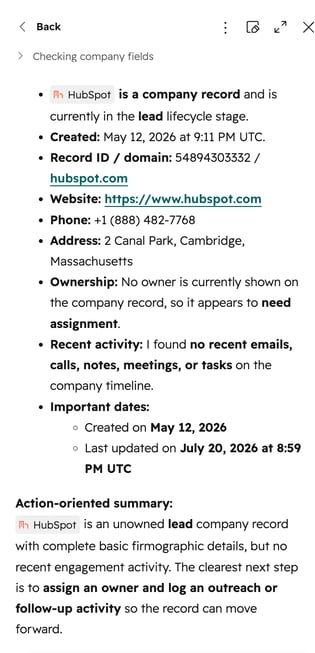
- レコード上、またはBreezeアシスタントのチャット内で要約を生成します。このサマリーには、現在表示されているレコードのアクティビティー、メモ、所有者に関する情報が含まれます。また、プロパティー値に基づくレコードの一般的な詳細も含まれます(例:Nick Haldenは2025年4月11日に作成されました。その他の主なプロパティーとしては、Eメール nick.h@finewines.com)などがあります。このサマリーは自動で生成され、手動ではカスタマイズできません。代わりに、レコードに記録されたアクティビティーによって動的に影響を受けます。
レコードを検索している場合、アカウント検索結果からサマリーを生成することもできます。コールを要約する場合は、 通話レコーディングの要約について詳細をご確認ください。
要件を理解する
この記事で紹介したAI機能を利用するには、以下の条件を満たす必要があります:
-
HubSpotアカウントのAI設定で「CRM」と「顧客とのコミュニケーションデータ」を有効にすると、Breezeアシスタントのレコード概要カードを利用できるようになります。これにより、BreezeアシスタントはCRMレコードに記録されたデータを分析できるようになります。
- オンにするBreezeアシスタントを利用できるようにする Breezeアシスタントを利用するには、HubSpotアカウントのAI設定でこの機能を有効にしてください。これにより、ユーザーはBreezeアシスタントとチャットできるようになります。
ご注意:センシティブデータの機能を有効にしている場合、レコードの集計時に制限が生じる可能性があります。例えば、電話やセールスEメールなどの特定のアクティビティーを要約することはできません。
注:AI設定でAI機能へのアクセスを管理し、共有するデータを設定できます。AIのセキュリティー管理、データ使用、コンプライアンスの詳細については、HubSpotのAI信頼性に関するFAQおよびAIモデルカードをご確認ください。
「Breezeアシスタント」の記録概要カードを使用する
レコードをプレビューまたは表示する際に、「Breezeアシスタント」のレコード概要カードを使用すると、AIが生成したそのレコードの概要を確認できます。概要には、アクティビティーや所有権の詳細など、レコードとの接続に関する情報が含まれます。カードのサマリーは、プレビューまたはレコードページの読み込み時にすぐに生成され、 手動で更新できます。
レコードに関する一般的な要約情報を表示するには、代わりに Breezeアシスタントを使用してレコードを要約 します。
「Breezeアシスタント」のレコード概要カードをビューに追加する
レコードやプレビューのビューをまだカスタマイズしていない場合、Breezeアシスタントのレコード概要カードはデフォルトでレコードに表示されます。ビューをすでにカスタマイズしている場合は、中央の列または右のサイドバーカードとして追加できます。
「Breezeアシスタント」のレコード概要カードを追加するには:
- コンタクト、会社、取引、またはチケットの レコードプレビューエディター またはレコードビューエディター に移動します。
- 中央の列または右側のサイドバーにカーソルを合わせ、[ カードを追加 ] をクリックしてください。
- パネルで、「カードライブラリ」タブをクリックします。
- 「Breezeアシスタント」のレコード概要タイルで、「カードを追加」をクリックします。
- [X ]をクリックしてパネルを閉じます。
- カードの表示順序を変更するには、カードをクリックして目的の位置にドラッグします。
- 右上の[保存して終了]をクリックして変更を適用します。
![HubSpotの[プレビュー サイドバー カードを追加]インターフェイス。カードライブラリーでの「bree」の検索が表示されます。オレンジの矢印は、[Breezeレコードサマリー]がサイドバーに追加される[カードを追加]ボタンを指しています。](https://53.fs1.hubspotusercontent-na1.net/hub/53/hubfs/Knowledge_Base_2023-24-25/KB-Records/Customize%20records/customize-record-breeze-card.png?width=700&height=376&name=customize-record-breeze-card.png) 列からカードを削除する方法について詳細をご確認ください。
列からカードを削除する方法について詳細をご確認ください。
ご注意:ターゲットアカウントや取引の営業ワークスペースから、「Breezeアシスタント」のレコード概要カードを削除することも可能です。
Breezeアシスタントのレコード概要カードを表示する
プレビューまたはレコードビューに「Breezeアシスタント」のレコード概要カードを追加したら、概要を表示するには:
- レコードに移動します。
- コンタクト:HubSpotアカウントで、[その他]をクリックし、[CRM]>[コンタクト]に移動します。アカウントに[その他]が表示されない場合は、[CRM]> [コンタクト]に直接移動します。
- 会社:HubSpotアカウントで、[その他]をクリックし、[CRM]>[会社]に移動します。アカウントに[その他]が表示されない場合は、[CRM]>[会社]に直接移動します。
- 取引:HubSpotアカウントで、[その他]をクリックし、[CRM]>[取引]に移動します。アカウントに[その他]が表示されない場合は、[CRM]>[取引]に直接移動します。
- チケット:HubSpotアカウントで、[その他]をクリックし、[CRM] > [チケット]に移動します。アカウントに[その他]が表示されない場合は、[CRM] >[チケット]に直接移動します。
- レコードをプレビュー して概要カードを表示するには、レコードの上にマウスポインターを置いて 、[プレビュー]をクリックします。「Breezeアシスタント」のレコード概要カードがプレビューパネルに表示されます。
- レコードの名前をクリックします。
- Breezeアシスタントのレコード概要カードを表示します。
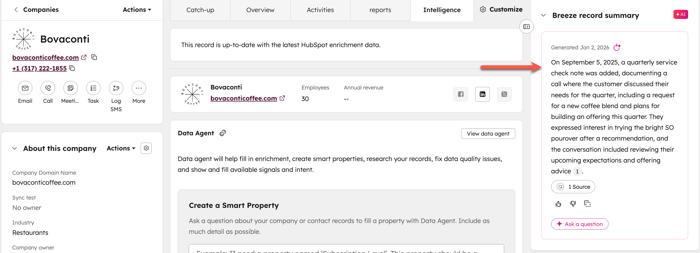
- 必要に応じて、 再生成アイコンをクリックして サマリーを再読み込みします。
レコードの概要を生成する
Breezeアシスタントを使用すると、現在ビューしているレコードから、またはBreezeアシスタントのチャット内で、レコードの概要を生成することができます。
- レコードに移動します。
- コンタクト:HubSpotアカウントで、[その他]をクリックし、[CRM]>[コンタクト]に移動します。アカウントに[その他]が表示されない場合は、[CRM]> [コンタクト]に直接移動します。
- 会社:HubSpotアカウントで、[その他]をクリックし、[CRM]>[会社]に移動します。アカウントに[その他]が表示されない場合は、[CRM]>[会社]に直接移動します。
- 取引:HubSpotアカウントで、[その他]をクリックし、[CRM]>[取引]に移動します。アカウントに[その他]が表示されない場合は、[CRM]>[取引]に直接移動します。
- チケット:HubSpotアカウントで、[その他]をクリックし、[CRM] > [チケット]に移動します。アカウントに[その他]が表示されない場合は、[CRM] >[チケット]に直接移動します。
- 要約したいレコードの名をクリックする。
- 左サイドバーの右上にある [アクション ]ドロップダウンメニューをクリックし、[ サマリー]を選択します。[Breezeアシスタント]パネルで、レコードサマリーを確認します。
レコードの概要にはどのような情報が含まれていますか?
Breezeアシスタントのレコード概要画面には、レコードのプロパティーの一覧表に加え、そのレコードのメモやアクティビティーをまとめた説明文が表示されます。オブジェクトとレコードに保存されているデータに応じて、以下のプロパティーがテーブルに表示されます:
- 会社:会社名、作成日、所有者、ステータス(タイプ、ライフサイクルステージ、リードステータスのいずれか)、従業員数、収益、前回アクティビティー日、電話番号、住所、業種。会社が見込み客の場合、集計には進行中の取引数、見込み収益、クローズ日も表示されます。会社が顧客の場合、集計には、クローズした取引からのARRと進行中の取引なしチケット数も表示されます。
- コンタクト:姓、名、作成日、担当者、会社名、関連付けラベル、役職・職種(役職名)、電話番号、Eメールステータス(ライフサイクルステージ)、最終アクティビティー日。コンタクトが見込み客の場合、集計には進行中の取引数、見込み収益、クローズ予定日も表示されます。コンタクトが顧客である場合、集計にはクローズした取引からのARRと進行中の取引なしチケット数も表示されます。
- 「取引」:取引名、取引作成日、会社名、担当者、パイプライン、取引ステージ、取引金額、クローズ日、取引タイプ、前回アクティ ティー日、フォーキャストカテゴリー、次のステップ。
- チケット:チケット名、説明、作成日時、チケットがオープンされてからの時間、会社名、担当者、パイプライン、チケットステータス、ソース、優先度、クローズまでの時間、SLA 期限日、前回アクティビティー日。チケットがクローズされた場合、サマリーにはクローズ日と解決方法も表示されます。
Breezeアシスタントの使い方についてもっと詳しく。