
更新日時 2026年3月26日
以下の 製品でご利用いただけます(別途記載されている場合を除きます)。
-
 Marketing Hub
Professional, Enterprise
Marketing Hub
Professional, Enterprise
-
 Sales Hub
Professional, Enterprise
Sales Hub
Professional, Enterprise
-
 Service Hub
Professional, Enterprise
Service Hub
Professional, Enterprise
-
 Data Hub
Professional, Enterprise
Data Hub
Professional, Enterprise
-
 Content Hub
Professional, Enterprise
Content Hub
Professional, Enterprise
-
 Smart CRM
Professional, Enterprise
Smart CRM
Professional, Enterprise
HubSpotとSalesforceの連携 により、HubSpotとSalesforceの間でデータをシームレスに同期して、マーケティングチームと営業チーム間で一貫性を確保できます。
- HubSpot と Salesforce の連携 は、 Salesforce Platform API の旧バージョンの廃止の影響を受けません。
- HubSpotの旧Visualforceモジュールが含まれるHubSpotの旧Salesforceの管理パッケージは非推奨化されます。まだ旧Visualforceモジュールを使用している場合は、 Salesforceでパッケージをアンインストール し、代わりに HubSpot Embed を使用することをお勧めします。
始める前に
この連携を設定およびインストールするためには、Salesforceにもアクセスし、この手順とSalesforceを照らし合わせて進めていただく必要があります。
HubSpotアカウントにアカウントアクセス権限 がなければなりません。また、Salesforceアカウントで次のサブスクリプション、アクセス権限、および権限が必要です。
- APIアクセスが可能なSalesforceエディション、またはSalesforce Professionalを使用しているHubSpotとSalesforceの連携では、Salesforce Government Cloudもサポートされ、Salesforce Government Cloudに接続できます。ただし、Salesforce グループエディション はサポートしていません 。
- Salesforceシステム管理者である。
- 以下のユーザー プロファイルの管理者権限を全て持っている
- APIが有効化されている
- [セットアップと構成の表示 ] をオンにします。
- HubSpotに同期するオブジェクト(アカウント、キャンペーン、コンタクト、リード、または商談)についての「全てを変更する」ことが許可されている。
- 「メタデータの変更」権限(Salesforceのリードまたは取引先責任者レコードの データをHubSpot Embedウィンドウで 表示するため)。これが必要になるのは、HubSpot Embedウィンドウを使用し、HubSpotに対して取引を同期する場合のみです。
- 「AppExchangeパッケージのダウンロード」権限
- 「アプリケーションのカスタマイズ」プロファイル権限。これは、HubSpot Embedウィンドウのインストールと自動更新を行うために必要です。
- タスクの[タイプ]フィールドがユーザープロファイルに対して[表示]に設定されている。
注:Salesforce Selective Syncを設定する場合は、個別の設定が以下の標準要件、設定、および動作とは異なる場合があります。
HubSpotとSalesforceの連携の全般的な条件
- この連携で使用される API呼び出し回数 には、1日あたりの制限があります。1回のコンタクト同期には1レコードにつき最大4回のAPI呼び出しが必要ですが、この数は変動する可能性があります。
- 1つのSalesforceインスタンスに複数のHubSpotアカウントを接続するには、各HubSpotアカウントに連携を設定してインストールする必要があります。HubSpotアカウントあたり1つのSalesforceインスタンスのみ接続できます。
注: 複数の HubSpot アカウントを 1 つの Salesforce 環境に連携している場合、HubSpot 設定でコンタクトを作成する ことをお勧めします。 [HubSpot コンタクトを自動的に作成しない]を選択することをお勧めします。他のいずれかのオプションを選択した場合、1つのHubSpotアカウントによって作成されたSalesforceのリードまたは取引先責任者によって他のHubSpotアカウントでコンタクトが作成されることがあります。
- Salesforceとの連携をインストール・設定しても、レコードは自動的には同期されません。SalesforceのレコードをHubSpotにインポートしたり、自動同期トリガーに基づいて徐々に同期させることができます。
HubSpotのSalesforce連携をインストールする
- HubSpotアカウントにて、上部のナビゲーションバーに表示されるマーケットプレイスアイコン をクリックし、[HubSpotマーケットプレイス]を選択します。
- 検索バーを使用して Salesforce連携を検索して選択します。
- [インストール]をクリックします。
- HubSpotをSalesforce Sandboxに接続する場合は、[はい、Sandboxに接続します]チェックボックスを選択します。
- [Salesforceにログイン]をクリックします。
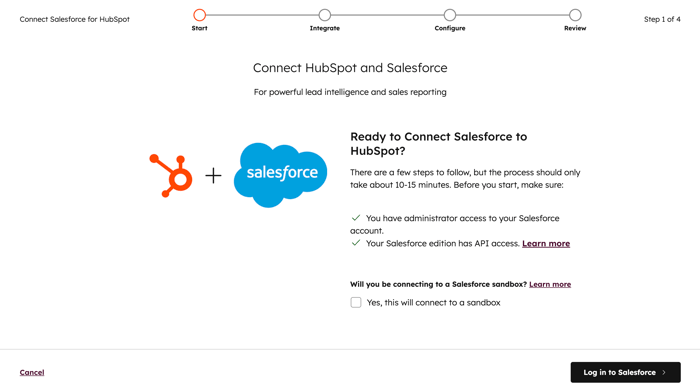
- ポップアップウィンドウでSalesforceの認証情報を入力し、[ログイン]をクリックします。ログインすると、HubSpotのインストールプロセスに戻ります。
- [ HubSpotの機能をSalesforceに組み込む ]画面で、この手順 をスキップ をクリックして、後でHubSpot Embedウィンドウをインストールします。詳しくは、SalesforceページレイアウトへのHubSpot Embedウィンドウの追加をご覧ください。
- [ データ同期設定を選択 ]画面で、HubSpotとSalesforceの間でデータを同期する方法を選択します。
-
- HubSpotは、どの設定を選択しても、HubSpotプロパティーとSalesforceフィールドの間のマッピングを作成します。
- Salesforceのフィールドに一致するHubSpotプロパティーがない場合、「 Unknownユーザー」によってHubSpotに新しいプロパティーが作成されます。
- [推奨されるセットアップ]を選択する場合は、[設定の確認]をクリックします。
![Salesforceのインストールで、データ同期の設定を[推奨設定]または[詳細設定]に選択するオプションが表示されている画面](https://53.fs1.hubspotusercontent-na1.net/hub/53/hubfs/Knowledge_Base_2023-24-25/KB-Salesforce/Inbound%202025%20Screenshot%20Updates/Install%20the%20HubSpot-Salesforce%20integration/salesforce-choose-your-data-sync-settings.png?width=700&height=439&name=salesforce-choose-your-data-sync-settings.png)
- [詳細セットアップ]を選択する場合は、[次へ]をクリックします。
-
- 次の画面で、コンタクトの同期設定を行います。
- [同期するコンタクトを選択 ]ドロップダウンメニューをクリックし、[ 全てのコンタクト ]を選択して全てのコンタクトをSalesforceに同期するか、 インクルージョンセグメント として使用する HubSpotセグメント を選択してそれらのコンタクトのみをSalesforceと同期します。
- [次へ]をクリックします。
- 次の画面で、アクティビティーとタスクの同期設定を行います。
- [Salesforce ToDo同期]オプションを選択して、ToDoがSalesforceで作成されるとHubSpotでタスクが自動的に作成されるようにします。
- [タイムライン同期]テーブルで、ToDoとしてSalesforceに同期するHubSpotイベントの横にある[同期]チェックボックスを選択してから、[Salesforce ToDoの項目]ドロップダウンメニューをクリックしてSalesforceで作成するToDoの種別を選択します。
- [次へ]をクリックします。
- 次の画面で、オブジェクトとプロパティーの同期設定を行います。
- [コンタクト]、[会社]、または[取引]タブをクリックして、そのオブジェクトの標準プロパティーの同期タイプを設定します。[会社]タブと[取引]タブでは、フィールドマッピングを作成する前に、[会社の同期を有効にする]/[取引の同期を有効にする]を有効にしなければならない場合があります。
- テーブルに、標準的なHubSpotオブジェクトプロパティーと対応するSalesforceフィールドが示されます。各プロパティーの同期について、[Salesforceを優先](既定)、[常にSalesforceを使用]、[双方向]のいずれかの同期タイプを選択します。Salesforceフィールドマッピングの同期タイプをご覧ください。
- [次へ]をクリックします。
- 次の画面で、コンタクトの同期設定を行います。
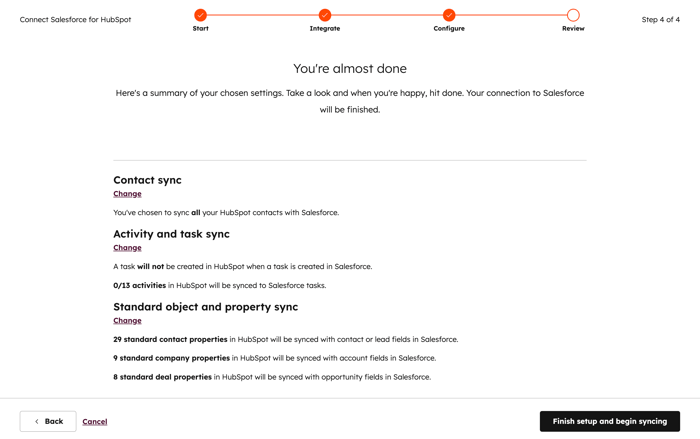
- 最後に、選択したデータ同期設定を確認します。データ同期タイプの設定を変更するには、[変更]をクリックします。
- 完了したら、[セットアップを終了して同期を開始する]をクリックします。Salesforce 連携設定にリダイレクトされ、HubSpot と Salesforce 間のデータの同期が開始されます。
Salesforce 連携ユーザーを変更または別の Salesforce アカウントを接続
Salesforce 連携ユーザーを変更、または別の Salesforce アカウントを HubSpot に接続するには、Salesforce 認証情報を更新しなければなりません。
注: 連携ユーザーを変更する前に、新しい連携ユーザーに前の連携ユーザー以上の Salesforce 権限 があることを確認してください。
- HubSpotアカウントにて、上部のナビゲーションバーに表示される設定アイコンをクリックします。左側のサイドバーメニューで、[連携]>[接続されたアプリ]の順に進みます。
- [Salesforce]をクリックします。
- 右上の [アクション ]ドロップダウンメニューをクリックし、[ 別の本番ユーザーを接続]をクリックします。
![Salesforce連携の[アクション]ドロップダウンメニューで別のユーザーを接続するオプションが示されているスクリーンショット。](https://53.fs1.hubspotusercontent-na1.net/hub/53/hubfs/Knowledge_Base_2023-24-25/KB-connected-apps/Salesforce/connected-apps-salesforce-connect-different-user.png?width=600&height=99&name=connected-apps-salesforce-connect-different-user.png)
- 新しいブラウザータブで Salesforce ログインページ にリダイレクトされます。Salesforce 認証情報を入力し、[ログイン]をクリックします。
- HubSpot でこの Salesforce アカウントで接続していた場合, HubSpot の Salesforce 連携設定にリダイレクトされます。
- HubSpot でこの Salesforce アカウントでは以前に全く接続していない場合は,[許可]をクリックして Salesforce アカウントへのアクセス権を付与します。
