
마지막 업데이트 날짜: 2026년 8월 25일
명시된 경우를 제외하고 다음 구독 중 어느 것에서나 사용할 수 있습니다.

권한 필요 결제 이의를 제기하려면 슈퍼 관리자 권한이 필요합니다.
구매자가 결제에 이의를 제기한 경우, HubSpot 계정에서 직접 해당 이의를 추적하고 관리할 수 있습니다. 결제 내역에서 각 이의 제기 상태를 확인하고, 증빙 자료를 업로드하며, 결제 처리 업체의 요청에 응답할 수 있습니다. 이의 제기 절차 전반에 걸쳐 이메일 알림을 받게 되며, 결제 내역에서 전체 이력 및 세부 정보를 확인할 수 있습니다. 이의 제기 해결 절차에 대해 자세히 알아보세요.
이의를 제기할 수 있는 대상은 HubSpot 결제 또는 Stripe를 결제 처리 옵션으로 사용하여 수금된 결제에 한합니다.
이의 제기에 대한 알림 방식
분쟁이 제기되거나, 승소 또는 패소할 경우 이메일 알림을 받게 됩니다. 알림은 결제 알림 설정에서 해제할 수 있습니다. 이메일에 있는 '분쟁 대응'을 클릭하여 분쟁에 대한 대응을 시작하세요.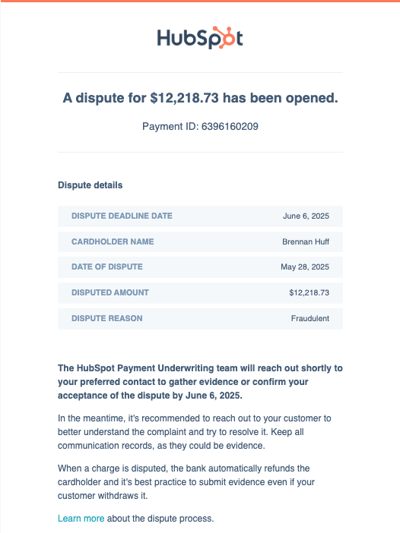
참고: HubSpot 결제를 사용하는 경우, 분쟁 개시 및 패소 알림 이메일에는 ‘결제 심사팀에서 연락드릴 예정입니다 ’ 또는 ‘3일 후 귀하의 계좌에서 금액이 인출될 예정입니다’라는 문구가 포함됩니다. 지불 거절에 대해 자세히 알아보세요. Stripe를 결제 처리 옵션으로 사용하는 경우, Stripe에서 해당 절차를 직접 관리하므로 이메일의 문구가 다를 수 있습니다.
분쟁 상태인 결제 내역 목록 보기
- HubSpot 계정에서 더 보기를 클릭한 다음 매출 > 결제로 이동하세요. 더 보기가 계정에 표시되지 않으면 바로 매출 > 결제로 이동하세요.
- 상단에서 ‘분쟁 ’ 탭을 클릭하세요.
- 이의 제기된 결제 내역이 표시됩니다. 다음 열이 표시됩니다:
- 총액
- 결제 날짜
- 결제와 연결된 연락처
- 결제 수단(예: 카드, ACH)
- 상태
- 이의 제기일
- 이의 제기 사유(예: 사기, 상품 미수령)
- 이의 제기 금액
- 이의 제기 마감일
- 분쟁 종결일
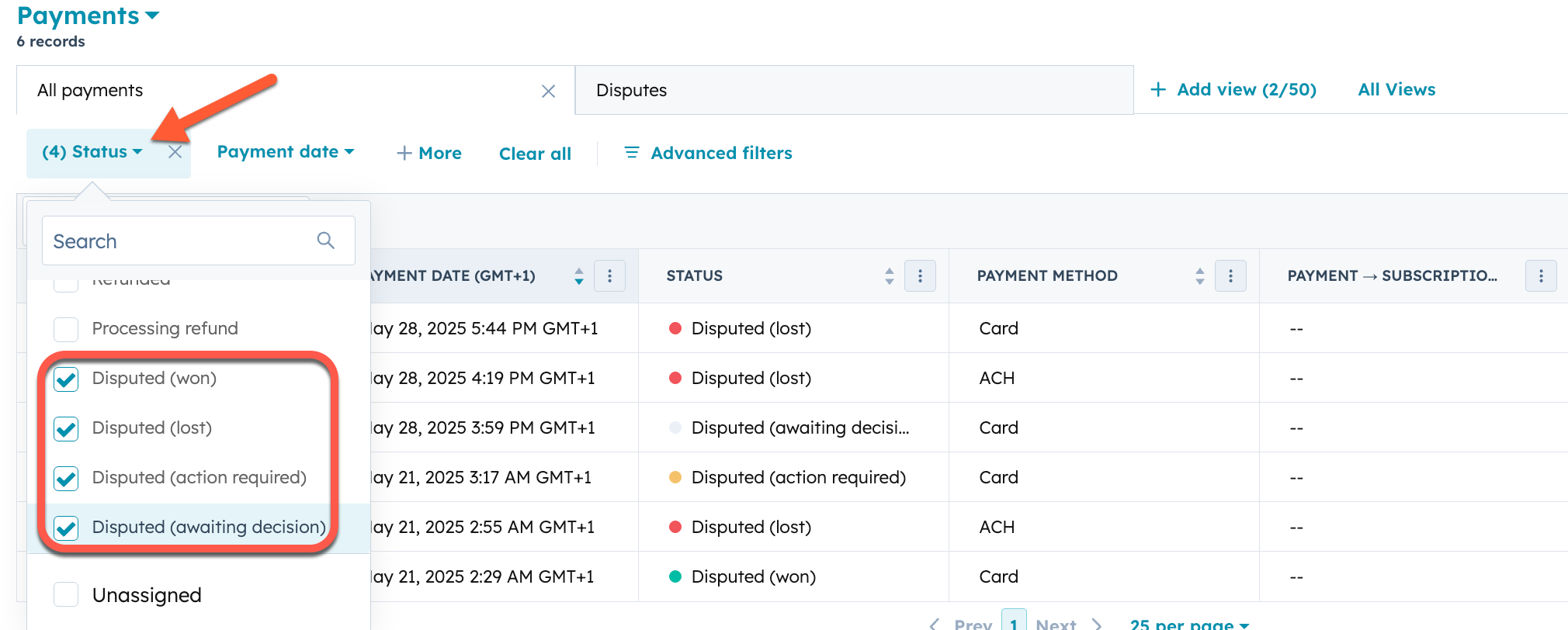
- 결제에 대한 분쟁 상태는 다음과 같을 수 있습니다:
- 이의 제기됨(조치 필요): 이의 제기가 접수되었으며, 이에 대한 반박 또는 승인이 필요합니다.
- 이의 제기됨 (결정 대기 중): 이의 제기에 대해 반박이 이루어졌으며, 은행의 결정을 기다리고 있는 상태입니다.
- 이의 제기됨 (승소): 은행이 가맹점 측에 유리한 판결을 내렸습니다.
- 이의 제기(패소): 은행이 카드 소지자의 손을 들어주었습니다.
- 다른 보기를 필터링하려면 왼쪽 상단의 ‘상태’를 클릭하고, 하나 이상의 분쟁 상태를 선택한 다음 보기를 저장하십시오.
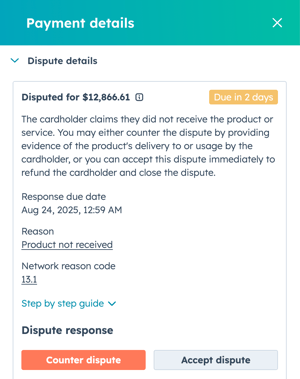
- 분쟁 세부 정보를 보려면 ‘총액’ 열에서 해당 결제의 결제 금액을 클릭하십시오.
- 오른쪽 패널의 ‘분쟁 세부 정보’에서 분쟁 정보를 확인하십시오.
이의 제기에 응답하기
결제 인덱스 페이지에서 ‘분쟁 중 (조치 필요) ’ 상태인 분쟁에 대해 답변하고, 해당 결제 내역에서 직접 증거 자료를 업로드하세요. 분쟁에 답변하려면:
- HubSpot 계정에서 더 보기를 클릭한 다음 매출 > 결제로 이동하세요. 더 보기가 계정에 표시되지 않으면 바로 매출 > 결제로 이동하세요.
- 상단에서 ‘분쟁 ’ 탭을 클릭합니다.
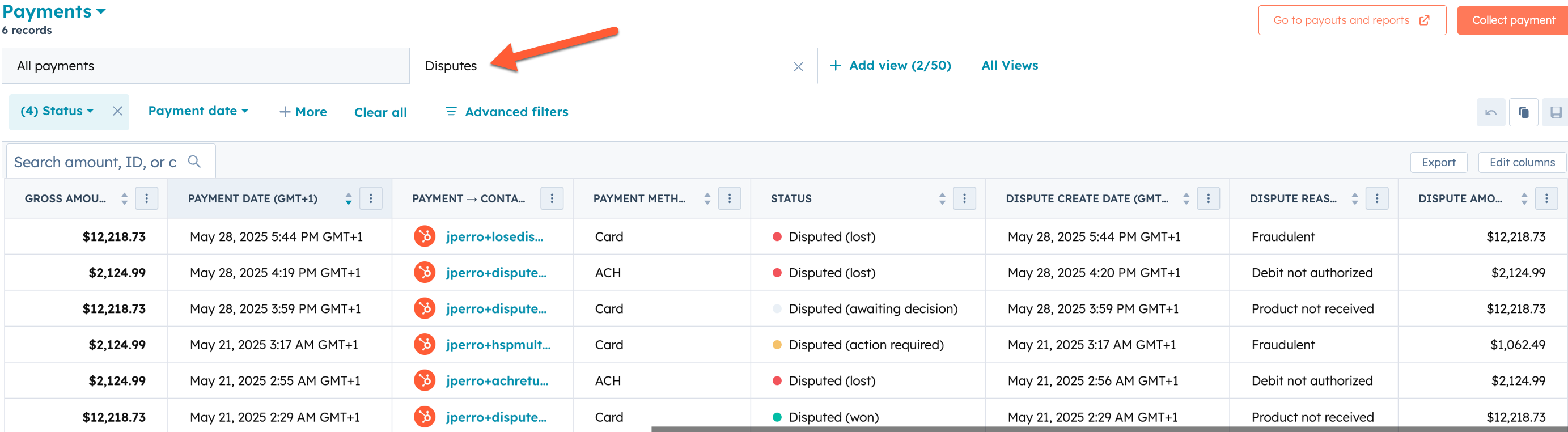
- '총액' 열에서 분쟁 대상 결제 금액을 클릭합니다.
- 오른쪽 패널의 ‘분쟁 세부 정보’에서:
- 이의 제기에 대응하려면 ‘이의 제기 대응’을 클릭하세요.
- 이의 제기 관련 질문에 답변한 후 '다음'을 클릭하세요.
- 추가 세부 정보를 입력한 후 ‘다음’을 클릭하세요.
- 증거 자료를 업로드하고 추가 정보를 입력한 후 ‘검토’를 클릭하세요.
- 그러면 분쟁 상태가 ‘분쟁 중(결정 대기 중) ’으로 변경됩니다.
- 결제 내역에서 이의 제기 상태를 확인할 수 있습니다.
- '이의 제기 수락'을 클릭하여 이의를 수락하고 종결하십시오.
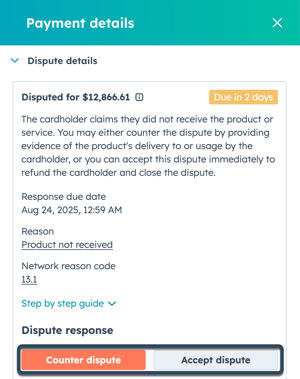
- 이의 제기에 대응하려면 ‘이의 제기 대응’을 클릭하세요.
분쟁 내역 확인
결제 내역에서 분쟁 활동 및 진행 상황을 확인하세요:
- HubSpot 계정에서 더 보기를 클릭한 다음 매출 > 결제로 이동하세요. 더 보기가 계정에 표시되지 않으면 바로 매출 > 결제로 이동하세요.
- 상단에서 '분쟁 ' 탭을 클릭합니다.
- '총액' 열에서 분쟁 대상 결제 건의 결제 금액을 클릭합니다.
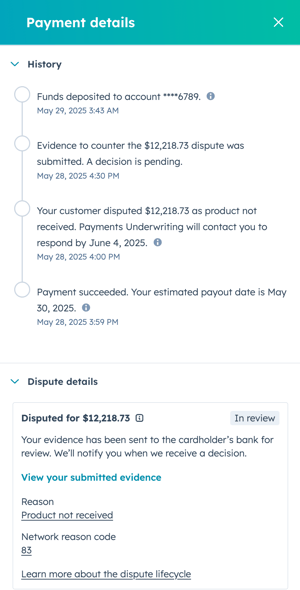
- '내역' 카드로 이동하여 결제 내역을 확인하세요. 분쟁 처리 과정 전반에 걸쳐 분쟁 상태와 결제 일정이 분쟁 세부 정보에 반영됩니다.
- ‘이의 제기 세부 정보’ 카드로 이동하여 이의 제기 정보를 확인하세요.
이의 제기 속성
이의 제기 속성은 결제 인덱스 페이지에 열로 추가할 수 있으며, 세그먼트, 보고서, 워크플로와 같은 다른 HubSpot 도구에서도 사용할 수 있습니다. 이의 제기 속성에는 다음이 포함됩니다:
- 이의 제기생성 날짜: 이의 제기가 생성된날짜입니다 .
- 이의 제기 금액: 이의가 제기된금액입니다 .
- 이의 제기 마감일: 이의 제기 결정의마감일 .
- 이의 제기 사유: 이의가 제기된사유입니다 .
다음 단계
- 거래 수수료 확인, 실패한 결제 재시도, 연락처로부터 새로운 결제 수단 요청 등 결제 관리에 대해 자세히 알아보세요. 또한 결제 및 지급 보고서를 다운로드하고 결제 데이터를 내보낼 수도 있습니다.
- 결제 사기 위험을 완화하는 방법에 대해 자세히 알아보세요.
- 결제 수익 분석에 대해 자세히 알아보세요.
