마지막 업데이트 날짜: 2025년 12월 8일


품목은 신용 메모(베타), 거래, 송장, 결제 링크, 견적, 레거시 견적 및 가입을 구성할 때 생성되는 제품 또는 사용자 지정 품목 항목의 개별 인스턴스입니다. 품목 편집기를 사용하여 가격, 할인, 청구 조건 등 제품 기반 품목 및 사용자 지정 품목에 대한 세부 정보를 구성합니다.
구매자가 구매한 후에는 보고서 작성기를 사용하여 품목에 대해 보고하고 품목 워크플로 등록 트리거를 사용하여 거래, 견적, 송장, 결제, 가입, 주문 및 장바구니 기반 워크플로에서 자동화를 수행합니다.
라인 항목 동작
줄 바꿈 항목을 사용할 때는 다음 동작을 염두에 두세요:
- 제품 추가: 제품 라이브러리에서 거래, 송장, 결제 링크, 견적, 레거시 견적 또는 가입에 제품을 추가하면 해당 레코드에 고유한 라인 항목이 되며, 해당 라인 항목 레코드 ID를 갖게 됩니다.
- 사용자 지정 줄거리 항목: 사용자 지정 줄거리 항목을 추가할 때는 추가하는 레코드에 고유한 줄거리 항목 레코드 ID가 부여됩니다.
- 품목 전환: 품목은 각 거래, 인보이스, 결제 링크, 견적, 레거시 견적 또는 구독에 고유합니다. 도구 간에 전환이 있을 때마다(예: 결제 링크, 견적서 또는 구독에서 자동으로 생성된 거래 또는 송장) 해당 항목이 새 레코드에 복제됩니다. 복제된 항목은 동일한 세부 정보를 유지하지만 고유한 레코드 ID를 가진 고유한 항목 인스턴스가 됩니다. 예를 들어 거래에 품목을 추가하고 해당 품목으로 견적을 생성하면 해당 품목이 견적에 복제됩니다. 거래 품목 레코드 ID는 견적 품목 레코드 ID와 다릅니다.
거래 품목
거래에 품목을 추가하는 방법을 알아보세요.
따옴표 항목
구독 필요 견적을 사용하려면 커머스 허브 구독이 필요합니다. 레거시 견적은 다른 구독에서 사용할 수 있습니다. 레거시 견적서 액세스에 대해 자세히 알아보세요.
특정 기능에 대해 시트 필요 견적을 생성하고 편집하려면 커머스 허브 시트가 필요합니다.
따옴표에 라인 항목을 추가하는 방법은 따옴표, HubSpot CPQ의 일부 또는 레거시 따옴표를 사용하는지에 따라 다릅니다.
- 따옴표에 줄 바꿈 항목을 추가하는 방법을 알아보세요.
- 레거시 따옴표에 줄 바꿈 항목을 추가하는 방법을 알아보세요.
참고: 레거시 견적 에 액세스할 수 있는 상태에서 커머스 허브 시트를 할당받으면 레거시 견적에 액세스할 수 없게 됩니다. 기존 견적에 다시 액세스하려면 커머스 허브 시트를변경하세요 .
인보이스 항목
인보이스에 품목을 추가하는 방법을 알아보세요.
신용 메모의 항목(베타)
크레딧 메모에 항목을 추가하는 방법(베타)을 알아보세요.
결제 링크용 라인 항목
결제 링크에 품목을 추가하는 방법을 알아보세요.
구독에 대한 라인 항목
구매자가 결제 링크 또는 견적을 사용하여 정기 결제 빈도가 있는 품목(반복 품목이라고도 함)을 구매하거나 수동으로 구독을 생성하면 HubSpot은 구독 기록을 생성하여 지정된 빈도에 따라 구매자에게 자동으로 청구 또는 송장을 발행합니다. 즉, 정기적으로 갱신되는 제품이나 서비스에 대해 구매자에게 요금을 청구하기 위해 여러 결제 링크, 견적서 또는 송장을 수동으로 생성할 필요가 없습니다.
- 구독에 줄 항목을 추가하는 방법을 알아보세요.
- 결제 링크에 정기결제 품목을 추가하는 방법을 알아보세요.
- 따옴표에 반복되는 항목을 추가하는 방법을 알아보세요.
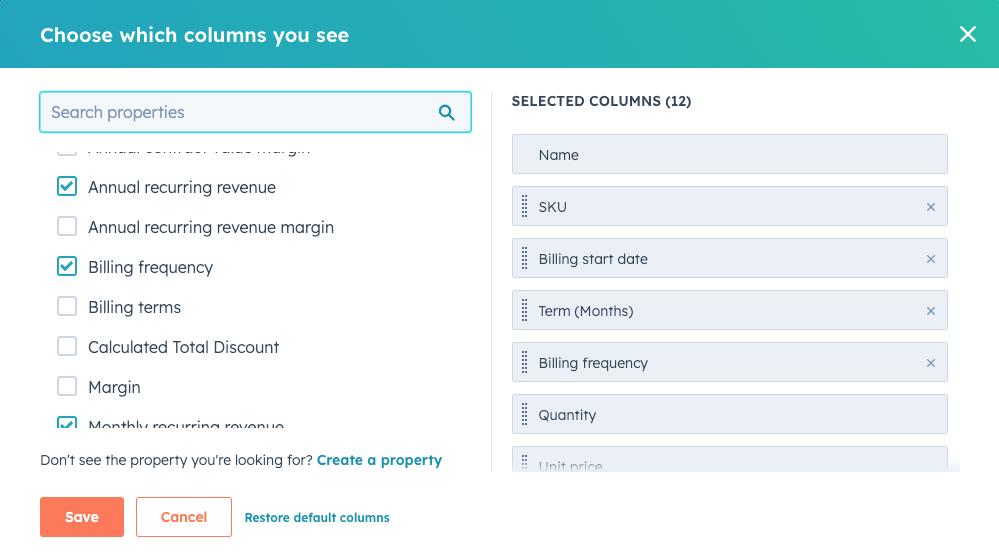
항목 편집기의 열 편집
거래, 인보이스, 결제 링크, 견적, 레거시 견적 및 가입에 대해 거래 항목 편집기에 표시되는 열을 편집하려면 다음과 같이 하세요:
- 거래, 인보이스, 결제 링크, 견적, 레거시 견적 또는 구독으로 이동합니다.
- 항목 편집기의 오른쪽 상단에서 열 편집을 클릭합니다.
- 대화 상자에서 속성 옆의 확인란을 선택하여 선택한 열에 추가합니다.
- 열을 제거하려면 선택한 열 섹션에서 속성 오른쪽에 있는 X를 클릭합니다.
- 열을 재정렬하려면 속성에서 드래그 핸들을 사용합니다.
- 열을 기본 상태로 복원하려면 기본 열 복원을 클릭합니다.
- 변경한 후 저장을 클릭합니다.