
Laatst bijgewerkt: 23 april 2026

Beheer de toegang tot content, gegevens en meer, zodat alleen de juiste teams en gebruikers deze kunnen bekijken en bewerken. Dit kan handig zijn als u uw assets per afdeling of team wilt indelen. Het helpt uw gebruikers ook om gefocust en georganiseerd te blijven.
| Naam van het bestand | Hub | ||||||
| Marketing Hub | Sales Hub | Service Hub | Content Hub | Data Hub | Smart CRM | Commerce Hub | |
| Alle accounts | |||||||
| CRM-records | ✓ | ✓ | ✓ | ✓ | ✓ | ✓ | ✓ |
| CRM-weergaven | ✓ | ✓ | ✓ | ✓ | ✓ | ✓ | ✓ |
| Inbox met gesprekken | ✓ | ✓ | ✓ | ✓ | ✓ | ✓ | ✓ |
| Professional en Enterprise | |||||||
| Sjablonen | ✓ | ✓ | |||||
| Sequenties | ✓ | ✓ | |||||
| Documenten | ✓ | ✓ | |||||
| Objectpijplijnen | ✓ | ✓ | ✓ | ✓ | ✓ | ✓ | ✓ |
| Sociale media | ✓ | ||||||
| Bestanden | ✓ | ✓ | ✓ | ✓ | ✓ | ✓ | ✓ |
| Enterprise | |||||||
| Campagnes | ✓ | ||||||
| Oproepen tot actie | ✓ | ✓ | |||||
| Dashboards | ✓ | ✓ | ✓ | ✓ | ✓ | ✓ | ✓ |
| Rapporten | ✓ | ✓ | ✓ | ✓ | ✓ | ✓ | ✓ |
| Eigenschappen | ✓ | ✓ | ✓ | ✓ | ✓ | ✓ | ✓ |
| Zijbalken opnemen | ✓ | ✓ | ✓ | ✓ | ✓ | ✓ | ✓ |
| Blogberichten | ✓ | ✓ | |||||
| Domeinen | ✓ | ✓ | |||||
| Landingspagina's | ✓ | ✓ | |||||
| Webpagina's | ✓ | ||||||
| ✓ | |||||||
| Formulieren | ✓ | ✓ | |||||
| Segmenten | ✓ | ✓ | ✓ | ✓ | ✓ | ✓ | ✓ |
| Workflows | ✓ | ✓ | ✓ | ✓ | |||
| Playbooks | ✓ | ✓ | |||||
| Advertenties | ✓ | ||||||
| Voorkeuren voor e-mailabonnementen (BETA) | ✓ | ||||||
| HubDB | ✓ | ✓ | |||||
Voordat u begint
Houd rekening met het volgende voordat u de toegang tot uw content en assets instelt:
- Zelfs als de toegang tot specifieke assets is beperkt tot bepaalde teams of gebruikers, kunnen Superbeheerdersdeze nog steeds bekijken.
- Assets, zoals sjablonen, sequenties, documenten en playbooks, kunnen alleen worden bekeken door superbeheerders en de teams en gebruikers die toegang hebben. Om meer dan de eerste vijf documenten of sjablonen in een account te bekijken, moet u eentoegewezenSales Hub- ofServiceHub-licentie hebben.
- A Content of Marketing HubEnterprise- abonnement is vereist om de toegang tot blogberichten en pagina's per team te beperken.
- Over het algemeen geldt dat als een gebruiker de machtiging 'Toegang per team beperken' ( ) heeft, maar deel uitmaakt van een team dat geen onderliggend team heeft, de optie om aan teams toe te wijzen niet wordt weergegeven.
- Voor assets die niet in de bovenstaande tabel staan, kan de toegang op dit moment niet worden beperkt.
- Als u de toegang tot een tool voor een gebruiker beperkt, maar de machtiging 'Toegang beperken per team'(alleen Enterprise) ingeschakeld hebt, heeft uw gebruiker nog steeds toegang tot de tool als zijn of haar team toegang heeft. Lees hoe u gebruikersrechten kunt bewerken.
Stel standaardmachtigingen in voor marketingcontent
Abonnement vereist Een Er is een Content Hub of Marketing Hub Enterprise -abonnement is vereist om standaardmachtigingen voor marketingcontent in te stellen.
Standaard zijn nieuw aangemaakte marketingassets toegankelijk voor alle gebruikers met rechten voor het asset. Het kan echter zijn dat u alleen specifieke gebruikers of teams wilt toestaan om assets aan te maken of
te bewerken
.
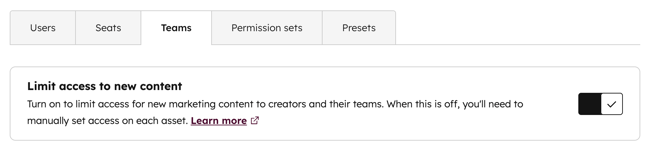
In uw accountinstellingen kunt u de toegang tot nieuw aangemaakte marketingassets automatisch beperken, zodat alleen de maker van het asset en zijn of haar team deze kunnen bekijken en bewerken. Dit geldt niet voor andere soorten assets, zoals bestanden en mappen in de tool Bestanden.
- Klik in je HubSpot-account op het
instellingen-pictogram in de bovenste navigatiebalk. - Ga in het menu aan de linkerkant naarGebruikers & Teams.
- Klik op het tabbladTeams.
- Klik om de schakelaar Toegang tot nieuwe content beperken in te schakelen.
Toegang beperken
U kunt de toegang tot tools beperken door de onderstaande stappen te volgen. Raadpleeg voor dashboards, CRM-weergaven en voorkeuren voor e-mailabonnementen het onderstaande gedeelte over de specifieke tool.
- Ga in uw HubSpot-account naar de tool waarvoor u de toegang wilt beperken.
- Om één asset toe te wijzen, beweeg je de muis over de asset die je wilt toewijzen, klik je vervolgens op hetvervolgkeuzemenu Actiesen selecteer jeToegang beheren.
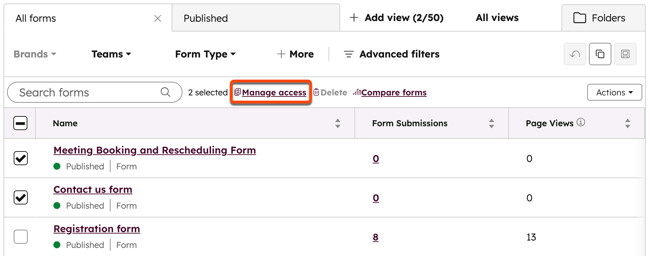
- Om assets in bulk toe te wijzen, vink je deselectievakjesaan naast de assets die je wilt toewijzen en klik je vervolgens op Toegang beheren of Gebruikers en teams toewijzen.
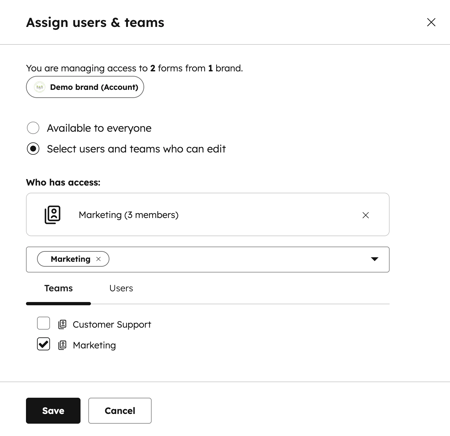
- Selecteer in het dialoogvenster Beschikbaar voor iedereen of Selecteer gebruikers en teams die kunnen bewerken.
- Om de inhoud aan teams of gebruikers toe te wijzen, klikt u op het tabbladTeams of Gebruikers en vinkt u vervolgens hetselectievakjeaannaastde teams en gebruikers die u wilt toewijzen.
- Klik opOpslaan. Het bestand is nu alleen zichtbaar voor de geselecteerde gebruikers en teams.
Toepassingsspecifieke instructies
CRM-records
Standaard kunnen gebruikers alle contacten, bedrijven, deals en tickets bekijken en bewerken. U kunt de rechten van een gebruiker aanpassen zodat deze alleen records kan bekijken en bewerken die eigendom zijn van hemzelf of zijn team.
Om de toegang tot CRM-records voor uw gebruikers te beperken:
- Klik in je HubSpot-account op het
instellingen-pictogram in de bovenste navigatiebalk. - Ga in het menu aan de linkerkant naarGebruikers & Teams.
- Beweeg de muis over de naam van de gebruiker die u wilt bewerken. Klik vervolgens op Toegangsrechten bewerken.
- Klik in het menu aan de linkerkant op CRM > CRM-objecten om dit uit te vouwen.
- Klik op het tabbladCRM op [Object] om het gedeelte uit te vouwen.
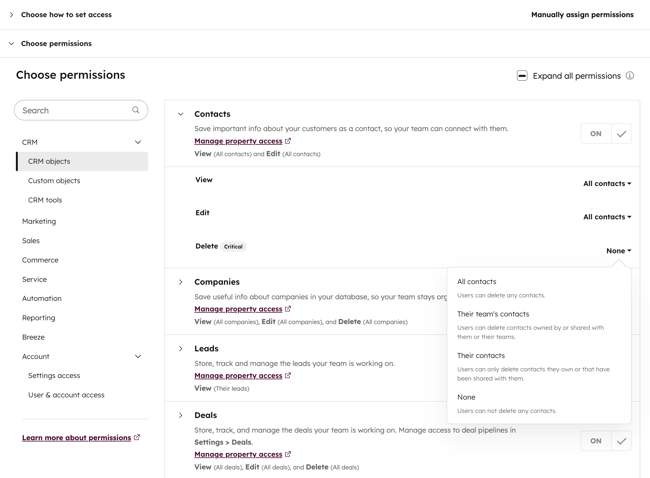
- Klik op de vervolgkeuzemenu's naast de machtigingenBekijken,Bewerken en Verwijderenvoor een specifiek recordtype.
- Selecteer Alle contactpersonen, De contactpersonen van hun team of Hun contactpersonen. Bij het configureren van bewerkings- of verwijderingsrechten kunt u ook Geen selecteren.
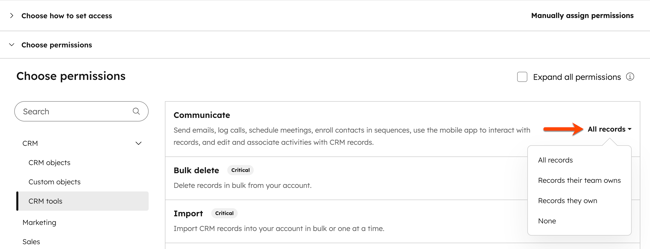
- Om aan te passen wie met een record kan communiceren, klikt u in het menu in de linkerzijbalk op CRM > CRM-tools.
- Klik op het vervolgkeuzemenunaast Communiceren.
- Selecteer Alle records, Records van hun team,Records die zij bezitten ofGeen.
- Klik na het bijwerken van de machtigingen rechtsboven op Opslaan.
Let op: gebruikers moeten zich afmelden en opnieuw aanmelden voordat de wijzigingen in hun machtigingen van kracht worden. Meer informatie over gebruikersmachtigingen
CRM-weergaven
De assets waarvoor je de toegang kunt beperken, zijn afhankelijk van je HubSpot-abonnement:
Je kunt de toegang tot standaardweergaven niet beperken, maar aangepaste CRM-weergaven kunnen worden ingesteld als alleen zichtbaar voor jou, zichtbaar voor je team of zichtbaar voor iedereen.
Om de toegang tot een aangepaste CRM-weergave te beperken:
- Ga naar je records(bijv.CRM>Contacten).
- Klik bovenaan op Alle weergaven.
- Beweeg de muis over denaam van de weergave en klik vervolgens op Opties. Selecteer in het vervolgkeuzemenuDelen beheren.
- Selecteer in het dialoogvenster een van de volgende opties:
- Privé: de weergave is alleen zichtbaar voor u.
- Mijn team: de weergave is alleen zichtbaar voor gebruikers in je team.
- Iedereen: de weergave is zichtbaar voor alle gebruikers in je HubSpot-account.
- Aangepast: de weergave is alleen zichtbaar voor de gebruikers en teams die je selecteert.
- Klik opOpslaan.
Inbox voor gesprekken
Nadat je een inbox hebt aangemaakt, kun je aanpassen welke gebruikers en teams deze kunnen bekijken door de Toegangsinstellingen van je inbox te bewerken. Lees hoe je de gebruikers van je inbox beheert.
- Klik in je HubSpot-account op het
instellingen-pictogram in de bovenste navigatiebalk. - Ga in het menu aan de linkerkant naar Inbox & Helpdesk > Inboxen.
- Beweeg de muis over de inbox die u wilt beheren en klik op Bewerken.
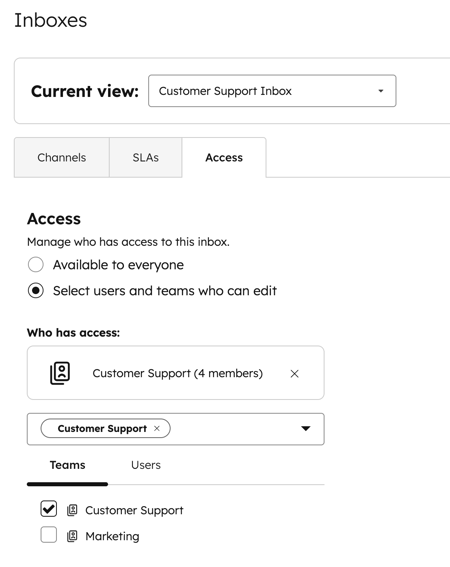
- Klik bovenaan op het tabblad Toegang .
- Selecteer onder het gedeelte Toegang de optie Beschikbaar voor iedereen of Selecteer gebruikers en teams die kunnen bewerken.
Dashboards
Abonnement vereist Een Enterprise -abonnement is vereistom in te stellen welke teams weergave- en bewerkingsrechten hebben voor aangepaste dashboards.
- Ga in je HubSpot-account naar Rapporteren > Dashboards.
- Klik rechtsboven op de toegewezen [toegang].
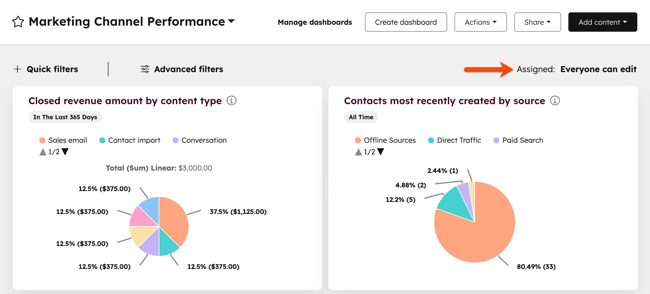
- Selecteer in het rechterpaneel een van de volgende opties:
- Alleen voor superbeheerders en de eigenaar: laat alleen superbeheerders en de eigenaar van het dashboard het dashboard zien.
- Privé voor eigenaar: alleen de eigenaar van het dashboard kan het dashboard bekijken.
- Iedereen mag bekijken en bewerken: alle gebruikersmogen het dashboard bekijken en bewerken.
- Iedereen mag bekijken: laat alle gebruikers het dashboard bekijken.
- Teams en gebruikers toewijzen (alleenEnterprise): geef alleen specifieke teams en gebruikers toegang tot het dashboard.
- Klik opOpslaan.
Objectpijplijnen
Abonnement vereist Een Professional- of Enterprise- abonnement is vereist om de toegang tot objectpijplijnen te beperken.
Machtigingen vereist Superbeheerdersrechten zijn vereist om de toegang tot objectpijplijnen te beperken.
Als u een Super Admin bent, kunt u beperken welke gebruikers en teams toegang hebben tot specifieke pijplijnen. De toegang wordt voor elke pijplijn afzonderlijk beheerd. Om toegang te krijgen tot records binnen een pijplijn, moet u ook de relevante CRM-objectmachtigingen hebben (bijv. machtigingen voor Deals ).
- Klik in je HubSpot-account op het
instellingen-pictogram in de bovenste navigatiebalk. - Navigeer in het menu aan de linkerkant, onder Gegevensbeheer, naar Objecten.
- Klik bovenaan de pagina Objecten op het vervolgkeuzemenuSelecteer een object enselecteer het object (bijv. Deals) met de pijplijn die u wilt bewerken.
- Klik op het tabblad Pipelines.
- Klik in het gedeelte Individuele dealpijplijnen aanpassenop het vervolgkeuzemenu en selecteer een pijplijn om te bewerken.
- Klik op Acties en selecteer vervolgens Toegang beheren.
- Selecteer in het rechterpaneel Privé voor mij, Beschikbaar voor iedereen of Selecteer gebruikers en teams die kunnen bewerken.
Door een gebruiker of team expliciet toegang te geven tot een pijplijn, wordt de toegang voor alle anderen beperkt. Als een gebruiker geen toestemming heeft om de pijplijn te bekijken:
- Beperkte pijplijnen worden grijs weergegeven in het HubSpot-account op de desktop en in de mobiele app.
- Ze kunnen een specifiek record bekijken als ze een directe link ontvangen van een gebruiker met toegang tot de pijplijn.
- Ze kunnen records uit beperkte pijplijnen bekijken in rapporten.
- Ze kunnen records uit beperkte pijplijnen bekijken als koppelingen op records.
- Ze kunnen zoeken naar records binnen de pijplijn.
- Ze kunnengeen nieuwe records aanmaken binnen de pijplijn.
Documenten, playbooks, sequenties en verkoopsjablonen
Abonnement vereist Een Sales Hub- of Service Hub Professional- of Enterprise-abonnementis vereist om de toegang tot documenten, playbooks, sequenties of sjablonen te beperken.
Beheer het toegangsniveau voor uw documenten, playbooks, sequenties of sjablonen. U kunt ze privé maken voor de eigenaar, delen met iedereen of delen met specifieke gebruikers en teams.
Lees hoe u de toegang tot verkoopcontent kunt beperken.
Domeinen
Abonnement vereist Een Voor -abonnement vereist om de toegang tot domeinen te beperken.
Standaard kunnen gebruikers met de machtiging Domeininstellingen alle domeinen bekijken en bewerken, en inhoud op alle domeinen publiceren. U kunt ook beperken welke gebruikers inhoud op bepaalde domeinen kunnen bewerken of publiceren.
Lees hoe u publicatiemachtigingen voor domeinen aan teams toewijst.
Sociale accounts
Abonnement vereist Een Marketing HubProfessional- of Enterprise-abonnement is vereist om de toegang tot sociale accounts te beperken.
Houd bij het beperken van de toegang tot uw sociale accounts rekening met het volgende:
- Als er meerdere gebruikers zijn gekoppeld aan een sociaal account, kunnen alleen superbeheerders beheren welke gebruikers en teams toegang hebben tot dat sociale account.
- Als er slechts één gebruiker is verbonden met het sociale account, kunnen zowel Superbeheerders als de gebruiker die het account heeft gekoppeld de toegang tot dat account beheren.
Door een gebruiker of team expliciet toegang te geven tot een social media-account, wordt de toegang voor alle anderen beperkt. Gebruikers of teams zonder toegang kunnen berichten van dat account niet bekijken of beheren in de social media-tool. Lees meer over het beheren van de sociale publicaties en accounttoegang van uw gebruikers.
- Klik in je HubSpot-account op het
instellingen-pictogram in de bovenste navigatiebalk. - Ga in het menu aan de linkerkant naarMarketing > Social.
- Beweeg de muis over uw sociale account en klik in de kolom Accounttoegang op Bewerken.
- Selecteer in het rechterpaneel Privé voor mij, Beschikbaar voor iedereen of Selecteer gebruikers en teams die kunnen bewerken. Alleen klanten met een Marketing Hub Enterprise-abonnement kunnen de toegang voor gebruikers en teams beperken.
- Als u specifieke gebruikers of teams selecteert, zoekt u in de zoekbalk naar de gebruiker of het team en vinkt u het selectievakje links ervan aan.
- Om de toegang voor een account in te trekken, schakelt u het selectievakje naast de naam van de gebruiker of het team uit, of klikt u op de X in het gedeelte Wie heeft toegang.
- Klik onderaan het paneel op 'Opslaan'.
E-mails
Abonnement vereist EenMarketing Hub Enterprise- abonnement is vereist om de toegang tot marketing-e-mails te beheren.
Wijs bewerkingsrechten voor specifieke marketing-e-mails toe aan individuele gebruikers of teams vanuit het e-maildashboard met behulp van de algemene instructies. E-mails die aan een team zijn toegewezen, kunnen alleen worden bewerkt door gebruikers van dat team. Elke e-mail die niet is toegewezen, is toegankelijk voor alle gebruikers en teams met de e-mailgebruikersmachtiging.
Als een gebruiker in je HubSpot-account geen toegang heeft om een specifieke e-mail te bewerken, kan hij of zij toegang aanvragen door de onderstaande stappen te volgen:
- Ga in je HubSpot-account naar Marketing > E-mail.
- Klik op denaam van de e-mail waarvoor je bewerkingsrechten wilt.
- Beweeg rechtsboven de muis over de knop'Review and Send ' en klik vervolgens op'Request permission update'.
- Klik in het dialoogvenster op het vervolgkeuzemenu 'Goedkeurder' en selecteer een beheerder in je team.
- U kunt eventueel eenbericht invoeren om uit te leggen waarom u bewerkingsrechten voor de e-mail nodig hebt.
- Klikop Verzoek verzenden. De door u geselecteerde goedkeurder ontvangt een melding dat u toegang tot de e-mail hebt aangevraagd. U ontvangt vervolgens een bevestigingsmail nadat de goedkeurder toegang heeft verleend.
Bestanden
Abonnement vereist Een Professional- of Enterprise-abonnement is vereist om de toegang tot bestanden te beperken.
Machtigingen vereist Superbeheerdersrechten zijn vereist om de toegang tot bestanden te beheren.
Beheer de toegang tot afzonderlijke bestanden, mappen en submappen in de bestanden-tool om verder te bepalen welke gebruikers of teams deze kunnen bekijken of bewerken.
Bij het configureren van uw bestandstoegang kunt u alle gebruikers of teams toegang verlenen tot een hoofdmap, maar de toegang tot een submap beperken. U kunt geeninstellingen voor maptoegang configureren voor systeemmappen die door HubSpot zijn gegenereerd.
Om de toegang tot uw bestanden of mappen te beperken:
- Ga in je HubSpot account naar Inhoud > Bestanden. Als je de gratis tools van HubSpot gebruikt, ga je naar Marketing > E-mail. Klik rechtsboven op E-mailtools en selecteer Bestanden.
- Beweeg de muisaanwijzer over een bestand ofmapen klik opActies. Selecteer vervolgensToegang beheren.
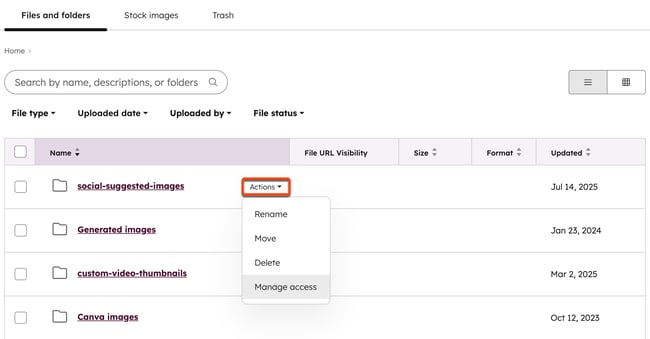
- Configureer in het rechterpaneel de toegang tot uw bestand of map:
- Alleen voor mij: beperk de toegang tot alleen uw gebruikersaccount.
- Beschikbaar voor iedereen:alle gebruikers kunnen het bestand of de map bekijken en bewerken.
- Selecteer gebruikers en teams die toegang hebben: alleen geselecteerde gebruikers kunnen het bestand of de map bewerken. Als u een Professional- of Enterprise-abonnement hebt, kunt u de toegang ook beperken tot toegewezen teams. Meer informatie over het beheren van teams.
- Vink hetselectievakje aan naast de gebruikers of teams waaraan u toegang wilt verlenen.
- Om de toegang voor een team te verwijderen, schakelt u hetselectievakje naastde naam van de gebruiker of het team uit, of klikt u op deXin het gedeelteWie heeft toegang.
- Klik onderaan het paneel opOpslaan.
Eigenschappen
Abonnement vereist Een Enterprise-abonnement is vereistom de toegang tot eigenschappen te beperken.
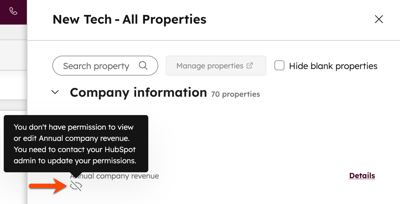
Superbeheerderskunnen de toegang tot een eigenschap beperken, zodat alleen specifieke gebruikers en teams de eigenschap in records kunnen bewerken. Een beperkte eigenschap blijft zichtbaar voor alle gebruikers.
Gebruikers en teams die geen toegang hebben, krijgen de meldingU hebt geen toestemming om de waarde van dit veld te bewerken te zien wanneer ze de muisaanwijzer op de eigenschap in een record plaatsen. Lees hoe u de bewerkingsrechten voor eigenschappen kunt beperken.
Zijbalken bij records
U kunt de zijbalken die bij contact-, bedrijfs-, deal- en ticketrecords worden weergegeven, aanpassen zodat verschillende teams verschillende weergaven hebben. Lees hoe u de zijbalken bij records voor specifieke teams kunt personaliseren.
Rapporten
Abonnement vereist Een Enterprise-abonnement is vereistom de toegang tot rapporten te beperken.
Er zijn meerdere manieren om de toegang tot rapporten te beperken:
- Als een rapport niet aan een dashboard is toegevoegd, kunt u de toegang ertoe afzonderlijk beperken vanuit de rapportagetool.
- Als een rapport aan een dashboard is toegevoegd, kunt u de toegang tot het dashboard beperken door de toegang tot het dashboard toe te wijzen.
U kunt de toegang tot rapporten in de sectie met analysetools of individuele aangepaste analyseweergaven niet beperken.
Segmenten
Abonnement vereist Een Enterprise-abonnementis vereist om de toegang tot segmenten te beperken.
Superbeheerderskunnen instellen welke teams zicht hebben op welke segmenten door de segmenttoegang te bewerken. U kunt de toegang ook verder beheren door segmenten toe te wijzen en records te beperken op basis van recordeigendom.
Workflows
Abonnement vereist Een Smart CRM, Marketing Hub, Service Hub of Sales Hub Enterprise-abonnement is vereist om de toegang tot workflows te beperken.
Wijs workflows toe aan een specifiek team vanuit het workflows-dashboard met behulp van de algemene instructies.
Workflows die aan een team zijn toegewezen, kunnen alleen worden bekeken en bewerkt door gebruikers van dat team. Elke workflow die niet is toegewezen, is toegankelijk voor alle gebruikers en teams met degebruikersmachtiging voor workflows.
Campagnes
Abonnement vereist Een Marketing Hub Enterprise- abonnement is vereist om de toegang tot marketingcampagnes te beperken.
Beperk de toegang tot uw marketingcampagnes zodat bepaalde teams de details van de campagne kunnen beheren en kunnen wijzigen welke assets eraan zijn gekoppeld.
- Ga in je HubSpot-account naar Marketing > Campagnes.
- Beweeg de muisaanwijzer over een campagne waarvan u de toegang wilt bewerken, klik vervolgens op het vervolgkeuzemenuActies en selecteer Toegang beheren.
- Selecteer in het rechterpaneelBeschikbaar voor iedereen ofSelecteer teams die kunnen bewerken.
- Zoek in de zoekbalk naar het team waaraan u toegang tot de campagne wilt geven en vink hetselectievakje links van de naam van het team aan.
- Om de toegang tot de campagne te verwijderen, schakelt u hetselectievakje naast de naam van het team uit of klikt u op deX in hetgedeelte Wie heeft toegang.
- Klik onderaan het paneel op'Opslaan'.
Advertenties
Abonnement vereist Een Marketing Hub Enterprise -abonnement is vereist om de toegang tot advertenties te beperken.
Nadat je Google-, Facebook- of LinkedIn-advertentieaccounts aan HubSpot hebt gekoppeld, kun je deze toewijzen aan specifieke gebruikers en teams.
- Klik in je HubSpot-account op het
instellingen-pictogram in de bovenste navigatiebalk. - Ga in het menu in de linkerzijbalk naarMarketing >Advertenties.
- Beweeg de muis over een advertentieaccount waarvan je de toegang wilt bewerken en klik vervolgens op het vervolgkeuzemenu Acties. Selecteer Toegang beheren.
- Selecteer in het rechterpaneelBeschikbaar voor iedereen ofSelecteer teams die kunnen bewerken.
- Zoek in de zoekbalk naar het team waaraan u toegang tot het advertentieaccount wilt geven en vink hetselectievakje links van de naam van het team aan.
- Om de toegang tot de campagne te verwijderen, schakelt u hetselectievakje naast de naam van het team uit of klikt u op deX in hetgedeelte Wie heeft toegang.
- Klik onderaan het paneel opOpslaan.
