
Laatst bijgewerkt: 7 september 2026
Beschikbaar met elk van de volgende abonnementen, behalve waar vermeld:
-
 Service Hub
Professional, Enterprise
Service Hub
Professional, Enterprise
-
 Seats vereist voor bepaalde functies
De helpdesk-werkruimte is een centrale plek in je HubSpot-account waar jij en je team tickets kunnen beheren. Standaard worden er automatisch tickets aangemaakt vanuit alle kanalen die aan de helpdesk zijn gekoppeld.
In dit artikel leert u hoe u tickets rechtstreeks in de werkruimte kunt bewerken, volgen, splitsen, samenvoegen, verplaatsen of verwijderen. U kunt ook de koppelingsgeschiedenis van een ticket bekijken en de toegang ertoe beheren. Zo blijft uw team op de hoogte van recente ticketactiviteiten en houdt u de ticketlijst overzichtelijk.
Lees meer over het instellen van de helpdesk.
Machtigingen vereist Toegangsrechten voor Service of Verkoop zijn vereist om tickets in de helpdesk te bekijken, te bewerken en te beantwoorden.
Vereiste seats Er is een toegewezen Service Seat vereist om toegang te krijgen tot geavanceerde helpdeskfuncties, zoals aangepaste weergaven, SLA’s en aanbevelingen voor antwoorden.
Kies een ticketlay-out
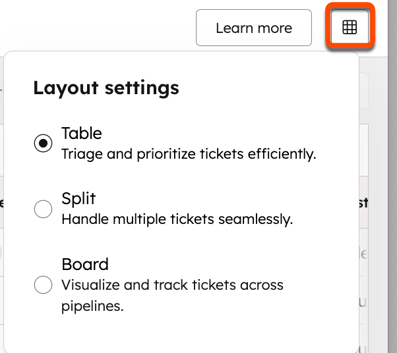
U kunt helpdesktickets in drie verschillende lay-outs bekijken en beheren: tabel, gesplitst en bord:
- Klik in je HubSpot-account op Meer en navigeer vervolgens naar Service > Helpdesk. Als Meer niet in je account verschijnt, navigeer dan direct naar Service > Helpdesk.
- Klik op het rasterbordpictogram rechtsboven.
- Selecteer een lay-outoptie. U kunt kiezen uit de lay-outs Tabel, Gesplitst of Bord.
Ticket- en gespreksdetails bewerken
Let op: gebruikers kunnen in de helpdesk alleen tickets bekijken waartoe ze toegang hebben. Lees hier hoe u de toegang tot tickets voor uw gebruikers kunt beperken.
U kunt de ticketdetails bekijken en bewerken terwijl u contact opneemt met de contactpersoon of de ticketstatus bijwerkt.
Om tickets in de helpdesk te bekijken en te bewerken:
- Klik in je HubSpot-account op Meer en navigeer vervolgens naar Service > Helpdesk. Als Meer niet in je account verschijnt, navigeer dan direct naar Service > Helpdesk.
- Klik op een ticket om de bijbehorende conversatie te bekijken.
- Bekijk in de rechterzijbalk details over de bijbehorende records (bijv. contactpersonen, bedrijven en deals). Klik op het tabblad Geschiedenis om de tijdlijn met ticketactiviteiten te bekijken. Op dit tabblad worden alle gerelateerde activiteiten weergegeven, waaronder wanneer het ticket is aangemaakt, statuswijzigingen, workflow- of lijstinschrijvingen, samenvoegingen en meer. Voor het bewerken van de tabbladen in de rechterzijbalk: lees meer over het aanpassen van de rechterzijbalk in de helpdesk.
- Om de eigenschappen van een ticket te bewerken, klikt u op de velden ‘Ticketbezitter’, ‘Toegewezen teams’, ‘Prioriteit’, ‘Categorie’ of ‘Status’ bovenaan het ticket.
- Om de naam van het ticket te bewerken:
- Klik het potloodpictogram bovenaan het ticket.
- Om de ticket-ID aan de naam toe te voegen, vink je het selectievakje ‘Ticket-ID in naam weergeven’ aan.
- Als er een gesprek aan je ticket is gekoppeld, klik je op het AI-pictogram. Breeze Assistant genereert ticketnamen op basis van de context van het gesprek en de ticketkenmerken.
- In de rechterzijbalk kun je de ticketgegevens bewerken, zoals de beschrijving of de prioriteit, of de bij het ticket behorende contactpersonen, bedrijven of deals bijwerken. Lees meer over het aanpassen van de kaarten die in de rechterzijbalk worden weergegeven.
- In het gedeelte ‘Ticketoverzicht’ kunt u Breeze Assistant gebruiken om ticketoverzichten te genereren. Als het gedeelte ‘Ticketoverzicht’ niet wordt weergegeven, moet u dit toevoegen aan de rechterzijbalk. Lees meer over het aanpassen van de kaarten die in de rechterzijbalk worden weergegeven.
Let op: je moet de opties ‘Geef gebruikers toegang tot generatieve AI-tools en -functies’, ‘Gegevens van klantgesprekken’ en ‘Geef gebruikers toegang tot Breeze Assistant’ hebben ingeschakeld om ticketoverzichten en ticketnamen te kunnen genereren. Lees meer over het beheren van je AI-instellingen.
Ticketkaarten aanpassen in de bordweergave (BETA)
Als je je hebt aangemeld voorde bèta ‘Herontwerp van het helpdeskbord: nieuwe kaartinstellingen ’, kun je de eigenschappen en inhoud aanpassen die op ticketkaarten in de bordweergaveworden weergegeven . Kaartinstellingen worden per bordweergavegeconfigureerd , dus wijzigingenzijn alleen van toepassing op de huidige weergave, waardoor verschillende weergaven verschillende kaartindelingen kunnen hebben. Lees meer over het aanpassen van ticketkaarten in de bordweergave.
Tickets beheren
Tickets volgen
Als je het meldingstype 'Recordupdates' hebt ingeschakeld, kun je tickets volgen en meldingen ontvangen wanneer er nieuwe activiteit op een ticket plaatsvindt:
- Klik in je HubSpot-account op Meer en navigeer vervolgens naar Service > Helpdesk. Als Meer niet in je account verschijnt, navigeer dan direct naar Service > Helpdesk.
- Klik in een van de weergaven van de ticketlijst op de naam van een ticket.
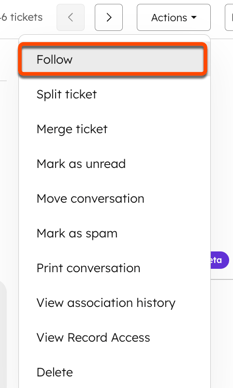
- Als je in de tabel- of gesplitste lay-out bent, klik je op het ‘Acties ’ in de rechterbovenhoek en selecteer je vervolgens ‘Volgen’.
- Als je in de bordindeling zit, klik je opde drie verticale puntjes rechtsboven en selecteer je 'Volgen'.
- Als je het record al volgt, selecteer je 'Niet meer volgen' om meldingen uit te schakelen.
Meer informatie over het beheren van gebruikersmeldingen.
Tickets splitsen
Vereiste seats Er is een serviceseat vereist om tickets te splitsen.
Splits
tickets en formulier-tickets in de helpdesk om de problemen van klanten overzichtelijk te houden. Als een klant bijvoorbeeld een ticket heropent met een niet-gerelateerd probleem, kunnen supportmedewerkers het ticket splitsen om de onderwerpen gescheiden te houden.
Om e-mail- of formulier-tickets te splitsen:
- Klik in je HubSpot-account op Meer en navigeer vervolgens naar Service > Helpdesk. Als Meer niet in je account verschijnt, navigeer dan direct naar Service > Helpdesk.
- Klik in een van de weergaven van de ticketlijst op de naam van een ticket.
- Als u zich in de tabel- of gesplitste lay-out bevindt, klikt u op het ‘Acties ’ in de rechterbovenhoek en selecteert u vervolgens ‘Ticket splitsen’.
- Als u zich in de bordindeling bevindt, klikt u opde drie verticale puntjes rechtsboven en selecteert u vervolgens 'Ticket splitsen'.
- Vink de selectievakjes aan naast de berichten die u wilt splitsen naar een nieuw ticket. Klik vervolgens op Bevestigen.
- Voer in het rechterpaneel de gegevens van het nieuwe ticket in. In het veld 'Opmerking' kunt u context toevoegen over de reden waarom het ticket is gesplitst.
- Klik op ‘Aanmaken’.
Het nieuwe ticket wordt automatisch gekoppeld aan dezelfde contactpersoon als het oorspronkelijke ticket en wordt opgenomen in alle workflows waarvoor het aan de criteria voldoet.
Afzender blokkeren
Machtigingen vereist Om tickets in de helpdesk te kunnen verwijderen, zijn de rechten voor het verwijderen van tickets vereist.
Om een afzender te blokkeren:
- Klik in je HubSpot-account op Meer en navigeer vervolgens naar Service > Helpdesk. Als Meer niet in je account verschijnt, navigeer dan direct naar Service > Helpdesk.
- Klik in een van de weergaven van de ticketlijst op de naam van een ticket.
- Als je in de tabel- of gesplitste weergave bent, klik je op het Acties in de rechterbovenhoek en selecteer je vervolgens Afzender blokkeren.
- Als u zich in de bordindeling bevindt, klikt u opde drie verticale puntjes rechtsboven en selecteert u vervolgens 'Afzender blokkeren'.
- Klik in het pop-upvenster op 'Blokkeren en ticket verwijderen'.
De conversatie wordt verplaatst naar de weergave 'Spam '. De contactpersoon en het ticket worden pas verwijder , als alle bijbehorende conversaties bij het ticket als spam zijn gemarkeerd. Toekomstige e-mails van het geblokkeerde adres worden als spam gemarkeerd.
Om een afzender te deblokkeren:
- Klik in je HubSpot-account op Meer en navigeer vervolgens naar Service > Helpdesk. Als Meer niet in je account verschijnt, navigeer dan direct naar Service > Helpdesk.
- Klik in het menu in de linkerzijbalk op 'Spam'.
- Klik bovenaan het ticket op 'Afzender deblokkeren'.
Tickets samenvoegen
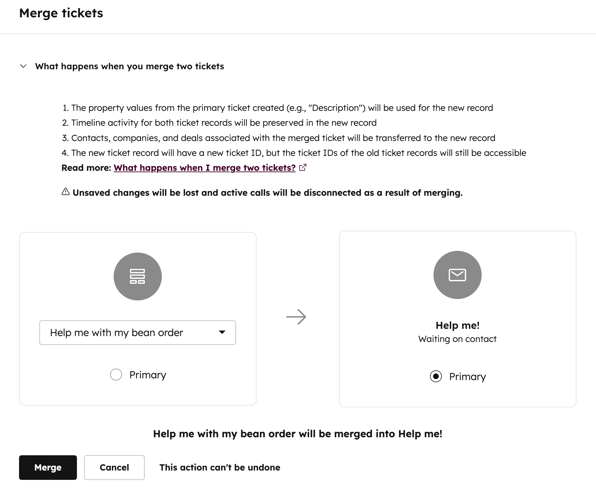
Als u gerelateerde discussies over dezelfde klant of hetzelfde probleem wilt samenvoegen, kunt u twee tickets rechtstreeks binnen de helpdesk samenvoegen:
- Klik in je HubSpot-account op Meer en navigeer vervolgens naar Service > Helpdesk. Als Meer niet in je account verschijnt, navigeer dan direct naar Service > Helpdesk.
- Klik in een van de weergaven van de ticketlijst op de naam van een ticket.
- Als je in de tabel- of gesplitste weergave bent, klik je op het ‘Acties ’ in de rechterbovenhoek en selecteer je vervolgens ‘Ticket samenvoegen’.
- Als u in de bordindeling werkt, klikt u opde drie verticale puntjes rechtsboven en selecteert u vervolgens 'Ticket samenvoegen'.
- Klik rechtsboven op het vervolgkeuzemenu ‘Acties ’ en selecteer vervolgens ‘Ticket samenvoegen’.
- Klik in het dialoogvenster op het vervolgkeuzemenu 'Zoeken' om een ander ticket te zoeken en te selecteren waarmee u het huidige ticket wilt samenvoegen.
- Selecteer het keuzerondje 'Primair' onder een van de tickets om de eigenschapswaarden daarvan te gebruiken voor het nieuwe record dat als gevolg van het samenvoegen wordt aangemaakt.
- Klik op 'Wat gebeurt er als je twee tickets samenvoegt' om meer informatie te bekijken over wat er gebeurt nadat je de tickets hebt samengevoegd. Als je SLA-doelen hebt ingesteld, lees dan meer over wat er met de SLA gebeurt wanneer een ticket wordt samengevoegd.
-
Standaard wordt in de thread het gesprek weergegeven dat het meest recent aan het ticket is gekoppeld. Dit betekent dat het meest recente gesprek mogelijk niet automatisch in de thread verschijnt. U kunt de vervolgkeuzepijl ‘Gesprek’ in het rechterpaneel gebruiken om van thread te wisselen.
- Klik op ‘Samenvoegen’. Eenmaal samengevoegd, kunnen tickets niet meer worden gescheiden.
Tickets als ongelezen markeren
Ongelezen tickets worden in de helpdesk vetgedrukt weergegeven. Zodra je op een ticket klikt, wordt het voor jou niet langer vetgedrukt weergegeven, maar blijft het voor andere gebruikers wel als ongelezen gemarkeerd.
Om een ticket handmatig als ongelezen te markeren:
- Klik in je HubSpot-account op Meer en navigeer vervolgens naar Service > Helpdesk. Als Meer niet in je account verschijnt, navigeer dan direct naar Service > Helpdesk.
- Klik in een van de weergaven van de ticketlijst op de naam van een ticket.
- Klik rechtsboven op het vervolgkeuzemenu ‘Acties ’ en selecteer vervolgens ‘Markeren als ongelezen’.
- Als je in de tabel- of gesplitste weergave zit, klik je op het ‘Acties ’ in de rechterbovenhoek en selecteer je vervolgens ‘Markeren als ongelezen’.
- Als u zich in de bordindeling bevindt, klikt u opde drie verticale puntjes rechtsboven en selecteert u vervolgens ‘Markeren als ongelezen’.
Ticketkenmerkwaarden kopiëren
Gebruik ticketkenmerkwaarden snel in interacties met klanten of interne communicatie.
Om een ticketkenmerkwaarde te kopiëren:
- Klik in je HubSpot-account op Meer en navigeer vervolgens naar Service > Helpdesk. Als Meer niet in je account verschijnt, navigeer dan direct naar Service > Helpdesk.
- Klik in een van de weergaven van de ticketlijst op de naam van een ticket.
- Beweeg in de rechterzijbalk de muisaanwijzer over een ticketkenmerk en klik op het pictogram de drie horizontale puntjes.
- Selecteer een optie:
- Waarde kopiëren: kopieert de weergegeven eigenschapswaarde naar uw klembord.
- Interne waarde kopiëren: kopieert de interne waarde van de eigenschap naar uw klembord. Gebruik de interne waarde wanneer u verwijst naar opties van opsommingseigenschappen.
Tickets verplaatsen tussen de gespreksinbox en de helpdesk
U kunt gesprekken die aan tickets zijn gekoppeld, verplaatsen tussen de gespreksinbox en de helpdesk.
Om een conversatie te verplaatsen, moet u toegang hebben tot de huidige werkruimte. Als de conversatie zich in de helpdesk bevindt, is een Service Hub-licentie vereist. Als deze zich in de inbox voor conversaties bevindt, moet u lid zijn van die inbox. Meer informatie overtoegang tot de inbox.
Een gesprek van je inbox naar de helpdesk verplaatsen:
- Klik in je HubSpot-account op Meer en navigeer vervolgens naar CRM > Inbox. Als Meer niet in je account verschijnt, navigeer dan direct naar CRM > Inbox.
- Klik op een gesprek.
- Klik rechtsboven op het menupictogram met en selecteer vervolgens Gesprek verplaatsen.
- Klik in het dialoogvenster op het vervolgkeuzemenu 'Verplaatsen naar ' en selecteer vervolgens 'Helpdesk'. U kunt het gesprek indien nodig opnieuw toewijzen en een optionele opmerking toevoegen om uit te leggen waarom u het verplaatst.
- Klik op 'Verplaatsen'.
Om een gesprek van de helpdesk naar een van je gespreksinboxen te verplaatsen:
- Klik in de helpdesk-werkruimte op het gesprek dat u wilt verplaatsen.
- Klik rechtsboven op het vervolgkeuzemenu 'Acties ' en selecteer 'Gesprek verplaatsen'.
- Selecteer in het dialoogvenster een inbox. U kunt het gesprek indien nodig opnieuw toewijzen, de pijplijn en de ticketstatus instellen en eventueel een opmerking toevoegen om uit te leggen waarom u het gesprek verplaatst. Klik vervolgens op 'Verplaatsen'.
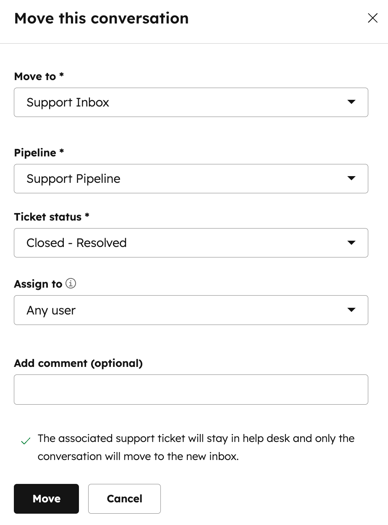
Wanneer u een gesprek van de helpdesk naar een inbox verplaatst, wordt het gesprek verplaatst, maar blijft het ticket in de helpdesk staan.
Een inboxkanaal naar de helpdesk verplaatsen
U kunt chatflows en een bestaand e-mail-, formulier- of belkanaal van de gespreksinbox naar de helpdesk verplaatsen. U kunt er ook voor kiezen om historische gesprekken en eventuele bijbehorende tickets naar de helpdesk te verplaatsen wanneer u het kanaal verplaatst. Lees meer over het verplaatsen van een inboxkanaal en chatflows naar de helpdesk.
Markeren als spam
Machtigingen vereist Je hebt de bevoegdheidom ticketste verwijderen nodig om tickets als spam te markeren.
Om een gesprek in een ticket in de helpdesk als spam te markeren:
- Klik in je HubSpot-account op Meer en navigeer vervolgens naar Service > Helpdesk. Als Meer niet in je account verschijnt, navigeer dan direct naar Service > Helpdesk.
- Klik in een van de weergaven van de ticketlijst op de naam van een ticket.
- Als je in de tabel- of gesplitste weergave bent, klik je op het 'Acties ' in de rechterbovenhoek en selecteer je vervolgens 'Gesprek als spam markeren'.
- Als u zich in de bordindeling bevindt, klikt u opde drie verticale puntjes rechtsboven en selecteert u vervolgens 'Markeren als spam'.
- Selecteer in het dialoogvenster het bijbehorende gesprek dat u als spam wilt markeren. Als u alle bijbehorende gesprekken selecteert, wordt het ticket verwijderd.
- Klik op Bevestigen.
Het gesprek wordt verplaatst naar de weergave 'Spam' en wordt na 90 dagen verwijderd.
Markeren als geen spam
- Klik in je HubSpot-account op Meer en navigeer vervolgens naar Service > Helpdesk. Als Meer niet in je account verschijnt, navigeer dan direct naar Service > Helpdesk.
- Klik in het menu in de linkerzijbalk op 'Spam'.
- Vink de selectievakjes aan naast de tickets die u uit de spam wilt verwijderen.
- Klik bovenaan de tabel op 'Geen spam'.
- Klik in het dialoogvenster op Bevestigen.
Een nieuw gesprek starten over een bestaand ticket
- Klik in je HubSpot-account op Meer en navigeer vervolgens naar Service > Helpdesk. Als Meer niet in je account verschijnt, navigeer dan direct naar Service > Helpdesk.
- Klik op een ticket om de bijbehorende conversatie te bekijken.
- Als je in de tabel- of gesplitste weergave zit, klik je op het vervolgkeuzemenu 'Acties ' in de rechterbovenhoek en selecteer je vervolgens 'Nieuw gesprek starten'.
- Als u zich in de bordweergave bevindt, klikt u opde drie verticale puntjes rechtsboven en selecteert u vervolgens 'Nieuw gesprek starten'.
- Stel uw bericht op in de antwoord-editor.
Als een ticket meerdere gesprekken bevat, worden er tabbladen boven aan het ticket weergegeven. Klik op een tabblad om tussen gesprekken te schakelen.
Let op: antwoorden op gesloten tickets leiden niet tot nieuwe tickets. Als een contactpersoon reageert op een gesloten ticket, wordt het bestaande ticket heropend, wordt de status ingesteld op de eerste ‘Open’-status in de ticketpijplijn (bijv. ‘Nieuw’) en wordt de eigenschap ‘Datum heropening ticket’ bijgewerkt. Omdat ticketdatums mogelijk opnieuw worden berekend wanneer een ticket wordt heropend, kan dit van invloed zijn op de rapportage van de helpdesk.
Gesprek afdrukken
Druk het gesprek af, inclusief alle berichten tussen de klant en de gebruiker en geselecteerde ticketeigenschappen.
- Klik in je HubSpot-account op Meer en navigeer vervolgens naar Service > Helpdesk. Als Meer niet in je account verschijnt, navigeer dan direct naar Service > Helpdesk.
- Klik in een van de weergaven van de ticketlijst op de naam van een ticket.
- Als u zich in de tabel- of gesplitste weergave bevindt, klikt u op het ‘Acties ’ in de rechterbovenhoek en selecteert u vervolgens ‘Gesprek afdrukken’.
- Als u zich in de bordindeling bevindt, klikt u opde drie verticale puntjes rechtsboven en selecteert u vervolgens 'Gesprek afdrukken'.
- Klik op het vervolgkeuzemenu 'Ticketkenmerken om af te drukken ' en selecteer de ticketkenmerken die u samen met het gesprek wilt afdrukken.
- Om alleen de conversatie af te drukken, selecteert u Alles wissen.
- Bekijk een voorbeeld van de conversatie en klik vervolgens op 'Afdrukken'.
Koppelingsgeschiedenis bekijken
U kunt de koppelingsgeschiedenis van een ticket bekijken, inclusief alle gekoppelde records en activiteiten. U kunt ook zien wanneer de records oorspronkelijk zijn gekoppeld en wat de bron van de koppeling was.
- Klik in je HubSpot-account op Meer en navigeer vervolgens naar Service > Helpdesk. Als Meer niet in je account verschijnt, navigeer dan direct naar Service > Helpdesk.
- Klik in een van de weergaven van de ticketlijst op de naam van een ticket.
- Als u zich in de tabel- of gesplitste weergave bevindt, klikt u op het 'Acties ' in de rechterbovenhoek en selecteert u vervolgens 'Koppelingsgeschiedenis bekijken'.
- Als u zich in de bordindeling bevindt, klikt u opde drie verticale puntjes rechtsboven en selecteert u vervolgens 'Koppelingsgeschiedenis bekijken'.
- Selecteer in het vervolgkeuzemenu ‘Selecteer een object’ een object of interactie om te zien welke records of activiteiten van dat type aan het record zijn gekoppeld.
- In de tabel kunt u de naam van elk gekoppeld record of elke gekoppelde activiteit bekijken, evenals de record-ID, hoe het is bijgewerkt (aangemaakt of verwijderd) en de datum en tijd van de update. U kunt ook de bron van de update bekijken, die een van de volgende kan zijn:
- Gebruiker: de koppeling is handmatig bijgewerkt door een gebruiker. De bron bevat de naam van de gebruiker of, indien onbekend, de gebruikers-ID.
- Verwijdering van het object: de koppeling is bijgewerkt omdat het record of de activiteit is verwijderd.
Meer informatie over de koppelingsgeschiedenis van een record.
Toegang tot records bekijken
- Klik in je HubSpot-account op Meer en navigeer vervolgens naar Service > Helpdesk. Als Meer niet in je account verschijnt, navigeer dan direct naar Service > Helpdesk.
- Klik in een van de weergaven van de ticketlijst op de naam van een ticket.
- Als u zich in de tabel- of gesplitste weergave bevindt, klikt u op het 'Acties ' in de rechterbovenhoek en selecteert u vervolgens 'Toegang tot record bekijken'.
- Als u zich in de bordindeling bevindt, klikt u opde drie verticale puntjes rechtsboven en selecteert u vervolgens 'Koppelingsgeschiedenis bekijken'.
- In het rechterpaneel:
- Op hettabblad ' -gebruikers met toegangtot ' kunt u zien welke gebruikers toegang hebben tot het record, inclusief het team van elke gebruiker en hun toegangsniveau op basis vande gebruikersrechten voor CRM-objecten in (bijv. Alleen bekijken, Bekijken en bewerken).
- Om de eigenaar te wijzigen, klikt u op het vervolgkeuzemenu ‘Ticket-eigenaar ’ bovenaan het paneel en selecteert u een gebruiker. Om extra record-eigenaren te bekijken, klikt u op het tabblad ‘Eigenaren ’.
- Om de geschiedenis van de eigenaren van het record te bekijken, klikt u op het tabblad Geschiedenis. Als het record meerdere eigenaren heeft via gebruikerseigenschappen, klikt u op het vervolgkeuzemenu ‘Kies een eigenschap’ en selecteert u vervolgens de eigenschap ‘Eigenaar’ om te kiezen welke eigenaarsgeschiedenis u wilt bekijken.
- Klik op de X rechtsboven om het paneel te sluiten.
Lees meer over het bekijken en beheren van toegang tot records.
Een chat beëindigen en het ticket openhouden
U kunt een chat beëindigen terwijl u het bijbehorende ticket openhoudt. Zo kan uw team offline opvolging geven, via e-mail of telefoon. Dit is handig wanneer u een gesprek offline moet voortzetten om een probleem te onderzoeken of informatie van een ander team te verzamelen.
Lees meer over het koppelen van een chatkanaal aan de helpdesk.
Let op: zodra een chat is beëindigd, kan deze niet opnieuw worden geopend.
Een chat beëindigen:
- Klik in je HubSpot-account op Meer en navigeer vervolgens naar Service > Helpdesk. Als Meer niet in je account verschijnt, navigeer dan direct naar Service > Helpdesk.
- Klik op het ticket om het bijbehorende gesprek te bekijken.
- Klik in de antwoordeditor op 'Chat beëindigen'.

- Als er geen e-mailadres aan de bezoeker is gekoppeld, verschijnt er een pop-upvenster. Klik op 'Chat beëindigen' om te bevestigen.
In de antwoordeditor verandert het standaardkanaal van 'Live chat ' naar 'E-mail'.
Tickets verwijderen
Machtigingen vereist Om tickets in de helpdesk te kunnen verwijderen, zijn de bevoegdheden voor het verwijderen van tickets vereist.
U kunt één ticket verwijderen of tickets in bulk verwijderen vanuit de helpdesk-werkruimte. Wanneer u een ticket verwijdert, wordt het bijbehorende gesprek ook verwijderd.
Let op: verwijderde records kunnen na 90 dagen niet meer worden hersteld. Lees meer over het herstellen van records.
- Klik in je HubSpot-account op Meer en navigeer vervolgens naar Service > Helpdesk. Als Meer niet in je account verschijnt, navigeer dan direct naar Service > Helpdesk.
- Om één ticket te verwijderen, vink je het selectievakje aan naast het record dat je wilt verwijderen.
- Klik bovenaan de tabel Verwijderen.
- Om meerdere tickets te verwijderen:
- Vink in de tabelweergave de selectievakjes naast de records aan.
- Klik bovenaan de tabel 'Verwijderen'.
- Voer in het dialoogvenster het aantal te verwijderen records in ( ) en klik vervolgens op 'Verwijderen'.
