
Laatst bijgewerkt: 13 augustus 2026
Beschikbaar met elk van de volgende abonnementen, behalve waar vermeld:
-
 Service Hub
Professional, Enterprise
Service Hub
Professional, Enterprise
Machtigingen vereist Toegangsrechten voor de instellingen van het klantenportaal zijn vereist om het klantenportaal te beheren.
Let op: dit artikel heeft uitsluitend betrekking op de verouderde versie van het klantenportaal . Het wordt aanbevolen om over te stappen naar de vernieuwde versie van het supportportaal.
De naam van het portaal bewerken
- Klik in je HubSpot-account op Meer en navigeer vervolgens naar Service > Klantenportal. Als Meer niet in je account verschijnt, navigeer dan direct naar Service > Klantenportal.
- Voer een portaalnaam in . Dit is de titel die in het browsertabblad wordt weergegeven wanneer klanten zijn ingelogd op het klantenportaal.
Het domein beheren
- Klik in je HubSpot-account op Meer en navigeer vervolgens naar Service > Klantenportal. Als Meer niet in je account verschijnt, navigeer dan direct naar Service > Klantenportal.
- Ga naar de URL. In het veld Slug kunt u de URL-slug bewerken.
- Om het domein bij te werken, klikt u op het vervolgkeuzemenu 'Portaaldomein' en selecteert u een domein. U kunt alleen domeinen selecteren met het primaire inhoudstype 'klantenportaal'.
- Klik op 'Beheer je domeinen' om het domein te beheren dat voor je klantenportaal wordt gebruikt.
- Het klantenportaal wordt weergegeven in de primaire taal die voor uw domein is ingesteld. Als u de taal van uw domein wijzigt in uw instellingen voor ‘Domeinen en URL’s’ , wordt de taal van het klantenportaal ook bijgewerkt. Lees meer over het taalaanbod van HubSpot.
Let op: klantportalen met meerdere talen worden op dit moment niet ondersteund.
Toegangscontrole bewerken
U kunt klanten toestaan hun eigen inloggegevens aan te maken of toegang toewijzen aan specifieke toegangsgroepen.
- Om toegang te verlenen aan een specifieke groep contactpersonen:
-
- Klik in je HubSpot-account op Meer en navigeer vervolgens naar Service > Klantenportal. Als Meer niet in je account verschijnt, navigeer dan direct naar Service > Klantenportal.
- Klik op het tabblad Toegang.
-
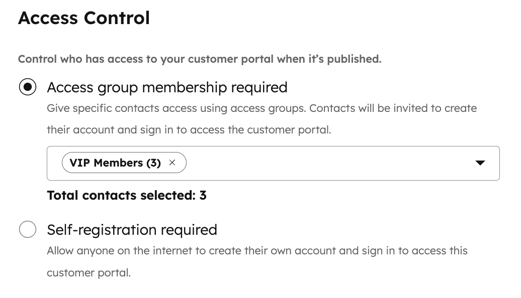
- Selecteer de optie 'Toegang tot groepslidmaatschap vereist' , klik vervolgens op het vervolgkeuzemenu en selecteer de toegangsgroepen waaraan u toegang wilt verlenen.
-
Er wordt een registratie-e-mail verzonden naar de geselecteerde contactpersonen. Vink in de banner het selectievakje aan om HubSpot toestemming te geven om registratie-e-mails te verzenden naar contactpersonen die zich nog niet hebben geregistreerd. Lees hoe u de registratie-e-mail kunt aanpassen.
- Selecteer de optie 'Toegang tot groepslidmaatschap vereist' , klik vervolgens op het vervolgkeuzemenu en selecteer de toegangsgroepen waaraan u toegang wilt verlenen.
- Om gebruikers in staat te stellen hun eigen inloggegevens aan te maken:
- Klik in je HubSpot-account op Meer en navigeer vervolgens naar Service > Klantenportal. Als Meer niet in je account verschijnt, navigeer dan direct naar Service > Klantenportal.
- Klik op het tabblad Toegang.
-
- Selecteer de optie 'Zelfregistratie vereist '. Hierdoor kan iedereen zich registreren en een eigen gebruikersnaam aanmaken voor het klantenportaal. Om deze optie te kunnen selecteren, moet zelfregistratie zijn ingeschakeld in uw instellingen voor privé-inhoud.
- Om te configureren hoe klanten zich aanmelden, klikt u op 'Authenticatiemethode' om uw instellingen voor privé-inhoudte openen . Selecteer het domein waarop uw klantenportaal wordt gehost en configureer vervolgens de beschikbare aanmeldingsoptie voordat u terugkeert naar de instellingen van het klantenportaal.
- Klik op Toestemmingsverklaring om uw toestemmingsverklaring in uw instellingen voor privé-inhoud te beheren.
De
standaardinbox
of
helpdesk
bewerken
U kunt een standaardinbox of helpdesk selecteren voor tickets die door contactpersonen in uw klantenportaal worden aangemaakt. Wanneer de klant zich aanmeldt bij zijn klantenportaal, kan hij op het ticket reageren en verschijnt zijn reactie in de geselecteerde inbox of helpdesk.
- Klik in je HubSpot-account op Meer en navigeer vervolgens naar Service > Klantenportal. Als Meer niet in je account verschijnt, navigeer dan direct naar Service > Klantenportal.
- Klik op het tabblad Tickets.
- Klik in het gedeelte ‘Kies waar portaaltickets naartoe worden gestuurd ’ op het vervolgkeuzemenu en selecteer een inbox of helpdesk. Als er geen alternatieve opties worden weergegeven, worden tickets die vanuit het klantenportaal worden aangemaakt standaard in de helpdesk beheerd.
Toegangsrechten voor klanttickets configureren
Om te bepalen welke tickets uw klanten in het klantenportaal kunnen bekijken, configureert u de toegangsrechten voor klanttickets:
- Klik in je HubSpot-account op Meer en navigeer vervolgens naar Service > Klantenportal. Als Meer niet in je account verschijnt, navigeer dan direct naar Service > Klantenportal.
- Klik op het tabblad Tickets.
- Selecteer in hetgedeelte Machtigingen voor klanttickets een optie:
-
- Alleen tickets waaraan ze zijn gekoppeld: wanneer een contactpersoon inlogt op het klantenportaal, worden alleen tickets weergegeven die aan zijn of haar contactrecord zijn gekoppeld.
- Alle tickets van hun bedrijf: wanneer een contactpersoon inlogt op het klantenportaal, worden naast de tickets die aan zijn of haar contactrecord zijn gekoppeld ook alle tickets weergegeven die aan zijn of haar primaire bedrijfsrecord zijn gekoppeld.
-
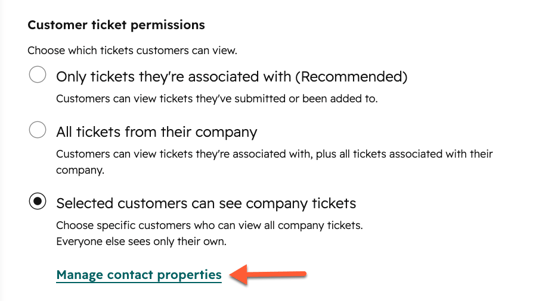
- Geselecteerde klanten kunnen bedrijfstickets zien: alleen contactpersonen die aan de gedefinieerde criteria voldoen, kunnen tickets bekijken die aan hun bedrijf zijn gekoppeld.
- Klik op 'Contactgegevens beheren'.
- Klik in het rechterpaneel op + Filter toevoegen om de criteria in te stellen.
- Om een nieuw filter toe te voegen, klikt u op + Filter toevoegen in de groepen EN of OF. Wanneer u een filter instelt met EN, moeten records aan alle criteria in de filtergroep voldoen om in de weergave te worden opgenomen. Wanneer u OF selecteert, moeten de records aan de criteria in ten minste één filtergroep voldoen om in de weergave te worden opgenomen. Selecteer de eigenschap waarop u wilt filteren, stel criteria voor de eigenschap in en klik vervolgens op Filter toepassen.
- Klik op ‘Opslaan’.
- Als u klaar bent, klikt u op de X in de rechterbovenhoek. Uw filters worden toegepast, maar u moet de weergave opslaan om de filters te behouden.
- Klik op 'Contactgegevens beheren'.
- Geselecteerde klanten kunnen bedrijfstickets zien: alleen contactpersonen die aan de gedefinieerde criteria voldoen, kunnen tickets bekijken die aan hun bedrijf zijn gekoppeld.
- Klik op 'Opslaan'.
Als je contactpersonen toestemming hebt gegeven om 'Alle tickets van hun bedrijf' te bekijken( ), kunnen je klanten schakelen tussen hun eigen tickets en de tickets van hun bedrijf. Wanneer je klanten hun klantenportaal openen, kunnen ze schakelen tussen de tabbladen 'Mijn weergave' en 'Organisatieweergave' en de volgende weergaven selecteren:
- Tickets van de organisatie: alle tickets die gekoppeld zijn aan het primaire bedrijf van de klant worden weergegeven.
- Mijn weergave: alleen tickets die aan de contactpersoon van de klant zijn gekoppeld, worden weergegeven.
Inzicht in gespreksverloop
Welke gesprekken klanten in het klantenportaal kunnen zien, hangt af van de ticketmachtigingen die u voor de klant hebt ingesteld:
- Persoonlijke toegang: als Alleen tickets die gekoppeld zijn aan is is geselecteerd, kunnen klanten alleen gespreksdraden bekijken voor tickets die aan hun contactrecord zijn gekoppeld. Ze zien alleen berichten uit gesprekken waartoe ze toegang hebben.
- Toegang op bedrijfsniveau: if Alle tickets van hun bedrijf is geselecteerd, of als klanten voldoen aan de criteria voor 'Geselecteerde klanten kunnen bedrijfstickets zien', kunnen klanten ook gespreksdraden bekijken voor tickets die aan hun primaire bedrijf zijn gekoppeld.
U kunt controleren welke gesprekken in het klantenportaal worden weergegeven via de kaart ‘Gesprekken’ in de rechterzijbalk van het ticketrecord. Als er meerdere gespreksdraden aan een ticket zijn gekoppeld, wordt alleen de oorspronkelijke draad in het klantenportaal weergegeven.
Om interne discussies privé te houden, gebruik notities en opmerkingen voor interne communicatie. U kunt ook filterregels instellen om te voorkomen dat interne e-mails in gespreksdraden verschijnen. Alle communicatie in een gespreksdraad is zichtbaar in het klantenportaal voor klanten die toestemming hebben om dat ticket te bekijken.
Configureer ticketacties voor klanten
Beheer de interacties van klanten met tickets in het portaal door hen toe te staan te reageren op gesloten tickets of tickets zelf te sluiten.
-
Klik in je HubSpot-account op Meer en navigeer vervolgens naar Service > Klantenportal. Als Meer niet in je account verschijnt, navigeer dan direct naar Service > Klantenportal.
-
Klik op het tabblad Tickets.
-
Selecteer in het gedeelte Ticketacties een optie:
-
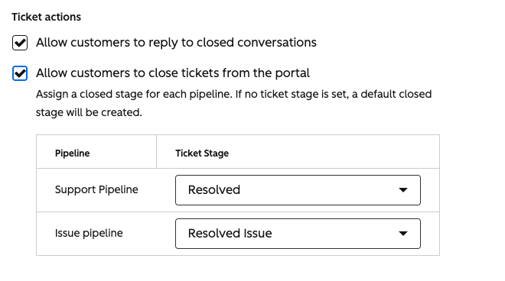
Klanten toestaan te reageren op gesloten gesprekken: klanten kunnen reageren op een bestaande thread in een gesloten ticket.
-
Klanten toestaan tickets vanuit de portalte sluiten : klanten kunnen tickets rechtstreeks vanuit de portal sluiten.
-
-
Klik op het vervolgkeuzemenu 'Ticketfase' om voor elke pijplijn een gesloten fase toe te wijzen. Als uw pijplijn slechts één gesloten fase heeft, wordt deze standaard geselecteerd.
-
Klik op 'Opslaan'.
De weergave
van tickets
aanpassen
Klanten zien alleen de ticketkenmerken die u in het portaal laat weergeven. U kunt bijvoorbeeld de 'Ticketnaam' weergeven en tegelijkertijd 'Prioriteit' uit de weergegeven kolommen verwijderen.
Om te bepalen hoe tickets aan klanten worden getoond, kunt u ticketlabels bewerken, filteren welke tickets zichtbaar zijn en selecteren welke kolommen op de ticketpagina worden weergegeven.
- Klik in je HubSpot-account op Meer en navigeer vervolgens naar Service > Klantenportal. Als Meer niet in je account verschijnt, navigeer dan direct naar Service > Klantenportal.
- Klik op het tabblad Tickets.
- Om de weergavenaam voor tickets op de startpagina van tickets te wijzigen:
- Voer in het veld Weergavenaam voor tickets een nieuwe weergavenaam in.
- U kunt de naam bijvoorbeeld wijzigen in ‘Bestellingen’, ‘Cases’ of ‘Verzoeken’. Lees hier hoe u de tekst in de koptekst van uw formulier kunt aanpassen aan uw nieuwe naam.
- Om aan te passen welke tickets in het klantenportaal worden weergegeven:
- Klik in het gedeelte 'Zichtbaarheid van tickets ' op 'Ticketkenmerken selecteren'.
- Klik in het rechterpaneel op 'Filter toevoegen' en selecteer onder ' ' een ticketkenmerk. Stel vervolgens je filtercriteria in.
- Om aan te passen welke kolommen op de ticketweergavepagina worden weergegeven:
-
- Om een eigenschap toe te voegen, klikt u op '+ Eigenschap toevoegen'. U kunt maximaal 10 eigenschappen toevoegen.
- Om de volgorde van de kolommen te wijzigen, klikt u op een eigenschap en sleept u deze naar de gewenste positie.
- Om een kolom te bewerken, beweeg je de muis eroverheen en klik je op 'Bewerken'.
- Om een veld uit de tabel te verwijderen, beweeg je de muis eroverheen en klik je op Verwijderen.
- Om de kolommen terug te zetten naar de standaardinstellingen, klikt u op ‘Terugzetten naar aanbevolen standaardinstellingen’.
- Selecteer in het gedeelte De weergavenaam van de ticketeigenaar aanpassen een weergaveoptie. Standaard wordt de voornaam van de eigenaar gebruikt, maar u kunt er ook voor kiezen om de volledige naam, de achternaam of een aangepaste alias van de eigenaar weer te geven.
- Klik op 'Opslaan'.
Een supportformulier toevoegen aan het klantenportaal
U kunt een supportformulier toevoegen aan uw klantenportaal, zodat een bezoeker die is ingelogd een nieuw supportverzoek kan indienen vanuit zijn of haar klantenportaal.
Let op: wanneer u een supportformulier toevoegt aan het klantenportaal, wordt er automatisch een ticket aangemaakt dat is gekoppeld aan de ingelogde gebruiker. Het is daarom niet nodig om een e-mailveld op te nemen. Lees meer over het toevoegen van formuliervelden.
- Klik in je HubSpot-account op Meer en navigeer vervolgens naar Service > Klantenportal. Als Meer niet in je account verschijnt, navigeer dan direct naar Service > Klantenportal.
- Ga naar het tabblad Tickets.
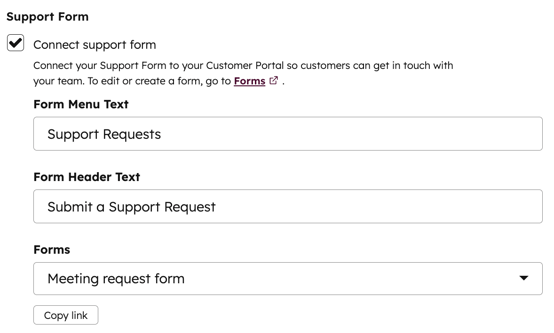
- Vink in het gedeelte 'Supportformulier' het selectievakje 'Connect-supportformulier' aan.
- Voer de tekst voor het formuliermenu in. Deze tekst wordt weergegeven als de tekst voor de link in het navigatiemenu van het klantenportaal. Bijvoorbeeld: Ticket openen.
- Voer de tekst voor de formulierkop in. Deze tekst verschijnt bovenaan het formulier. Bijvoorbeeld: Een supportticket indienen.
- Klik op het vervolgkeuzemenu 'Formulieren' om een formulier te selecteren.
- Klik linksonder op 'Opslaan'.
U moet een formulier selecteren dat ticketkenmerken bevat en is gekoppeld aan de conversatie-inbox of de helpdesk. Om ticketkenmerken aan uw formulier toe te voegen, kunt u een formulier maken met behulp van de sjabloon 'Supportformulier', of ticketkenmerken inschakelen in de formulierbouwer.
Om ticketkenmerken voor een formulier in te schakelen:
- Klik in je HubSpot-account op Meer en navigeer vervolgens naar Marketing > Formulier. Als Meer niet in je account verschijnt, navigeer dan direct naar Marketing > Formulier.
- Beweeg de muis over het formulier en klik op 'Bewerken'.
- Klik in het linkerpaneel van de formuliereditor op het instellingenpictogram.
- Klik in het menu in de linkerzijbalk op 'Tickets'.
- Schakel de schakelaar schakelaar in.
- Klik in het dialoogvenster op het vervolgkeuzemenu en selecteer een inbox of helpdesk. Klik vervolgens op 'Koppelen'.
- Klik rechtsboven op Controleren en bijwerken. Klik op 'Bijwerken' om het formulier te publiceren en de koppeling met de inbox of helpdesk te voltooien.
Voor elke verzending van het formulier wordt een ticket aangemaakt, dat zowel in de eigen klantenportal van de klant als in uw conversatie-inbox verschijnt.
Als u problemen ondervindt met de werking van het formulier of met de verzendingen, bekijk dan de verschillende veelvoorkomende problemen en de stappen om deze op te lossen.
Het thema van de portal aanpassen
Om het uiterlijk van de klantenportal aan te passen:
- Klik in je HubSpot-account op Meer en navigeer vervolgens naar Service > Klantenportal. Als Meer niet in je account verschijnt, navigeer dan direct naar Service > Klantenportal.
- Klik op het tabblad Thema.
- Klik op de kaart ‘Thema ’ op ‘Thema aanpassen’.
- Gebruik in het themavoorbeeld de opmaakopties om ervoor te zorgen dat het uiterlijk van uw klantenportaal consistent blijft met de rest van uw website. Lees meer over het bewerken van de instellingen voor de themastijl.
Let op: als u wijzigingen aanbrengt in de themastijlen, zijn deze wijzigingen van toepassing op alle pagina's in het klantenportaal.
Voeg aangepaste links toe aan de startpagina van het portaal
Om een reeks aangepaste links aan het klantenportaal toe te voegen:
- Klik in je HubSpot-account op Meer en navigeer vervolgens naar Service > Klantenportal. Als Meer niet in je account verschijnt, navigeer dan direct naar Service > Klantenportal.
- Klik op de tabblad tabblad.
- Klik op de kaart Navigatie op Navigatie aanpassen.
- Klik op het vervolgkeuzemenu Menu en selecteer een menu. Meer informatie over het maken en bewerken van menu's.
De huisstijl van de portal aanpassen
Om de logo's en favicons van de portal aan te passen:
- Klik in je HubSpot-account op Meer en navigeer vervolgens naar Service > Klantenportal. Als Meer niet in je account verschijnt, navigeer dan direct naar Service > Klantenportal.
- Klik op de tabblad 'Thema' tabblad.
- Klik op de kaart 'Merkelementen ' op 'Merkelementen beheren'.
- Bewerk op het tabblad 'Brand Kit ' uw standaardlogo en favicon. Meer informatie over het bewerken van een merkpakket.
Systeem
-pagina's voor privé-inhoud instellen
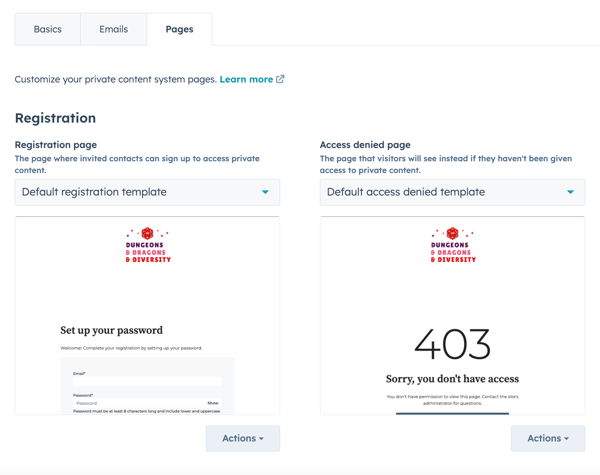
U kunt de systeem-pagina's selecteren en bewerken die uw klanten zullen gebruiken wanneer ze hun portaal openen, inclusief de pagina's waarop ze zich kunnen registreren, aanmelden en afmelden. U kunt ook een pagina voor 'toegang geweigerd' en pagina's voor het opnieuw instellen van wachtwoorden configureren.
Om de systeem-pagina's van uw klantenportaal in te stellen:
- Klik in je HubSpot-account op het
instellingen-pictogram in de bovenste navigatiebalk. - Ga in het menu in de linkerzijbalk naar ‘Inhoud’ > ‘Privécontent’.
- Klik op het tabblad Pagina’s .
- Klik onder elk type systeempagina op het vervolgkeuzemenu en selecteer een sjabloon.
- Nadat u een sjabloon hebt geselecteerd, kunt u deze bewerken of een voorbeeld bekijken door op ‘Acties’ te klikken en vervolgens de bijbehorende optie te selecteren.
De tekst van de toestemmingsverklaring aanpassen (optioneel)
Als u klanten toestaat zich zelf te registreren om toegang te krijgen tot hun klantenportaal, moet u uw toestemmingsverklaring configureren om hen te laten weten hoe u hun gegevens zult gebruiken.
Let op: hoewel deze functies in HubSpot beschikbaar zijn, is uw juridische afdeling de beste bron voor advies over naleving in uw specifieke situatie.
- Klik in je HubSpot-account op Meer en navigeer vervolgens naar Service > Klantenportal. Als Meer niet in je account verschijnt, navigeer dan direct naar Service > Klantenportal.
- Klik op het tabblad Toegang .
- Klik op Toestemmingsverklaring.
- U wordt doorgestuurd naar de instellingen voor uw privé-inhouds . Klik op het vervolgkeuzemenu 'Kies een domein om te bewerken' en selecteer het domein waarop uw klantenportaal wordt gehost.
- Klik in het gedeelte Toestemming voor gegevensverwerking op Inhoud van expliciete toestemming bewerken.
- Werk in het paneel ‘Kennisgeving en toestemming ’ de tekst van de toestemming voor gegevensverwerking of het label van het selectievakje ‘Toestemming voor gegevensverwerking’ bij en klik vervolgens op ‘Opslaan’. U kunt vanuit de tekst van de kennisgeving en toestemming ook een link plaatsen naar externe bronnen van uw juridische afdeling, indien van toepassing.
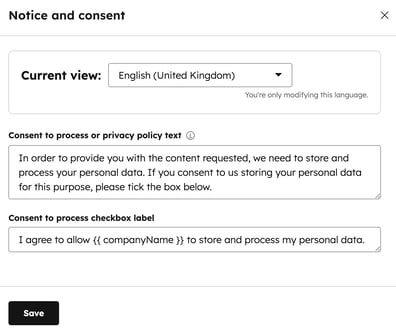
Hiermee wordt alleen de tekst van de toestemming voor gegevensverwerking voor uw klantenportaal bijgewerkt. Lees hoe u standaardteksten voor kennisgeving en toestemming voor andere HubSpot-tools kunt instellen.
Schakel een klantenportaal portaal
Zodra je de instellingsstappen hebt voltooid, kun je je klantenportaal inschakelen.
- Klik in je HubSpot-account op Meer en navigeer vervolgens naar Service > Klantenportal. Als Meer niet in je account verschijnt, navigeer dan direct naar Service > Klantenportal.
- Schakel bovenaan de pagina de schakelaar voor het klantenportaal in.
Alle berichten die vanuit het klantenportaal naar uw team worden verzonden
,
verschijnen in de inbox ‘Gesprekken’ en worden geregistreerdals een e-mailcontact op de tijdlijn van het record.
Geef contactpersonen toegang tot het klantenportaal
Om toegang te krijgen tot het klantenportaal kunt u de link naar het portaal delen met uw klanten, of zij kunnen het portaal openen via de kennisbank. Om uw klantenportaal te bekijken:
- Klik in je HubSpot-account op Meer en navigeer vervolgens naar Service > Klantenportal. Als Meer niet in je account verschijnt, navigeer dan direct naar Service > Klantenportal.
- Klik rechtsboven op ‘Portaal bekijken’.
- Afhankelijk van de inlog- en authenticatiemethode die u hebt geselecteerd, moet een klant mogelijk eerst zijn inloggegevens instellen voordat hij toegang krijgt tot zijn klantenportaal:
- Als klanten zich zelf kunnen registreren, verschijnt er een link ‘Hier registreren’ onder de velden voor de inloggegevens.
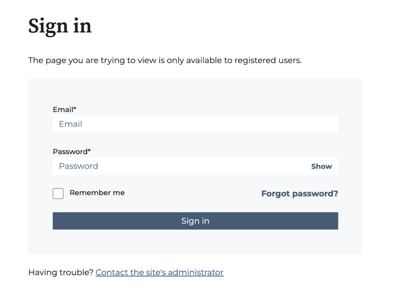
- Als klanten zich zelf kunnen registreren, verschijnt er een link ‘Hier registreren’ onder de velden voor de inloggegevens.
- Als alleen een specifieke groep contactpersonen toegang heeft, ontvangen zij een e-mail waarmee ze hun inloggegevens kunnen instellen.
Let op: als u bent ingelogd op uw HubSpot-account wanneer u het klantenportaal bezoekt, hoeft u niet in te loggen om de
ticketoverzichtspagina
te bekijken.
Het klantenportaal gebruiken
Wanneer klanten inloggen op hun klantenportaal, kunnen ze op de ticketoverzichtspagina al hun openstaande en afgesloten tickets bekijken, en bestaande tickets filteren en doorzoeken. Welke tickets klanten kunnen bekijken, hangt af van de ingestelde ticketmachtigingen en koppelingen met contactrecords.
De volgende ticketkenmerken zijn standaard zichtbaar in het klantenportaal:
- Onderwerp
- Aangevraagd door
- Aanmaakdatum
- Ticketbeheerder
- Datum van laatste activiteit
- Status
Om ticketgegevens en bijbehorende gesprekken te bekijken, kunnen klanten op een ticket klikken om de pagina met ticketdetails te openen.
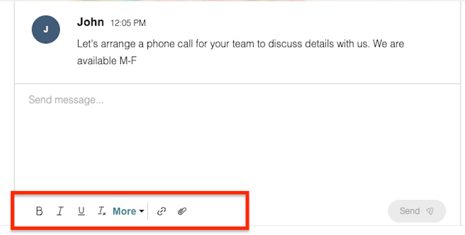
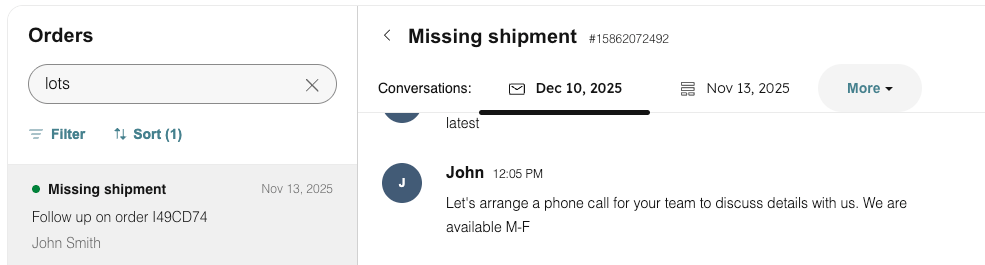
Om op tickets te reageren, kunnen ze een bericht invoeren in het tekstvak en de pictogrammen onderaan de e-maileditor gebruiken om de tekststijl aan te passen en bijlagentoe te voegen . Als een ticket nog geen berichten bevat, kunnen er geen bijlagen worden toegevoegd aan het eerste bericht. Voeg in plaats daarvan bestanden toe in een volgend antwoord.
Als een ticket meerdere gespreksdraden bevat en de klant toestemming heeft om meer dan één draad te bekijken, verschijnen er tabbladen bovenaan de pagina met ticketdetails. Gebruik deze tabbladen om tussen gespreksdraden te schakelen.
Ticketgegevens exporteren vanuit het klantenportaal
Om ticketgegevens te exporteren, kunnen klanten rechtsboven in de tabel op ‘Exporteren naar CSV’ klikken. Hiermee worden alle gegevens geëxporteerd die in de huidige weergave zichtbaar zijn, inclusief eventuele filters die op het moment van exporteren zijn toegepast.
Als de klant een nieuw ticket moet indienen, kan hij of zij op ‘Een supportticket indienen’ klikken. Hierdoor wordt hij of zij doorgestuurd naar het ticketformulier dat u hebt aangemaakt, zodat hij of zij een nieuw probleem kan melden.

Om uit te loggen uit het portaal kan de klant rechtsboven op de avatar klikken en vervolgens ‘Uitloggen’ selecteren. Om klanten automatisch uit te loggen na een periode van inactiviteit, kunt u time-outs voor inactieve sessies instellen.
