
Laatst bijgewerkt: 1 juli 2026

Beheer registratie- en betrokkenheidsgegevens van webinars tussen HubSpot en GoToWebinar. Wanneer je je GoToWebinar-account koppelt aan HubSpot, worden registratie- en aanwezigheidsgegevens van webinars gesynchroniseerd met contactrecords, waardoor je webinaractiviteiten in HubSpot kunt bijhouden.
Gebruik de integratie om webinarregistratie te automatiseren met workflows, contacten te segmenteren op basis van webinarbetrokkenheid en rapportages te maken over webinarprestaties. Je kunt bijvoorbeeld contacten automatisch registreren voor een webinar en vervolgens registratie- of aanwezigheidsgegevens gebruiken om vervolgacties in HubSpot te activeren.
Voordat je aan de slag gaat
Houd rekening met het volgende voordat je de GoToWebinar-integratie installeert:Machtigingen vereist Om GoToWebinar aan HubSpot te koppelen, moet je een superbeheerder zijn of beschikken over toegangsrechten voor de App Marketplace.
De GoToWebinar-integratie kan slechts aan één GoToWebinar-account worden gekoppeld. Je kunt de Zapier-integratie gebruiken om een eenvoudige integratie met een tweede GoToWebinar-account in te stellen.
Installeer de GoToWebinar-integratie
Om de GoToWebinar-integratie te installeren:- Klik in je HubSpot-account op het Marktplaats-pictogram
in de bovenste navigatiebalk en selecteer vervolgens HubSpot-marktplaats. - Zoek in de zoekbalk naar de GoToWebinar-app en selecteer deze.
- Klik op ‘Installeren’.
- Voer je GoToWebinar-inloggegevens in en klikop Inloggen. Nadat je bent ingelogd bij GoToWebinar, worden je accounts automatisch gekoppeld en word je teruggeleid naar de pagina 'Gekoppelde apps' in HubSpot.
Schakel je webinar in
Vanaf je GoToWebinar-integratiepagina kun je eerdere webinars handmatig synchroniseren en automatische synchronisatie inschakelen voor alle nieuwe webinars. Houd rekening met het volgende:
- De gebruiker die de koppeling maakt, moet medeorganisator zijn van een webinar om dit te kunnen synchroniseren.
- Nadat u de synchronisatie hebt ingeschakeld, kan het tussen 1 minuut en 2 uur of langer duren voordat een webinar is gesynchroniseerd. Dit is afhankelijk van de hoeveelheid informatie die in de wachtrij staat om te worden gesynchroniseerd. In de kolom 'Synchronisatiestatus' wordt de huidige status van de synchronisatie voor elk webinar weergegeven.
Om een webinar in te schakelen:
- Klik in je HubSpot-account op het
instellingen-pictogram in de bovenste navigatiebalk. Ga in het zijbalkmenu links naar Integraties > Verbonden apps. - Klik opGoToWebinar.
- Ga naar het tabblad 'Instellingen voor evenementsynchronisatie '.
- Op de tabbladen 'Aankomende webinars ' en 'Afgelopen webinars ' kunt u alle aankomende en afgelopen webinars bekijken van het gekoppelde GoToWebinar-account.
-
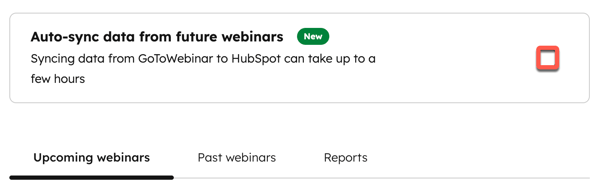
- Om een webinar handmatig te synchroniseren, vink je het selectievakje in de kolom ‘Synchroniseren’ aan. HubSpot begint dan met het importeren van gegevens uit GoToWebinar.
- Standaard is de synchronisatie uitgeschakeld voor alle webinars die zijn aangemaakt voordat de integratie werd ingesteld. Om automatische synchronisatie voor nieuwe webinars in te schakelen, vink je het selectievakje 'Gegevens van toekomstige webinars automatisch synchroniseren' aan.
Een formulier voor je webinar instellen
Wanneer je klaar bent om aanmeldingen voor je aankomende webinar te verzamelen, kun je dit op de volgende manieren doen:
- Registreer contacten via een GoToWebinar-registratiepagina.
- Registreer contacten via een HubSpot-formulier (met behulp van een standaardformuliermodule) dat is ingesloten op een HubSpot-pagina.
- Registreer contacten via een HubSpot-formulier dat is ingesloten op een externe pagina.
- Registreer contacten via een HubSpot-formulier (met behulp van een aangepaste module die aan een webinar is gekoppeld) dat is ingesloten op een HubSpot-pagina.
Als je een HubSpot-formulier gebruikt, houd dan rekening met het volgende:
- De GoToWebinar-registratiepagina en uw HubSpot-landingspagina zijn niet aan elkaar gekoppeld. Als u een HubSpot-landingspagina met een HubSpot-formulier gebruikt, hoeft u de GoToWebinar-registratiepagina niet te gebruiken.
- Wanneer u een formulier op een HubSpot-pagina of een insluitcode voor een formulier koppelt aan GoToWebinar, worden er door de integratie niet automatisch velden van de GoToWebinar-registratiepagina opgenomen. Om deze informatie te verzamelen, wordt aanbevolen om dezelfde vragen van uw GoToWebinar-registratiepagina toe te voegen aan uw HubSpot-formulier.
- Let er bij het instellen van je formulier op welke formuliervelden kunnen worden gebruiktom informatie uit te wisselen tussen HubSpot en GoToWebinar.
- Om ervoor te zorgen dat de GoToWebinar-integratie met HubSpot een contactpersoon registreert voor een webinar in je GoToWebinar-account, moeten de volgende velden als verplicht worden ingesteld en moeten dit de enige verplichte velden in het formulier zijn:
- Voornaam
- Achternaam
Gebruik een formulier op een HubSpot-landingspagina
U kunt in HubSpot formulieren maken die contactpersonen bij het verzenden automatisch registreren voor een webinar dat in GoToWebinar is aangemaakt. Wanneer bezoekers het formulier verzenden, worden ze doorgestuurd naar GoToWebinar en verschijnen ze als deelnemer in uw deelnemerslijst.
- De gegevens van de deelnemers worden in realtime aan HubSpot toegevoegd.
- De gegevens van deelnemers worden 15 minuten na afloop van je webinar toegevoegd aan HubSpot.
Om contactpersonen in te schrijven voor een GoToWebinar-webinar:
- Klik in je HubSpot-account op Meer en navigeer vervolgens naar Marketing > Formulier. Als Meer niet in je account verschijnt, navigeer dan direct naar Marketing > Formulier.
- Maak een formulier aan.
- Stel de velden van je formulier in. Het formulier moet de velden Voornaam, Achternaam en E-mail bevatten om registraties te kunnen accepteren.
- Voeg je formulier toe aan een HubSpot-pagina nadat je de instellingen hebt voltooid en het formulier hebt gepubliceerd.
- Ga in de editor in de linkerzijbalk van de HubSpot-pagina naarInhoud. Klikvervolgens op de module Formulier.
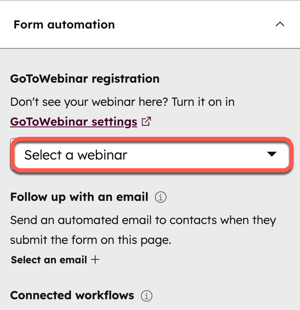
- Ga naar het gedeelte Formulerautomatisering .
- Klik in het gedeelte 'Webinarformulier ' ophet vervolgkeuzemenu 'Integratie selecteren'en selecteer 'GoToWebinar'.
- Klik op het vervolgkeuzemenu 'Een webinar selecteren' en selecteer het webinar waarvoor het formulier aanmeldingen zal verzamelen.
Let op: alleen aankomende webinars worden als optie weergegeven in het vervolgkeuzemenu. Webinars die al hebben plaatsgevonden, worden niet weergegeven.
- Ga verder met het instellen van je HubSpot-pagina.
Een HubSpot-formulier insluiten op een externe pagina
Je kunt ook een HubSpot-formulier insluiten op een externe pagina om bezoekers te registreren voor een webinar door de insluitcode van het formulier aan te passen en de GoToWebinar-webinarsleutel toe te voegen.
De stappen om de GoToWebinar-webinarsleutel toe te voegen aan de insluitcode van je HubSpot-formulier verschillen, afhankelijk van of je een HubSpot-formulier gebruikt dat is gemaakt met de oude editor of met de vernieuwde formuliereditor.
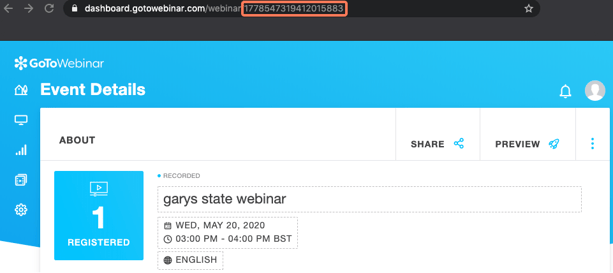
Om je GoToWebinar-webinarsleutel op te halen:- Ga vanuit je GoToWebinar-account naar de pagina met de details van je webinar-evenement.
- Kopieer de webinar-sleutel uit de URL van de pagina.
Om de GoToWebinar-webinarsleutel aan je HubSpot-formulier toe te voegen:
- Klik in je HubSpot-account op Meer en navigeer vervolgens naar Marketing > Formulier. Als Meer niet in je account verschijnt, navigeer dan direct naar Marketing > Formulier.
- Beweeg de muisaanwijzer over een bestaand formulier, klik op Acties en selecteer vervolgens Delen.
- Klik op het tabblad 'Insluitcode '. Klik vervolgens op'Kopiëren' om de insluitcode van je formulier te kopiëren.
-
- Als je een HubSpot-formulier gebruikt dat is gemaakt in de oude editor:
- Pas de insluitcode van het formulier aan wanneer je de insluitcode aan je externe pagina toevoegt.
- Voeg na formID een komma toe .
- Voeg een goToWebinarWebinarKey-identificatie toe met dewebinar-sleutel van voor uw webinar.
- Als je een HubSpot-formulier gebruikt dat is gemaakt in de oude editor:

-
-
Als je een HubSpot-formulier gebruikt dat is gemaakt in devernieuwde formuliereditor:
- Plak bij het toevoegen van de insluitcode aan je externe pagina het volgende script direct vóór de insluitcode van het formulier.
<script> window.addEventListener("hs-form-event:on-ready", function(event) { HubSpotFormsV4.getFormFromEvent(event).setExtraSubmissionMetadata({ goToWebinarWebinarKey: 'insert key here' }); }); </script> - Vervang
'insert key here'door je GoToWebinar-webinarsleutel.
- Plak bij het toevoegen van de insluitcode aan je externe pagina het volgende script direct vóór de insluitcode van het formulier.
-
Maak een aangepaste formuliermodule
Segmenteer en volg registranten en deelnemers op
Wanneer contacten zich gaan registreren voor uw webinars, kunt u ze segmenteren op basis van hun webinaractiviteit met behulp van het GoToWebinar-integratiefilter in segmenten.
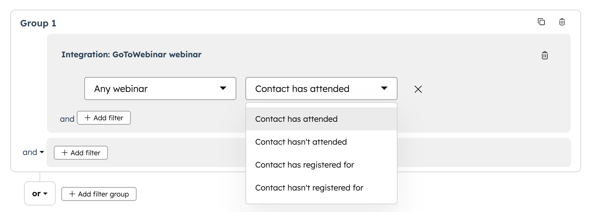
Let op:de bovenstaande segmentatieopties zijn niet beschikbaar inMarketing HubStarter-accounts.
U kunt ook webinar-gegevens toevoegen aan uw HubSpot-scorecriteria om ervoor te zorgen dat de HubSpot-score voor uw contacten nauwkeurig en up-to-date is.
Zodra u uw contacten hebt gesegmenteerd, kunt u e-mails naar uw contacten sturen op basis van hun betrokkenheid bij uw webinar. Naast eventuele promotionele e-mails die u opstelt om registratie te stimuleren, volgen hieronder enkele suggesties:
- Herinneringsmails voorafgaand aan het webinar.
- Bedankmails voor degenen die aanwezig waren.
- E-mails met de boodschap ‘Jammer dat je er niet bij was’ voor degenen die zich hebben aangemeld maar niet hebben deelgenomen.
- E-mailsmet het verzoek om een demo in te plannen voor degenen die hebben deelgenomen en een hoge leadscore hebben.
Let op: de integratie beschikt niet over een geautomatiseerd systeem om gepersonaliseerde links van GoToWebinar toe te voegen aan HubSpot-e-mails.
Webinar-gegevens synchroniseren met Salesforce
Als je de HubSpot-Salesforce-integratie hebt geïnstalleerd, worden webinar-activiteiten automatisch doorgestuurd naar Salesforce via het HubSpot Embed-venster.
Om gerichtere berichten naar je verkopers te sturen, kun je gegevens als taak met een workflow doorsturen naar Salesforce. Als je bijvoorbeeld een verkoper wilt waarschuwen telkens wanneer een van zijn leads een webinar bijwoont, kun jeeen workflow maken die een taak naar Salesforce verstuurt. De taak verschijnt in het Salesforce-lead- of contactrecord in het gedeelte Activiteitengeschiedenis.
Als je deSalesforce-integratie gebruikt, is het belangrijk omde veldtoewijzingtussen het e-mailveld in HubSpot en Salesforcete wijzigennaar‘Meest recente waardegebruiken’. Dit is van belang omdat gegevens op basis van het e-mailadres vanuit GoToWebinar naar HubSpot worden gehaald. Als het e-mailadres in HubSpot dus verandert tussen het moment dat een contactpersoon zich registreert en het moment waarop hij of zij het webinar bijwoont, kan HubSpot de aanwezigheidsgegevens niet koppelen aan het nieuwe e-mailadres.
Contactpersonen toevoegen aan een GoToWebinar met behulp van workflows
Abonnement vereist Een HubSpot Professional- of Enterprise-abonnement is vereist om workflows te kunnen gebruiken.
Let op: om contacten in te schrijven voor je GoToWebinar-evenement, moet de synchronisatie voor het evenement zijn ingeschakeld in je integratie-instellingen.
Je kunt contacten automatisch inschrijven voor je GoToWebinar-webinars met behulp van workflows.- Klik in je HubSpot-account op Meer en navigeer vervolgens naar Automatisering > Workflows. Als Meer niet in je account verschijnt, navigeer dan direct naar Automatisering > Workflows.
- Selecteer een bestaande contactgebaseerde workflow of maak een nieuwe contactgebaseerde workflow aan.
- Bewerk je inschrijvingstriggers.
- Klik op het plusteken (+) om een workflowactie toe te voegen.
- Klik in het linkerpaneel, in het gedeelte 'Geïntegreerde apps ', op het gedeelte 'GoToWebinar' om dit uit te vouwen.
- Klik op de actie 'Contactpersoon toevoegen aan webinar '.

- Klik op hetvervolgkeuzemenu 'Webinar ' om uw GoToWebinar-evenement te selecteren. Klik vervolgens op 'Opslaan'.
- Schakel je workflow in.
Wanneer een contactpersoon in de workflow wordt opgenomen, wordt er een bevestigingsmail met de webinar-link naar zijn of haar primaire e-mailadres gestuurd.
Gebruik marketingevenementen met GoToWebinar
HubSpot kanmarketingevenementenuit de GoToWebinar-integratie samenvoegen om u een consistent overzicht van uw marketingevenementen te bieden.
De integratie verwijderen
Om de koppeling tussen uw HubSpot- en GoToWebinar-accounts te verbreken:
- Klik in je HubSpot-account op het
instellingen-pictogram in de bovenste navigatiebalk. Ga in het zijbalkmenu links naar Integraties > Verbonden apps. - Klik rechts vanGoToWebinar op het vervolgkeuzemenu ‘Acties ’. Selecteer vervolgens ‘Verwijderen’.
