
Laatst bijgewerkt: 14 mei 2026
Beschikbaar met elk van de volgende abonnementen, behalve waar vermeld:
-
 Commerce Hub
Professional, Enterprise
Commerce Hub
Professional, Enterprise
-
 Vereiste seats
Machtigingen vereist Je hebt superbeheerdersrechten nodig om offertes in te stellen.
Gebruik offertes om prijzen met kopers te delen, de acceptatie van offertes vast te leggen, handtekeningen te verzamelen en betalingen te ontvangen. Voordat u offertes aanmaakt, stelt u uw logo, het standaard e-mailadres voor offertes, de standaard betalingsvoorwaarden, de vervaldata en meer in.
Let op:
- Dit artikel verwijst naar de offertetool, onderdeel van HubSpot's nieuwe AI-aangedreven CPQ, en beschikbaar in een Commerce Hub Professional- of Enterprise-account.
- Als u geen Commerce Hub Professional- of Enterprise-account , lees dan meer over verouderde offertes. Lees meer over deverschillen tussen verouderde offertes en Commerce Hub -offertes in de ' '.
- Als u toegang hebt tot verouderde offertes en een Commerce Hub -licentie toegewezen krijgt, verliest u de toegang tot verouderde offertes en verouderde offertesjablonen. Als de instelling om het maken van legacy-offertes toe te staan is ingeschakeld, kunt u selecteren welk type offerte u wilt maken. Of, om weer toegang te krijgen tot legacy-offertes en legacy-offertesjablonen, wijzigt u de licentie in een core- of view-only-licentie.
Algemene offerte-instellingen configureren
Configureer om te beginnen de volgende offerte-instellingen:
Logo en huisstijl configureren
Logo's en huisstijl worden als volgt toegepast op offertes:
- Het logo is gebaseerd op het logo dat is geconfigureerd in de instellingen voor offertebranding, ofde instellingen voor accountbranding als er geen is ingesteld.
- Kleuren zijn gebaseerd op de kleuren uit de merkkit. U kunt ookoffertebranding maken of branding op sjablonen aanpassen.
- Het bijwerken van uw logo en huisstijl heeft geen invloed op bestaande gepubliceerde offertes, maar alleen op offertes die momenteel in concept zijn en offertes die na de update worden aangemaakt.
Stel standaardbetalingsopties in
Stel in uw betalingsinstellingen in welke betaalmethoden uw offertes standaard accepteren. Betalingsinstellingen kunnen worden bijgewerkt bij het maken van offertes.
Stel standaard nettobetalingsvoorwaarden
in Stel standaard nettobetalingsvoorwaarden in bij de factuurinstellingen. De instelling definieert de termijn in dagen waarbinnen betaling moet plaatsvinden binnen elke factureringsperiode, wat de voorwaarden van de offerteovereenkomst transparanter maakt.
Koppel uw domein aan HubSpot
Standaard worden offertes gehost op het primaire domein van de landingspagina dat aan uw account is gekoppeld. Als u nog geen domein hebt gekoppeld, of een apart subdomein wilt koppelen voor het hosten van offertes (bijv. billing.website.com), lees dan hoe u een domein aan HubSpot koppelt.
Configureer de instellingen voor offertes
Schakel het maken van legacy-offertes in
Schakel de optie voor het maken van legacy-offertes in om gebruikers de mogelijkheid te geven om zowel offertesals legacy-offertes te maken. Als deze instelling is ingeschakeld, kunnen gebruikers met een Commerce Hub- licentie bij het maken van offertes kiezen tussen offertes en legacy-offertes.
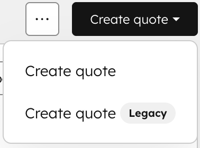
Om de instelling in te schakelen:
- Klik in je HubSpot-account op het
instellingen-pictogram in de bovenste navigatiebalk. - Klik in het menu aan de linkerkant, in het gedeelte Gegevensbeheer, op Objecten.
- Klik op de pagina Objecten op het vervolgkeuzemenu Selecteer een object en selecteer Offertes.
- Zet de schakelaar 'Aanmaken van legacy-offertes inschakelen' aan.
Stel de drempelwaarde in voor bijgehouden activiteit van ontvangers
Om de drempelwaarde in te stellen:
- Klik in je HubSpot-account op het
instellingen-pictogram in de bovenste navigatiebalk. - Klik in het linkerzijbalkmenu, in het gedeelte Gegevensbeheer, op Objecten.
- Klik op de pagina Objecten op het vervolgkeuzemenu Selecteer een object en selecteer Offertes.
- Voer onder'Drempelwaarde voor het bijhouden van het activiteitsniveau van offertes analyseren' dehoge activiteitsdrempel in. Gepubliceerde offertes waarvan de activiteit onder deze drempel wordt bijgehouden, worden gedefinieerd als 'Lage activiteit'.
Stel een standaard e-mailadres in
voor
de afzender van offertes
Stel een standaard e-mailadres in van waaruit offertes worden verzonden. Het standaard e-mailadres kan een team-e-mailadres of een persoonlijk e-mailadres zijn. Als er geen standaard e-mailadres is ingesteld, wordt de offerte verzonden vanaf het persoonlijke of team-e-mailadres dat de gebruiker kiest bij het verzenden van de offerte.
Om een standaard e-mailadres in te stellen:
- Klik in je HubSpot-account op het
instellingen-pictogram in de bovenste navigatiebalk. - Klik in het menu aan de linkerkant, in het gedeelte Gegevensbeheer, op Objecten.
- Klik op de pagina Objecten op het vervolgkeuzemenu Selecteer een object en selecteer Offertes.
- Klik op het vervolgkeuzemenu Standaard afzenderadres en selecteer een e-mailadres.
- Als u gebruikers wilt toestaan om offertes handmatig te verzenden vanaf hun persoonlijke e-mailadres of andere team-e-mailadressen waartoe zij toegang hebben, zet u de schakelaar Verzenden vanaf andere e-mailadressen toestaan aan.
- Klik opOpslaan.
Wachtwoorden instellen voor offertes
Vraag kopers om een wachtwoord in te voeren om toegang te krijgen tot een offerte, of laat gebruikers kiezen of ze wachtwoordverificatie willen toevoegen aan individuele offertes. Na het opslaan is de geselecteerde instelling voor wachtwoordverificatie van toepassing op toekomstige offertes.
- Klik in je HubSpot-account op het
instellingen-pictogram in de bovenste navigatiebalk. - Klik in het menu in de linkerzijbalk, in het gedeelte Gegevensbeheer, op Objecten.
- Klik op de pagina Objecten op het vervolgkeuzemenu Selecteer een object en selecteer Offertes.
- SelecteeronderKopersverificatie een optie:
- Geen authenticatie: kopers kunnen offertes bekijken zonder wachtwoordverificatie.
- Optionele authenticatie: gebruikers die een offerte aanmaken, kunnen kiezen of ze wachtwoordverificatie aan de offerte willen toevoegen.
- Verplichte authenticatie: alle aangemaakte offertes moeten wachtwoordauthenticatie bevatten.
Let op: voor het downloaden van de PDF van een offerte via de offerte-e-mail is geen wachtwoord nodig.
Lees hoe u wachtwoorden instelt bij het aanmaken van offertes.
Stel een standaardvervaldatum
in Stel een standaardvervaldatum in voor offertes. Alle nieuwe offertes die worden aangemaakt nadat deze instelling is ingeschakeld, krijgen automatisch de ingestelde vervaldatum. Als een koper een offerte niet heeft geaccepteerd of ondertekend vóór de vervaldatum, vervalt deze. Het gedrag voor elke acceptatiemethode is als volgt:
- Elektronische handtekening: de offerte verloopt niet als de koper de offerte vóór de vervaldatum elektronisch heeft ondertekend.
- Klikken om te accepteren: de offerte verloopt niet als de koperde offerte vóór de vervaldatum heeftgeaccepteerd.
- Afdrukken en ondertekenen: de offerte verloopt niet als deze is gemarkeerd als ondertekend.
Let op: als de offerte vóór de vervaldatum is geaccepteerd of ondertekend, maar nog niet is medeondertekend of betaald, verloopt de offerte niet.
Om de standaardvervaldatum in te stellen:
- Klik in je HubSpot-account op het
instellingen-pictogram in de bovenste navigatiebalk. - Klik in het menu aan de linkerkant, in het gedeelte Gegevensbeheer, op Objecten.
- Klik op de pagina Objecten op het vervolgkeuzemenu Selecteer een object en selecteer Offertes.
- Klik op het vervolgkeuzemenuStel een standaardvervaldatum in (Set a default expiration period ) in het v en voer een standaardvervaldatum in tussen 1 en 365 dagen.
- Klik op Bijwerken.
Stel de standaardoffertewaarde in
Stel een standaardoffertewaarde in:Offertebedrag ofTotale contractwaarde (TCV).
- Klik in je HubSpot-account op het
instellingen-pictogram in de bovenste navigatiebalk. - Klik in het menu in de linkerzijbalk, in het gedeelte Gegevensbeheer, op Objecten.
- Klik op de pagina Objecten op het vervolgkeuzemenu Selecteer een object en selecteer Offertes.
- Klik op hetvervolgkeuzemenu Standaardoffertewaarde ( ) en selecteer Offertebedrag of Totale contractwaarde (TCV).
Offertes instellen om te verwijderen bij het verwijderen van
een contactpersoon Wanneer de instellingen voor gegevensprivacy zijn ingeschakeld, worden offertes die aan een contactpersoon zijn gekoppeld niet verwijderd na 30 dagen als die contactpersoon wordt verwijderd. Schakel de instelling Offertes verwijderen bij het verwijderen van een contactpersoon in om de offertes na 30 dagen te verwijderen. Deze instelling is alleen beschikbaar wanneer de instellingen voor gegevensprivacy zijn ingeschakeld.
- Klik in je HubSpot-account op het
instellingen-pictogram in de bovenste navigatiebalk. - Klik in het menu aan de linkerkant, in het gedeelte Gegevensbeheer, op Objecten.
- Klik op de pagina Objecten op het vervolgkeuzemenu Selecteer een object en selecteer Offertes.
- Zet de schakelaar Offertes verwijderen bij verwijdering van contactpersoonaan.
E-handtekeningen voor offertes instellen
Instellingen voor identiteitsverificatie bij e-handtekeningen beheren
Standaard is er bij het ondertekenen van offertes geen identiteitsverificatie vereist voor e-handtekeningen. Schakel deze instelling in als verificatie van de koper vereist is.
Let op: als medeondertekenaars niet hoeven te worden geverifieerd, schakel de instelling dan in en adviseer medeondertekenaars om te medeondertekenen via de indexpagina van de offertes.
Identiteitsverificatie inschakelen:
- Klik in je HubSpot-account op het
instellingen-pictogram in de bovenste navigatiebalk. - Klik in het menu aan de linkerkant, in het gedeelte Gegevensbeheer, op Objecten.
- Klik op de pagina Objecten op het vervolgkeuzemenu Selecteer een object en selecteer Offertes.
- Klik bovenaan op het tabblad E-handtekening.
- Om verificatie in te schakelen, zet u onder E-handtekeninginstellingen de schakelaar Identiteitsverificatie aan. Identiteitsverificatie is vereist bij het ondertekenen van offertes nadat de instelling is ingeschakeld.
- Klik op het vervolgkeuzemenuVerificatie vanaf e-mailadres en selecteer een e-mailadres van het team. Persoonlijke e-mailadressen kunnen niet als standaard worden gebruikt.
- Als er geen standaard-e-mailadres is ingesteld, wordt de e-mail verzonden vanaf success@hubspot.com.
- Om de verificatie uit te schakelen, zet u onder E-handtekeninginstellingen de schakelaar Identiteitsverificatie uit. Identiteitsverificatie is niet vereist bij het ondertekenen van offertes nadat de instelling is uitgeschakeld.

Stel het e-mailadres van de afzender van de elektronische handtekening in
Selecteer een team-e-mailadres van waaruit e-mails met elektronische handtekeningen worden verzonden. Als er geen e-mailadres is geselecteerd, worden e-mails met elektronische handtekeningen verzonden vanaf success@hubspot.com.
- Klik in je HubSpot-account op het
instellingen-pictogram in de bovenste navigatiebalk. - Klik in het menu aan de linkerkant, in het gedeelte Gegevensbeheer, op Objecten.
- Klik op de pagina Objecten op het vervolgkeuzemenu Selecteer een object en selecteer Offertes.
- Klik bovenaan op het tabblad E-handtekening.
- Klik op het vervolgkeuzemenuE-handtekening vanaf e-mailadres en selecteer een team-e-mailadres.
Schakel goedkeuringen
voor
offertes
in Schakel goedkeuringen voor offertes in om ze in een goedkeuringsproces op te nemen. Zorg voor nauwkeurigheid en consistentie voordat u offertes naar kopers verstuurt. Lees meer over het instellen van goedkeuringen voor offertes.
Als u verouderde offertes gebruikt, lees dan meer over goedkeuringen voor verouderde offertes.
Pas offertes aan met huisstijl en sjablonen
Pas het uiterlijk van offertes aan en maak offertesjablonen om verkopers te helpen efficiënter gestandaardiseerde offertes op te stellen:
-
Lees meer over het aanpassen van de standaardlook en -feel van offertes, inclusief lettertypen, kleuren, lay-out en stijl.
- Lees meer over het maken van offertesjablonen om de lay-out van de offerte en vooraf ingevulde modules te configureren.
Volgende stappen
- Ontdek hoe u offertes kunt maken en naar uw kopers kunt sturen.
- Lees meer over het beheren van offertes, inclusief hoe u offertes in uw account kunt bekijken, beheren, volgen en exporteren.
- Leer hoe u offertes beheert die goedkeuring vereisen.
- Leer hoe u de afsluitende makelaar instelt om kopers te helpen wanneer ze een offerte bekijken.
