
Sist oppdatert: 27 juli 2026
Tilgjengelig med et av følgende abonnementer, unntatt der det er angitt:

Sammendrag
Skjemaer utenfor HubSpot er HTML-skjemaer på ditt eksterne nettsted som ikke er opprettet i HubSpot. Bruk verktøyet for skjemaer utenfor HubSpot til å begynne å samle inn innsendinger på nettstedet ditt så snart de kommer inn. Verktøyet kan identifisere de eksterne skjemaene på nettstedet ditt basert på <form>-taggen i HTML-koden.
I denne artikkelen kan du lese om kravene for å bruke verktøyet for ikke-HubSpot-skjemaer. Deretter kan du aktivere innstillingene for ikke-HubSpot-skjemaer for å begynne å samle inn innsendinger. Les om hvordan ikke-HubSpot-skjemaer tilordnes og hvordan du administrerer datoinndata. Til slutt kan du administrere og iverksette tiltak for eksisterende skjemaer som ikke er fra HubSpot.
For å bruke verktøyet for skjemaer som ikke er fra HubSpot, må du installere HubSpot-sporingskoden på den eksterne siden din eller bruke HubSpot-pluginen for WordPress. Når sporingskoden er lagt til og verktøyet er aktivert, vil innsendinger til skjemaer som ikke er fra HubSpot bli samlet inn i HubSpot. Hvis skjemaet ditt ikke registrerer innsendinger, kan du lese mer om vanlige problemer med skjemaer som ikke er fra HubSpot.
Tillatelser påkrevd Rediger skjema Det kreves tillatelser for å redigere innstillingene for skjemaer som ikke er fra HubSpot.
Før du begynner
Når du bruker skjemaer som ikke er fra HubSpot, må du være oppmerksom på følgende:
- Det kan kun opprettes 10 000 skjemaer som ikke er fra HubSpot i en konto. Når det finnes mer enn 10 000 slike skjemaer, vil HubSpot avvise innsendingene.
- Innleveringer fra skjemaer som ikke er fra HubSpot samles inn hver gang en besøkende klikker på send-knappen. Hvis det er validering på det eksterne skjemaet, kan dette føre til flere delvise innleveringer. Hvis en besøkende for eksempel prøver å sende inn skjemaet uten å fylle ut et obligatorisk felt, må vedkommende oppgi den nødvendige informasjonen og sende inn på nytt. I HubSpot vil begge innleveringene bli samlet inn, én delvis og én fullstendig.
- Verktøyet for skjemaer som ikke er fra HubSpot er avhengig av sporingskoden. HubSpot kan bare samle inn skjemainnsendinger hvis sporingskoden lastes inn uten feil. Hvis det for eksempel er JavaScript-konflikter på siden eller hvis en besøkendes sikkerhetsutvidelse i nettleseren blokkerer skript, vil ikke skjemainnsendingen bli samlet inn.
- Når du bruker skjemaer som ikke er fra HubSpot, vil alle innsendinger knyttet til samme informasjonskapsel legges til i samme kontaktoppføring. Hvis en besøkende for eksempel sender inn et bestemt skjema flere ganger med samme enhet og nettleser, vil alle innsendingene tilskrives én enkelt kontakt, selv om hver innsending bruker en annen e-postadresse.
Siden disse forholdene skyldes eksterne faktorer, kan ikke HubSpot forhindre dem. Alternativt kan du vurdere å samarbeide med en utvikler for å koble skjemaer som ikke er fra HubSpot direkte ved hjelp av HubSpots APIfor å sende data til et skjema eller en eksisterende skjema-integrasjon.
Hva er kravene for å registrere innsendinger fra skjemaer som ikke er fra HubSpot?
For at innsendinger skal kunne samles inn i HubSpot, må skjemaet ditt oppfylle følgende krav:
- Skjemaet må være et statisk HTML-skjema.
- Skjemaet må være omsluttet av HTML-taggene <form>.
- Skjemaet må ha et felt for e-postadresse. Dette e-postfeltet må være av typen <input type="email">.
- Skjemaet må bruke en standard <input type="submit">-knapp for innsending av skjemaet.
- Skjemaet må ikke være i en <iframe>.
- Skjemaet må ikke ha JavaScript knyttet til hendelsen for innsending av skjemaet eller klikkhendelsen for innsendingsknappen.
- Skjemaet må ikke legges inn etter at siden er ferdig lastet inn. Kun innsendinger fra skjemaer som var til stede under den første innlastingen av siden, vil bli samlet inn.
- Skjemaet må ikke være i en enkeltsidesapp. I de fleste enkeltsidesapper lastes ikke HTML-koden inn når man navigerer til en annen side. Som et resultat kan ikke HubSpot registrere disse innsendingene.
- Skjemaet må ikke inneholde sensitive felt, for eksempel kredittkortnummer.
- Skjemaet må ikke inneholde skjulte felt. Verktøyet samler ikke inn informasjon fra skjulte felt.
Slik slår du på eller av skjemaer
som ikke er fra HubSpot
Når du bruker verktøyet for skjemaer som ikke er fra HubSpot, lagres dataene fra innsendingen i localStorage og sendes deretter tilbake til HubSpot for enten å opprette en ny kontakt eller oppdatere
Merk: Hver gangdu klikker på «Send»-knappen i et skjema som ikke er fra HubSpot, utløser dette en innsending i HubSpot. Dette gjelder også tilfeller der en bruker ikke har fylt ut alle obligatoriske felt og klikker på «Send»-knappen; HubSpot registrerer da denne handlingen som en innsending.
Slik aktiverer eller deaktiverer du innsamling av informasjon fra skjemaer som ikke er fra HubSpot på sidene dine:
- I HubSpot-kontoen din klikker du på
innstillinger-ikonet i den øverste navigasjonslinjen. - I menyen i venstre sidefelt navigerer du til Markedsføring > Skjemaer.
- Klikk på fanen «Skjemaer som ikke er fra HubSpot ».
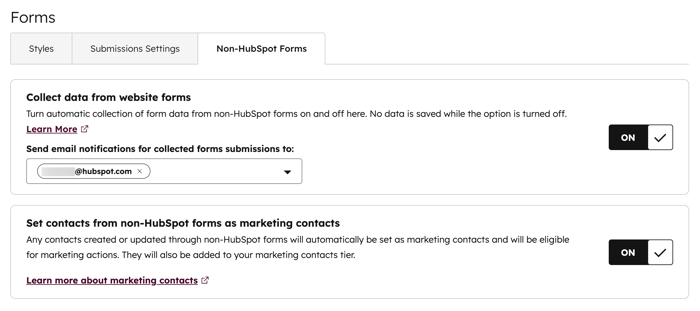
- Klikk for å slå bryteren «Samle inn data fra nettskjemaer» på eller av for å aktivere eller deaktivere skjemaer som ikke er fra HubSpot.
- For å sende e-postvarsler om innsendinger fra skjemaer som ikke er fra HubSpot, skriver du inn e-postadressene til eksisterende HubSpot-brukere i feltet «Send e-postvarsler for innsamlede skjemaer ».
- Hvis du har tilgang til markedsføringskontakter, klikker du for å slå bryteren «Angi nye kontakter opprettet via ikke-HubSpot-skjemaer som markedsføringskontakter» på eller av for å angi standard markedsføringsstatusen for disse opprettede kontaktene sommarkedsføring/ikke-markedsføring.
Slik tilordner du felter
i skjemaer som ikke er fra HubSpot
til HubSpot-egenskaper
Alle data som sendes inn til felter i skjemaer som ikke er fra HubSpot, vil kun samsvare med egenskaper av typen «enlinjet tekstfelt» i HubSpot. Felter i skjemaer som ikke er fra HubSpot kan ikke samsvare med andre felttyper.
Hvis det ikke er mulig å finne en tilsvarende egenskap av typen «enlinjet tekstfelt», vil de innsendte dataene ikke lagres i kontaktoppføringen. Opplysningene som er sendt inn for det aktuelle skjemafeltet, vil fortsatt være tilgjengelige i dataene fra skjemainnsendelsen.
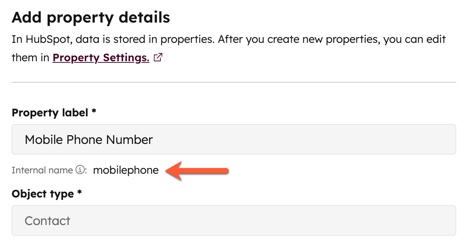
Du kan opprette skjemafelt eller etiketter som samsvarer med HubSpots standardegenskaper, eller opprette en tilpasset kontaktegenskap som samsvarer med navnet eller etiketten til skjemafeltet ditt. Skjemafelt utenfor HubSpot kan imidlertid ikke tilordnes manuelt. HubSpot vil automatisk prøve å tilordne skjemafelt til eksisterende kontaktegenskaper i HubSpot ved hjelp av logikk i følgende rekkefølge:
- feltnavn med kontaktegenskapens interne navn
- feltetikett med navnet på kontakt-egenskapen
- feltetikett med kontaktegenskapens interne navn
- feltnavn med kontaktegenskapsnavn
Merk: Siden interne egenskapsnavn kun kan være alfabetiske, vil tilordning av interne egenskapsnavn for kontakter i språk som ikke bruker det alfabetiske alfabetet, for eksempel japansk eller kinesisk, ikke fungere. Disse feltene vil kun tilordnes med kontaktens egenskapsnavn.
Slik håndterer
du
datoinndata i
tekstfelt
i skjemaer som ikke er fra HubSpot
Hvis du bruker tekstfelt til å samle inn datoer i eksterne skjemaer, kan du bruke et dataattributt til å tolke de innsendte datoverdiene. Når skjemaet sendes inn, blir dataene standardisert i henhold til ISO-standarden YYYY-MM-DD.
Du kan for eksempel bruke et dataattributt til å identifisere at den innsendte verdien er i DD/MM/YYYY, eller et hvilket som helst annet angitt datoformat. Når skjemaet samles inn og verdien 12/03/2013 sendes til HubSpot, vil den tilordnes til den tilsvarende egenskapen i HubSpot i ISO-standarden som 2013-03-12.
Merk: Bruk av dataattributter krever en viss kunnskap om HTML og tilgang til HTML-koden til skjemaet ditt utenfor HubSpot. Slik
leggerdu
til et dataattributt i et felt i et skjema utenfor HubSpot:- Gå til HTML-koden for skjemaet ditt som ikke er fra HubSpot.
- I datofeltet i skjemaet oppdaterer du HTML-koden <input> for feltet slik at den inkluderer dataattributtet
data-hs-cf-date-formatog det tilsvarende datoformatet. Dette bør kun brukes med tekstfelt som samler inn datoverdier.- Hvis du for eksempel samler inn en datoegenskap i formatet
MM-DD-YYYY, vil inndatafeltet ha følgende format:<input type="text" data-hs-cf-date-format="MM-DD-YYYY"/> - Når du konfigurerer dataattributtet, kan du bruke følgende støttede datoformater:
- Hvis du for eksempel samler inn en datoegenskap i formatet
DDMMYYYY |
DD/MM/YYYY |
DD-MM-YYYY |
DD.MM.YYYY |
DD MM YYYY |
MMDDYYYY |
MM/DD/YYYY |
MM-DD-YYYY |
MM.DD.YYYY |
MM DD YYYY |
YYYYMMDD |
YYYY/MM/DD |
YYYY-MM-DD |
YYYY.MM.DD |
YYYY MM DD |
YYYYDDMM |
YYYY/DD/MM |
YYYY-DD-MM |
YYYY.DD.MM |
YYYY DD MM |
Slik administrerer du og iverksetter tiltak for skjemaer som ikke er fra HubSpot
For å administrere skjemaer som ikke er fra HubSpot ytterligere:- I HubSpot-kontoen din klikker du på Mer og navigerer deretter til Markedsføring > Skjemaer. Hvis Mer ikke vises i kontoen din, navigerer du direkte til Markedsføring > Skjemaer.
- Klikk øverst til venstre på
rullegardinmenyen for skjema-type -
Hold musepekeren over et skjema som ikke er fra HubSpot, og klikk på rullegardinmenyen «Handlinger» for å:
-
Gi nytt navn: Gi skjemaet et nytt navn.
-
Vis informasjon:vis URL-en til den siste siden der en innsending ble registrert for dette skjemaet, samt datoen for den første innsendingen. Klikk på «Avansert informasjon»for å vise velgeren for dette skjemaet .
- Vis innsendinger: gå gjennom detaljsiden for skjemaet ditt og en oversikt over innsendingene til skjemaet.
- Eksporter innsendinger: eksporter alle innsendinger i skjemaettil en CSV-, XLS- eller XLSX-fil.
-
Rediger MailChimp-lister : rediger de MailChimp-listene du vil sende innsendinger til.
-
Flytt til mappe: flytt skjemaet til en mappe.
- Administrer tilgang ( kun Content Hub og Marketing Hub Enterprise ): velg hvilke brukere og team som har tilgang til dette skjemaet som ikke er fra HubSpot. Les mer om hvordan du deler opp HubSpot-ressursene dine.
-
Kopier til HubSpot : konverter skjemaet til et HubSpot-skjema.
-
Slett:fjern skjemaet fra oversiktssiden for skjemaer. Siden ikke-HubSpot-skjemaer ikke er hostet på HubSpot, vil dette ikke slette det faktiske, aktive skjemaet på ditt eksterne nettsted.
-
