
Sist oppdatert: 11 september 2026

Import av oppføringer for flere objekter for å legge til eller oppdatere data på tvers av ulike objekter. Du kan importere poster som selskaper eller avtaler, samt aktiviteter som anrop eller møter, og opprette tilknytninger mellom dem. Avhengig av hvordan dataene dine er strukturert, kan du importere to objekter ved hjelp av én enkelt fil eller flere filer.
Hvis du bare skal importere ett objekt, følger du trinnene for import av ett objekt i stedet.
Hvis du er ny i HubSpot og ønsker å overføre dine eksisterende CRM-data til HubSpot CRM, kan du bruke selvbetjent overføring for å revidere og synkronisere dataene dine.
Merk: Kontoen din kan bruke personlige navn for hvert objekt (f.eks. konto i stedet for selskap). Denne artikkelen refererer til objekter med deres HubSpot-standardnavn.
Før du setter i gang
Abonnement påkrevd
- Et Marketing Hub Starter-, Professional- eller Enterprise-abonnement med Marketing Contacts er nødvendig for å markere importerte kontakter som markedsføringskontakter .
- Det kreves et Professional- eller Enterprise-abonnement for å importere tilknytningsetiketter.
Tillatelser påkrevd Import- og redigeringstillatelser for objektet du importerer, er påkrevd for å importere oppføringer og aktiviteter.
Merk: Eksisterende e-poster, møter, notater og oppgaver kan ikke oppdateres via import, uavhengig av hvordan du importerer dataene.
Gjennomgå artikkelen Kom i gang med import før du begynner å importere.
Import av oppføringer for flere objekter (én fil)
- I HubSpot-kontoen din klikker du på Mer, og så navigerer du til Dataadministrasjon > Dataintegrering. Hvis Mer ikke vises i kontoen din, navigerer du direkte til Dataadministrasjon > Dataintegrering. Du kan også klikke på Import øverst til høyre på en hvilken som helst objektindeksside.
- Klikk på Import a file ( Importer en fil) .
- Klikk på Avansert import (alle objekter).
- Velg objektene (f.eks. avtaler, møter) du vil importere, og klikk deretter på Neste.
- Velg Enkeltfil.
- Klikk på rullegardinmenyen Velg hvordan du vil importere [objekter] for hvert objekt, og velg ett av følgende:
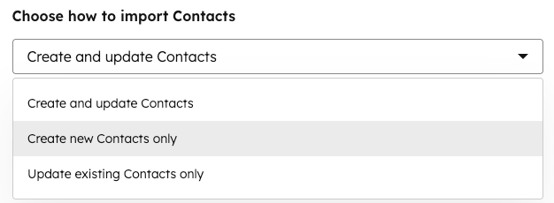
- Oppføring og oppdatering av [oppføringer]: Importen oppretter nye oppføringer og aktiviteter, samt identifiserer og oppdaterer eksisterende oppføringer. For å opprette nye oppføringer eller aktiviteter må filen inneholde nødvendige egenskaper for det aktuelle objektet/aktiviteten. For å oppdatere eksisterende oppføringer må filen din inneholde en unik identifikator.
Merk: Ved import av flere objekter i én fil ved hjelp av «Opprett og oppdater [oppføringer]» behandler HubSpot identiske data for et objekt på tvers av rader som én oppføring, dersom det ikke er angitt noen unik identifikator for det aktuelle objektet. Oppføringen kan tilknyttes til flere relaterte oppføringer. Hvis objektdataene varierer fra rad til rad, oppretter HubSpot separate oppføringer. Denne oppførselen gjelder ikke for import av enkeltstående objekter. Les mer om hvordan du importerer tilknytninger i én fil.
- Opprett kun nye [oppføringer]: Importen oppretter kun nye oppføringer og aktiviteter. Eksisterende oppføringer i importfilen vil bli ignorert. For å opprette nye oppføringer eller aktiviteter må filen inneholde de nødvendige egenskapene for objektet/aktiviteten.
- Oppdater kun eksisterende [oppføringer]: Importen vil kun oppdatere eksisterende oppføringer. Nye oppføringer eller aktiviteter i importfilen vil bli ignorert. For å oppdatere eksisterende oppføringer må filen inneholde en unik identifiser.
- Oppføring og oppdatering av [oppføringer]: Importen oppretter nye oppføringer og aktiviteter, samt identifiserer og oppdaterer eksisterende oppføringer. For å opprette nye oppføringer eller aktiviteter må filen inneholde nødvendige egenskaper for det aktuelle objektet/aktiviteten. For å oppdatere eksisterende oppføringer må filen din inneholde en unik identifikator.
- Klikk på View import import property requirements for å åpne en popup og gjennomgå de nødvendige egenskapene.
- Velg hvordan du vil importere dataene dine:
- Last opp en fil: Klikk på Velg en fil, og velg deretter filen du vil importere.
- Kopier og lim inn: Klikk på Lim inn direkte fra regnearket og lim inn dataene dine. Dataene må kopieres fra en regnearkfil (f.eks. Numbers, Google Sheets).
- Hvis du importerer data på et annet språk enn standardspråket ditt, klikker du på rullegardinmenyen «Velg språket for kolonneoverskriftene i filen din» og velger språket. Ved å velge riktig språk kan HubSpot bedre matche kolonneoverskriftene dine med eksisterende standard egenskaper. Hvis det ikke finnes noen match på det valgte språket, vil HubSpot søke etter en engelsk egenskap som passer.
- Klikk på Neste.
- For å unngå duplikater bør du knytte en egenskap til en unik identifikator, avhengig av oppføringstypen:
Merk: Det kreves en unik identifikator for å kunne koble importerte data til en eksisterende Customer Relationship Management-oppføring.
- Oppføring-ID ( alle oppføringstyper): I raden for «Oppføring-ID » klikker du på rullegardinmenyen «HubSpot-egenskap » og velger «Oppføring-ID». Hvis en rad i filen ikke inneholder en verdi for Oppføring ID, opprettes det en ny oppføring. Hvis du bruker «Record ID» som en unik identifikator, vil denne ha forrang fremfor alle andre unike identifikatorer som inngår i importen.
- E-post (kun kontakter): I raden E-post klikker du på rullegardinmenyen HubSpot-egenskaper og velger E-post. Den riktige viser et nøkkelikon. Hvis du bruker en eksisterende kontakts sekundære e-postadresse som unik identifikator, vil den sekundære e-postadressen ikke erstatte den primære e-postadressen så lenge du ikke inkluderer kolonnen «Record ID» i filen din. Hvis du inkluderer både den sekundære e-postadressen og post-ID-en i filen din, vil den sekundære e-postadressen erstatte den primære e-postadressen ved import.
- Bedriftens Domemanavn (kun for bedrifter): I raden Bedriftens Dom emanavn klikker du på rullegardinmenyen HubSpot Egenskap og velger Bedriftens Domemanavn. Den riktige viser et nøkkelikon. Egenskapen Bedriftsinformasjon godtar bare verdier opp til toppdomenet (f.eks. .com, .edu).
- Egendefinert egenskap som krever unike verdier (kun kontakter, selskaper, avtaler, saker og egendefinerte objekter): Hvis du har opprettet en egenskap som krever unike verdier, må du tilordne kolonnen til den egenskapen i HubSpot-egenskapskolonnen . Hvis du importerer flere egenskaper med unike verdier, må du velge hvilken egenskap som skal brukes som identifikator på siden «Detaljer» før du fullfører importen. Hvis du bruker en egendefinert egenskap som krever unike verdiersom unik identifikator, vil bedrifter ikke lenger kreve unike verdier for bedriftens domemenavn. Kontakter må fortsatt ha unike verdier i feltet «E-post».
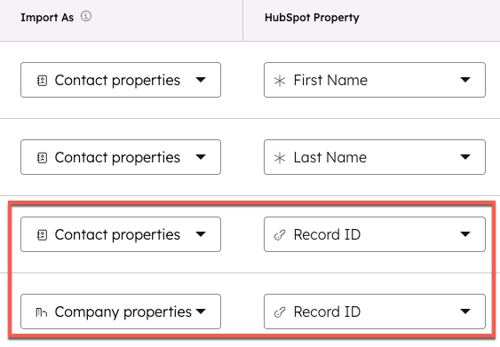
- Kartlegge andre egenskaper:
- Klikk på rullegardinmenyen HubSpot Egenskap i ønsket rad, og velg en egenskap.
- Hvis du ikke vil importere en rad, klikker du på rullegardinmenyen Import As og velger Don't import column.
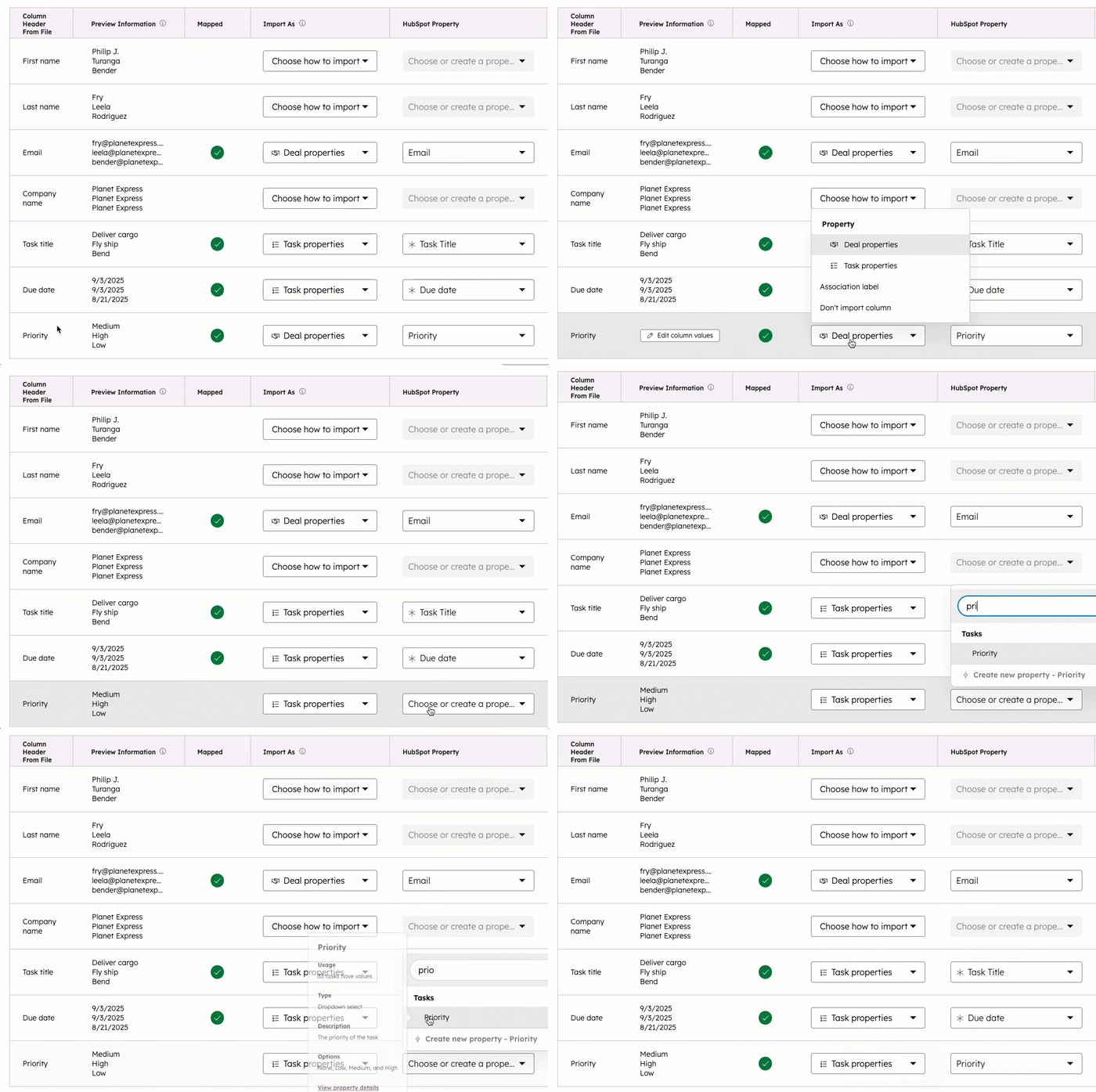
Merk: Når du importerer møter, må du sørge for at filen inneholder en eierkolonne som du tilordner til Aktiviteten som er tilordnet egenskapen. Denne kartleggingen er nødvendig for å spore møter med mål for salg.
- Konfigurer eventuelt følgende avanserte alternativer, eller gå til neste trinn:
- Forhindre overskriving av egenskaper: Hvis du oppdaterer eksisterende oppføringer, kan du forhindre at importen overskriver oppføringens eksisterende verdier for egenskaper for raden (f.eks. fornavn).
- Når dette er valgt for en egenskap, vil importen oppdatere egenskapen for nye oppføringer og eksisterende oppføringer som aldri har hatt en verdi for egenskapen.
- Egenskapen oppdateres ikke for eksisterende oppføringer som har en verdi eller har hatt en verdi tidligere, selv om den for øyeblikket er tom.
- I kolonnen Administrer eksisterende verdier merker du av i avkrysningsboksen Ikke overskriv .
- Import av tilknytningsetiketter:
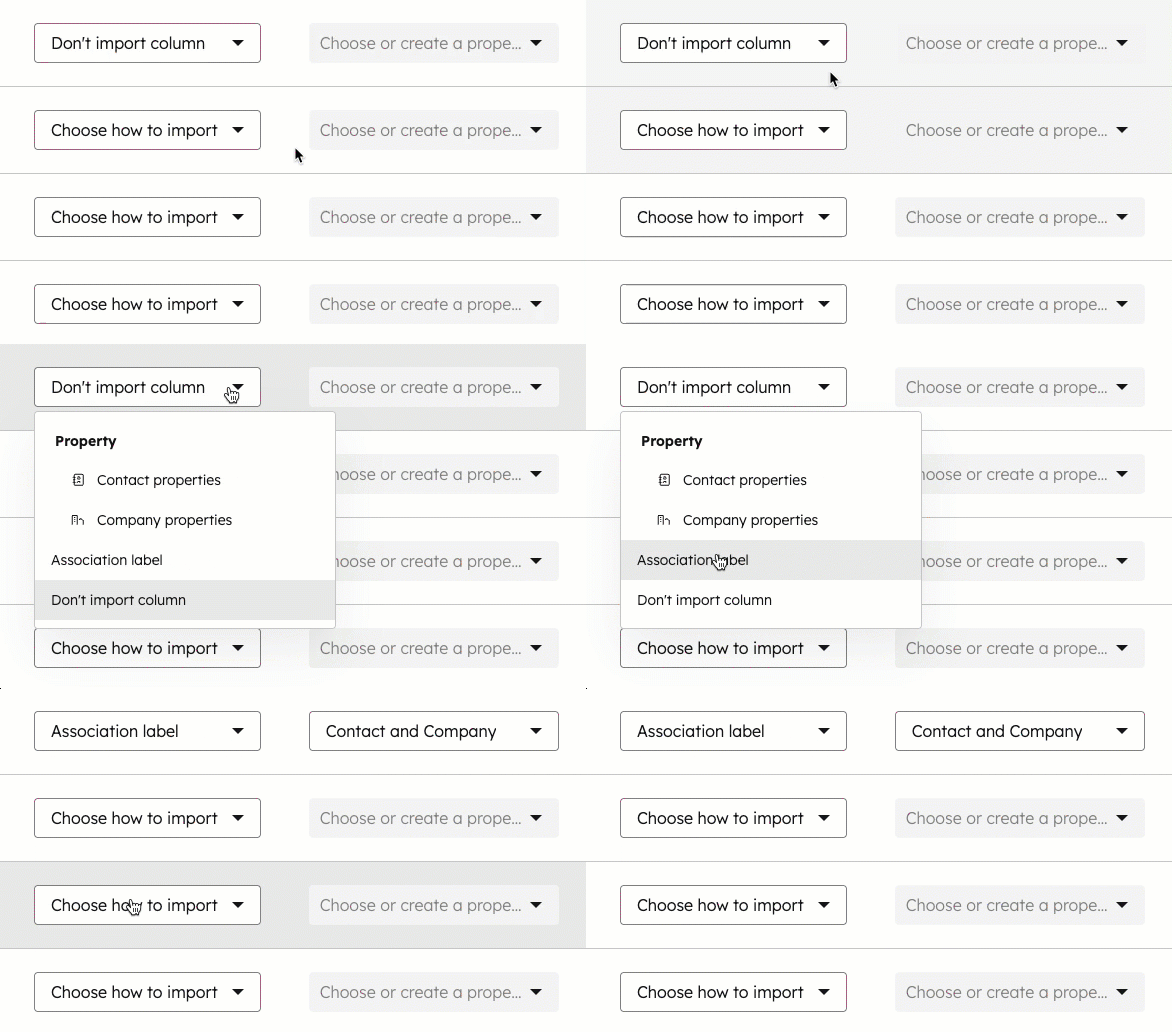
- I kolonnen Import As klikkerdu på rullegardinmenyen og velger Tilknytningsetikett. Import av en ny Tilknytningsetikett vil ikke overskrive en eksisterende tilknytningsetikett. Den importerte etiketten blir lagt til i oppføringen som en ekstra tilknytningsetikett. Lær hvordan du manuelt fjerner en tilknytningsetikett fra en oppføring.
- Når du importerer to objekter, vil HubSpot-kolonnen for egenskaper automatisk fylle ut objektrelasjonen for objektene du importerer (f.eks. Kontakt og Bedrift). Hvis du importerer mer enn to objekter, velger du de to objektene som tilknytningsetikettene beskriver forholdet mellom.
- Forhindre overskriving av egenskaper: Hvis du oppdaterer eksisterende oppføringer, kan du forhindre at importen overskriver oppføringens eksisterende verdier for egenskaper for raden (f.eks. fornavn).
- Klikk på Neste.
- Skriv inn et navn i tekstfeltet Import name.
- Merk av i avkrysningsboksen Samtykke for å godta at kontakter forventer å høre fra deg, og at importfilen ikke inneholder en kjøpt liste. Finn ut mer om HubSpots policy for akseptabel bruk.
- Konfigurer eventuelt følgende avanserte alternativer, eller gå til neste trinn:
- Velg den unike verdiegenskapen (kun kontakter, bedrifter, avtaler, billetter, egendefinerte objekter): Hvis filen inneholder flere unike verdiegenskaper for ett objekt, må du velge en egenskap som skal brukes til avduplisering.
- Dette alternativet vises ikke hvis du også har inkludert Oppføring ID , fordi det automatisk erstatter de andre unike identifikatorene.
- Klikk på rullegardinmenyen Egenskap som skal brukes til å finne eksisterende [objekter] , og velg egenskapen du vil bruke til å oppdatere eller avduplisere poster.
- Velg den unike verdiegenskapen (kun kontakter, bedrifter, avtaler, billetter, egendefinerte objekter): Hvis filen inneholder flere unike verdiegenskaper for ett objekt, må du velge en egenskap som skal brukes til avduplisering.
-
- Opprett et segment fra importerte kontakter: Merk av i avkrysningsboksen Opprett et kontaktsegment fra denne importen for automatisk å opprette et segment av de importerte kontaktene.
- Angi juridisk grunnlag for behandling av kontaktens data : Hvisdu har slått på personverninnstillingene i kontoen din, klikker du på rullegardinmenyen Angi juridisk grunnlag for behandling av kontaktens data og velger et juridisk grunnlag for behandling .
- Opprett markedsføringskontakter: Merkav i avkrysningsboksen Angi denne kontakten som en markedsføringskontakt , slik at den kan brukes i markedsføringsverktøy, for eksempel e-postmarkedsføring. Les mer om fakturering av markedsføringskontakter .
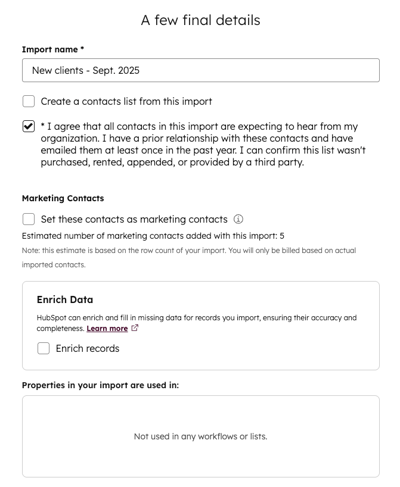
- Utvid oppføringer: Merk avi avkrysningsboksen «Utvid oppføringer» for å utvide kontakt- og foretaksoppføringer med HubSpot-utvidelse.
- Konfigurer dato- og tallformatering:
- Hvis du importerer egenskaper for dato eller dato og klokkeslett, klikker du på rullegardinmenyen Datoformat og bekrefter hvordan datoverdiene i regnearket er formatert. For dato- og tidsegenskaper klikker du på nedtrekksmenyen Tidssone for å bekrefte hvilken tidssone egenskapen skal bruke når den importeres.
- Hvis du importerer en fil med egenskapen tall, klikker du på rullegardinmenyen Tallformat og bekrefter hvilket lands tallformat som skal brukes for dataene dine.
- Klikk på Fullfør import. Importoversiktssiden åpnes og viser en tidslinje over importens status sammen med en estimert sluttidspunkt.
Import av oppføringer for flere objekter (flere filer)
Abonnement påkrevd Det kreves et Professional- eller Enterprise-abonnement for å importere tilknytningsetiketter.
- Start en import.
- Velg de to ønskede objektene.
- Velg hvordan du vil importere dataene dine.
- Klikk på Flere filer i delen Ligger dataene i én eller flere filer?
- Velg en fil for hvert objekt.
- Klikk på Neste.
- Angi hvilken kolonne som er inkludert i begge filene:
- Klikk på rullegardinmenyen Felles kolonneoverskrifter i filene dine , og velg navnet på den felles kolonnen.
- Klikk på rullegardinmenyen Hvilket objekt er [felles kolonne] den unike nøkkelen for? og velg deretter objektet som egenskapen skal importeres til. Hvis du for eksempel importerer kontakter og selskaper og bruker Firmanavn som felles kolonne, velger du Firma for å laste opp disse dataene til foretaksoppføringene. Gjennomgå en eksempelfil.
- Kartlegg egenskapene.
- Skriv inn navnet på importen og konfigurer valgfrie innstillinger.
- Klikk på «Fullfør import». Importoversiktssiden åpnes og viser en tidslinje over importens status sammen med en estimert sluttidspunkt.
Håndtere feil under kartleggingen
Avhengig av feilen, må du løse den i kartleggingsfasen av importen.
- Klikk på [x]-feil i kartkolonnene i filskjermbildet for å finne ut hvordan du kan løse dem.

- I det høyre panelet:
- Gjennomgå feilinformasjonen.
- Klikk på Rediger feilaktige verdier , og velg deretter blant følgende:
- Skriv inn eller velg en erstatningsverdi for hver rad.
- Klikk på ikonet på ikonet med tre vertikale prikker og klikk på Ikke importer denne verdien for å stoppe importen av den valgte verdien.
- Klikk på Ferdig når du er ferdig.
- Fortsett med resten av importen.
Neste skritt
Når du har importert, kan du se:
- Nye og oppdaterte oppføringer på hvert objekts indeksside.
- Nye oppgaver på indekssiden for oppgaver.
