
Sist oppdatert: 22 mai 2026
Tilgjengelig med et av følgende abonnementer, unntatt der det er angitt:

-
 Seter er påkrevd for enkelte funksjoner
Bruk eldre tilbud til å dele priser med kjøpere, samle inn underskrifter og motta betalinger. Før du oppretter eldre tilbud, må du angi logo, farger, standard betalingsinnstillinger, standard utløpsdatoer, godkjenninger, e-signaturkonfigurasjoner og maler.
Før du setter i gang
-
Denne artikkelen refererer til det gamle verktøyet for tilbud, som ikke lenger er tilgjengelig for nye brukere. HubSpots AI-drevne Konfigurere-pris-tilbud tilbyr forbedret tilbudsfunksjonalitet og er tilgjengelig med en Commerce Hub Professional- eller Enterprise-konto . Hvis du bruker en Commerce Hub Professional- eller Enterprise-konto , kan du lære hvordan du oppretter tilbud.
-
Kontoer som ikke er CommerceHub Professional- eller Enterprise-kontoer opprettet før 3. september 2025, kan ha tilgang til eldre tilbud:
-
- Brukere med en gratis konto: tilgang til eldre tilbud hvis ett eller flere tilbud ble opprettet i løpet av de seks månedene før 3. september 2025.
- Brukere på en Sales Hub-konto: fortsetter å ha tilgang til eldre tilbud etter 3. september 2025.
- Hvis kontoen din ble opprettet etter 3. september 2025, eller Sales Hub ble lagt til kontoen din etter denne datoen, er ikke eldre tilbud tilgjengelige og kan ikke aktiveres av en Super Admin, ved å endre seter eller ved å tildele partnerseter.
- Hvis du er tildelt et Commerce Hub-sete og innstillingen for å tillate oppretting av eldre tilbud er slått av, mister du tilgangen til eldre tilbud, inkludert eldre maler for tilbud. For å få tilgang igjen kan du enten:
- Bytt sete til et kjernesete eller et Visningssete.
- Be Super Admin om å slå på innstillingen for å tillate oppretting av eldre tilbud. Du må ha et Commerce Hub-sete for å kunne opprette begge typer tilbud.
Sett opp tilbud for eldre tilbud
Tillatelser påkrevd Super Admin-tillatelser kreves for å sette opp eldre tilbud.
Konfigurer logoer og varemerkeprofilering
-
Logoen er basert på logoen som er konfigurert i standardinnstillingene for varemerkeprofileringen.
-
Brukere med Sales Hub Professional- og Enterprise-kontoer kan justere logo og varemerkeprofilering ved å tilpasse malene for tilbud.
-
Oppdatering av logo og varemerkeprofilering vil ikke oppdatere eksisterende tilbud, kun tilbud som er under utarbeidelse og tilbud som er opprettet etter oppdateringen.
Angi standard betalingsalternativer
Angi hvilke betalingsmåter de eldre tilbudene dine skal godta som standard i betalingsinnstillingene dine. Betalingsinnstillinger kan oppdateres når du oppretter eldre tilbud.
Koble domenet ditt til HubSpot
Som standard ligger eldre tilbud på det primære domenet på Landingsside som er tilkoblet kontoen din. Hvis du ikke har tilkoblet et domene, eller hvis du ønsker å koble til et separat underdomene for å være vert for eldre tilbud (f.eks. billing.website.com), kan du lære hvordan du kobler et domene til HubSpot.
Merk: Kodeutdrag som er lagt til i sidetoppteksten eller sidefoten i innstillingene, vises på publiserte eldre tilbud hvis topp- og bunnteksten brukes på alle domener eller på samme domene som brukes for eldre tilbud. For å unngå å vise sidetopp- og bunntekst på eldre tilbud som ligger på det primære domenet på nettsiden, anbefales det å tilkoble et eget underdomene for eldre tilbud.
Tillat betaling av usignerte tilbud
Abonnement påkrevd Du må ha et Sales Hub Professional- eller Enterprise-abonnement for å aktivere innstillingen for å tillate betaling av usignerte eldre tilbud.
Slå på innstillingen for betaling av usignerte eldre tilbud, slik at tilbud som bruker e-signaturer kan betales, selv om de ikke er signert. Dette er til hjelp i tilfeller der kjøperen har forskjellige parter som signerer og betaler tilbud.
- I HubSpot-kontoen din klikker du på
innstillinger-ikonet i den øverste navigasjonslinjen. - Klikk på Objekter i menyen til venstre i delen Datahåndtering .
- På siden Objekter klikker du på rullegardinmenyen Velg et objekt og velger Tilbud.
- Slå på bryteren Tillat betaling av usignerte tilbud .
Vis total kontraktverdi på eldre tilbud
Abonnement påkrevd Det kreves et Sales Hub Professional- eller Enterprise-abonnement for å aktivere innstillingen for å vise total kontraktverdi på eldre tilbud.
Som standard vil publiserte tilbud bare vise summen av linjeelementene som skal betales ved betaling. Dette betyr at linjeelementer som forfaller på en fremtidig dato, ikke vil bli inkludert i totalsummen. Når du oppretter et eldre tilbud, kan du angi at tilbudet skal vise linjeelementer med fremtidig dato, slik at innkjøperen har full oversikt over hva de kjøper. Angi denne atferden som standard i innstillingene for eldre tilbud.
For å vise total kontraktverdi på tilbud som standard:
- I HubSpot-kontoen din klikker du på
innstillinger-ikonet i den øverste navigasjonslinjen. - Klikk på Objekter i menyen til venstre i delen Datahåndtering .
- På siden Objekter klikker du på rullegardinmenyen Velg et objekt og velger Tilbud.
- Slå på bryteren Vis total kontraktverdi på tilbud .
Angi en standard e-postadresse for å sende eldre tilbud fra (BETA)
Hvis du er Super Admin, kan du velge kontoen din til forhåndsvisning og tilpasning av e-poster med tilbud betaversjon. Når du har meldt deg på, kan du slå på muligheten til å angi en standard e-postadresse i innstillingene.
Slå på standardinnstillingen for e-postadresse for å bruke en standard e-postadresse til å sende tilbud fra, slik at kjøperne får en tilpasset opplevelse. E-postadressen kan være en e-postadresse for team eller en personlig e-postadresse. Hvis ingen standard e-postadresse er angitt, sendes det eldre tilbudet fra den personlige e-postadressen eller e-postadressen for team som brukeren velger når han eller hun sender tilbudet.
Slik angir du en standard e-postadresse:
- I HubSpot-kontoen din klikker du på
innstillinger-ikonet i den øverste navigasjonslinjen. - Klikk på Objekter i menyen til venstre i delen Datahåndtering .
- På siden Objekter klikker du på rullegardinmenyen Velg et objekt og velger Tilbud.
- Klikk på rullegardinmenyen Standard fra adresse , og velg e-postadressen du vil bruke som standard.
- Hvis du vil tillate brukere å sende tilbud manuelt fra sin personlige e-postadresse eller andre e-postadresser for teamet de har tilgang til når de oppretter et eldre tilbud, slår du på bryteren Tillat sending fra andre e-postadresser .
- Klikk på Lagre.
Angi en standard utløpsperiode for eldre tilbud
Abonnement påkrevd Det kreves et Sales Hub Professional- eller Enterprise-abonnement for å angi en standard utløpsperiode for eldre tilbud.
Slå på innstillingen for standard utløpsperiode for tilbud for å bruke en standard utløpsperiode for alle eldre tilbud som er opprettet på kontoen. Dette bidrar til å samkjøre de interne prosessene for hvor lenge tilbud er gyldige. Tilbud som opprettes etter at innstillingen er slått på, vil bruke standard utløpsperiode.
Utløpsatferden for hver signaturmetode er som følger:
- Ingen signatur og ingen mulighet for nettbetaling: Tilbudet utløper på utløpsdatoen.
- Ingen signatur med nettbetaling aktivert: Tilbudet utløper ikke hvis betalingen er mottatt før utløpsdatoen. Tilbudet vil være tilgjengelig i ett år fra betaling, og tilbudet kan kontrasigneres i løpet av denne perioden.
- Skriftlig signatur eller e-signatur: Tilbudet utløper ikke hvis alle parter, inkludert medunderskrivere, har signert eller e-signert tilbudet før utløpsdatoen. Tilbudet vil være tilgjengelig i ett år fra signering, og tilbudet kan betales i løpet av denne perioden.
Slik angir du en standard utløpsperiode:
- I HubSpot-kontoen din klikker du på
innstillinger-ikonet i den øverste navigasjonslinjen. - Klikk på Objekter i menyen til venstre i delen Datahåndtering .
- På siden Objekter klikker du på rullegardinmenyen Velg et objekt og velger Tilbud.
- Klikk på rullegardinmenyen Angi en standard utløpsperiode , og angi en utløpsperiode i dager. Klikk på Oppdater.
Standard verdi for tilbud
Abonnement påkrevd Det kreves et Sales Hub Professional- eller Enterprise-abonnement for å angi en standardverdi for tilbud.
Angi en standard tilbudsverdi på enten Beløp for tilbud eller Total kontraktverdi (TCV). Dette bidrar til å tilpasse tilbud til bedriftens prosesser for inntektsrapportering, prognoser og salg.
- I HubSpot-kontoen din klikker du på
innstillinger-ikonet i den øverste navigasjonslinjen. - Klikk på Objekter i menyen til venstre i delen Datahåndtering .
- På siden Objekter klikker du på rullegardinmenyen Velg et objekt og velger Tilbud.
- Klikk på rullegardinmenyen Standard tilbudsverdi , og velg Tilbudsbeløp eller Total kontraktverdi (TCV).
Slett tilbud ved sletting av kontakt
Når personverninnstillingene er slått på, vil eventuelle tilbud som er tilknyttet en kontakt, ikke bli fjernet etter 30 dager hvis kontakten slettes. Slå på innstillingen Slett tilbud ved sletting av kontakt for å slette tilbudene etter 30 dager. Denne innstillingen er bare tilgjengelig når personverninnstillingene er slått på.
Merk: Alle tilbud vil bli slettet når HubSpot-kontoen din lukkes.
For å slå på sletting av tilbud ved sletting av kontakt:
- Slå på personverninnstillinger for data.
- I HubSpot-kontoen din klikker du på
innstillinger-ikonet i den øverste navigasjonslinjen. - Klikk på Objekter i menyen til venstre i delen Datahåndtering .
- På siden Objekter klikker du på rullegardinmenyen Velg et objekt og velger Tilbud.
- Slå på bryteren Slett tilbud ved sletting av kontakt.
Konfigurere godkjenninger for eldre tilbud
Abonnement påkrevd Et Sales Hub Enterprise abonnement er påkrevd for å slå på eldre tilbudsgodkjenninger.
Seter påkrevd Det kreves et Sales Hub Enterprise-sete for å aktivere godkjenning av eldre tilbud.
Tillatelser påkrevd Super Admin-tillatelser kreves for å slå på godkjenning av eldre tilbud.
Slå på godkjenninger for eldre tilbud for å kreve at tilbudene må godkjennes før de sendes til kjøperen. Én bruker på kontoen kan settes opp som godkjenner for eldre tilbud. Når den er slått på, må alle eldre tilbud godkjennes. Lær hvordan du gjennomgår og godkjenner tilbud.
Når du slår på innstillingen, legges det til tre aktive, tilbudsbaserte arbeidsflyter på kontoen:
- Når tilbud krever godkjenning.
- Når det bes om endringer i et tilbud.
- Når tilbud er godkjent.
Arbeidsflytene oppretter oppgaver og oppdaterer verdier for egenskaper når egenskapenTilbud status oppdateres. Oppdateringer av oppgaver og egenskaper, basert på godkjenninger av tilbud, vil skje automatisk via disse arbeidsflytene.
Merk: Hvis kontoen din nedgraderes fra Sales Hub Enterprise til et lavere nivå på abonnementet, vil de tilbudsbaserte arbeidsflytene for godkjenning bli slettet. Tilbud som ikke er godkjent på tidspunktet for nedgraderingen, vil gå tilbake til status som utkast. Dette skjer bare når kontoen nedgraderes, ikke når individuelle brukere oppheves fra betalte seter. Hvis du fjerner en enkeltbrukers tildelte sete, fjernes godkjenningsrettighetene deres, men arbeidsflyten for godkjenning slettes ikke.
Du kan tilpasse hver av arbeidsflytene , blant annet ved å legge til handlinger. Oppdater for eksempel stadiet for den tilknyttede avtalen når et tilbud er signert.
Slik legger du til arbeidsflyter for tilbudsgodkjenning på kontoen din:
- I HubSpot-kontoen din klikker du på
innstillinger-ikonet i den øverste navigasjonslinjen. - Klikk på Objekter i menyen til venstre i delen Datahåndtering .
- På siden Objekter klikker du på rullegardinmenyen Velg et objekt og velger Tilbud.
- Klikk på fanen Godkjennelser øverst.
- Slå på bryteren Krev godkjenning for alle eldre tilbud.
- I dialogboksen klikker du på rullegardinmenyen Godkjenner og velger en godkjenner. Godkjenneren må ha et tildelt Sales Hub Enterprise-sete og redigeringsrettigheter for avtaler.
- Klikk på Angi godkjenner og opprett arbeidsflyter.
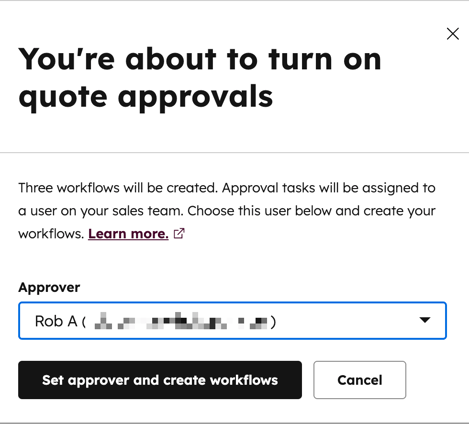
Få tilgang til og rediger arbeidsflytene fra arbeidsflytverktøyet. Hvis arbeidsflyten Når tilbud krever godkjenning er slått av, vil brukerne kunne publisere tilbud uten godkjenning. Det anbefales å justere arbeidsflyttillatelser for brukere hvis du ønsker at bare visse brukere skal kunne se og redigere arbeidsflytene.
Konfigurere e-signaturer for eldre tilbud
Abonnement påkrevd Det kreves et Sales Hub Professional- eller Enterprise-abonnement for å bruke e-signaturer med eldre tilbud.
Seter påkrevd Det kreves et Sales Hub-sete for å bruke e-signaturer med eldre tilbud.
Bruk e-signaturer for å få signert aksept av et tilbud. En elektronisk signatur, eller e-signatur, er en persons elektroniske samtykke til vilkårene i et bestemt dokument. E-signaturer er gyldige og lovlige i USA, Canada, EU, Storbritannia og mange andre land. De har samme juridiske tyngde som skriftlige underskrifter. HubSpots e-signaturfunksjon drives av Dropbox Sign (tidligere HelloSign).
Før du konfigurerer e-signaturer, må du huske på følgende:
-
Du trenger ikke å opprette en konto med Dropbox Sign for å bruke e-signaturer på eldre tilbud.
-
Brukere med et Kjernesete kan ikke konfigurere et tilbud med e-signatur, men kan settes som avsender av tilbud av en annen bruker, eller som kontrasignerer.
Forstå grensene for e-signatur
HubSpot-kontoen din har en samlet månedlig e-signaturgrense basert på abonnementet og antall tilordnede brukere.
Bruk tabellen nedenfor for å gjennomgå eksempler på grenser for e-signatur:
| Abonnement | Tilgjengelige e-signaturer per bruker | Antall brukere | Månedlig e-signaturgrense for alle brukere på kontoen |
| Sales Hub Starter og Professional | 10 | 2 | 20 |
| Sales Hub Enterprise | 30 | 5 | 150 |
- Hvis en bruker bruker 15 e-signaturer i løpet av en måned i Sales Hub Starter- eller Professional-kontoen , vil 5 e-signaturer være igjen, og kan brukes av begge brukerne på kontoen resten av måneden. Grensen tilbakestilles i begynnelsen av neste måned.
- Hvis en bruker bruker 50 e-signaturer i løpet av en måned på Sales Hub Enterprise-kontoen , gjenstår det 100 e-signaturer som kan brukes av alle de andre brukerne på kontoen resten av måneden. Grensen tilbakestilles i begynnelsen av neste måned.
Når e-signaturer teller mot grensene
- En e-signatur vil telle med i beregningen av grensen så snart e-signaturalternativet er slått på for et publisert tilbud. Tilbudet trenger ikke å være signert for å gjelde signaturgrensen.
- Et tilbud som krever flere signaturer, teller som én e-signatur i forhold til grensen din. Hvis for eksempel et publisert tilbud med e-signaturer krever tre signaturer, teller dette bare som én bruk i forhold til grensen din, uavhengig av hvem som har signert tilbudet.
- Hvis et tilbud med en forespørsel om e-signatur utløper eller tilbakekalles, vil det å sende tilbudet på nytt telle som en ekstra e-signatur i forhold til grensen din (én e-signatur for første gang tilbudet sendes, og en annen når tilbudet sendes på nytt).
Gjennomgå grensene for e-signaturer for abonnementet ditt i HubSpots katalog over produkter & Tjenester og ved å sjekke bruken av e-signaturer på kontoen din.
Overvåk bruken av e-signaturer
I innstillingene for tilbudet ditt kan du se hvor mange e-signaturer du har brukt denne måneden så langt, sammen med den månedlige grensen din. Den månedlige grensen nullstilles den første i hver måned.
- I HubSpot-kontoen din klikker du på
innstillinger-ikonet i den øverste navigasjonslinjen. - Klikk på Objekter i menyen til venstre i delen Datahåndtering .
- På siden Objekter klikker du på rullegardinmenyen Velg et objekt og velger Tilbud.
- Klikk på fanen E-signatur øverst.
- Bruken og grensen for e-signaturer vises under Bruk av e-signaturer denne måneden.
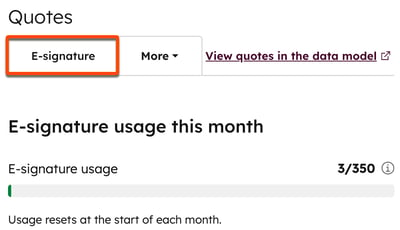
Øke grensen for e-signatur
Hvis du vil øke antallet e-signaturer som er tilgjengelige på kontoen din, kan du ta kontakt med Customer success manager.
Administrer innstillinger for identitetsbekreftelse av e-signaturer
Som standard krever ikke e-signaturer identitetsbekreftelse under signeringen av tilbudet, men du kan slå på dette kravet. Hvis du ønsker å kreve kjøperverifisering, men ikke trenger bekreftelse av kontrasignerer, kan du slå på innstillingen og henvise kontrasignerere til å signere fra HubSpot.
Slik slår du på identitetsbekreftelse:
- I HubSpot-kontoen din klikker du på
innstillinger-ikonet i den øverste navigasjonslinjen. - Klikk på Objekter i menyen til venstre i delen Datahåndtering .
- På siden Objekter klikker du på rullegardinmenyen Velg et objekt og velger Tilbud.
- Klikk på fanen E-signatur øverst.
- For å slå på verifisering slår du på Identity verification -bryteren.
Lær hvordan du e-signerer eldre tilbud.
Lag tilpassede maler for eldre tilbud
Abonnement påkrevd Det kreves en Sales Hub Professional- eller Enterprise-konto for å opprette tilpassede maler for eldre tilbud.
Tillatelser påkrevd Tillatelsene Super Admin eller Administrer tilbud smaler kreves for å opprette eller administrere egendefinerte, eldre tilbudsmaler.
Merk: Hvis du er tildelt et Commerce Hub-sete og innstillingen for å tillate oppretting av eldre tilbud er slått av, mister du tilgangen til eldre tilbud, inkludert eldre maler for tilbud. For å få tilgang igjen kan du enten:
-
Bytt sete til et kjernesete eller et Visningssete.
-
Be Super Admin om å slå på innstillingen for å tillate oppretting av eldre tilbud. Du må ha et Commerce Hub-sete for å bruke dette alternativet.
HubSpot tilbyr tre standard maler for eldre tilbud. Bruk dem som de er, eller bruk dem som grunnlag for nye, tilpassede maler. Når du oppretter en mal for et tilpasset tilbud, lagres den som en ny mal, slik at standardmalen beholdes i sin opprinnelige tilstand.
Tilpass malene for tilbud basert på abonnementet ditt på HubSpot:
-
Redigerbare moduler: Sales Hub Professional- og Enterprise-kontoer kan endre redigerbare moduler for å tilpasse malens design og innhold.
-
Underordnede temaer: Opprett underordnede temaer ved hjelp av HubSpots designverktøy. Det kreves et Sales Hub Professional- eller Enterprise-abonnement for å bruke tilpassede temaer når du oppretter tilbud. Finn ut mer om underordnede temaer.
-
Gratisverktøy og Starter-begrensninger : Med HubSpots gratisverktøy eller et Sales Hub Starter Abonnement kan du redigere temainnstillingene som brukes på standardmaler for tilbud, inkludert logoer, farger og skrifter. Du kan ikke opprette tilpassede maler for tilbud.
-
Design manager tilgjengelig: I alle HubSpot-kontoer kan du bruke design manager til å opprette og redigere maler for tilbud. Det kreves et Sales Hub Professional- eller Enterprise-abonnement for å bruke tilpassede maler når du oppretter tilbud. Finn ut mer om hvordan du utvikler et tilpasset CMS-tilbudstema i HubSpots utviklerdokumentasjon.
Tilpasning uten kode
Nedenfor finner du noen vanlige eksempler på tilpasninger som er mulige uten koding, ved hjelp av en av standardmalene i CMS:
- Legg til tekst eller personaliseringstoken fra kontakt-, firma- eller Avtaleoppføring-objekter (f.eks. et momsnummer eller skatte-ID i en foretaksoppføring).
- Legg til standardvilkår, som kan beskyttes mot redigering under oppretting av tilbud.
- Rediger logo, skrifttyper og farger.
- Skjul moduler.
- Legg til eller fjern en kolonne i tabellen med linjeelementer.
- Fjern Total- eller Delsum-seksjonene fra tabellen med linjeelementer.
Tilpasning som krever en utvikler
Nedenfor finner du noen vanlige eksempler på tilpasninger som ikke er mulig å implementere med redigeringsprogrammet for maler uten kode. Disse tilpasningene er mulige hvis en utvikler oppretter en egendefinert CMS mal for tilbud, eller i noen tilfeller et underordnet tema av CMS Tilbud tema:
- Opprett en tilpasset mal fra bunnen av.
- Legg til eller fjern moduler i en mal.
- Legg til en kolonne i tabellen med linjeelementer for en egendefinert produktinformasjon.
- Bruk en personaliseringstoken til å hente inn flere verdier (f.eks. vil en token for et Linjeelement hente inn verdien for det første tilknyttede linjeelementet).
- Legg automatisk til linjeelementer i et tilbud.
- Legg automatisk til skatter, avgifter eller rabatter i et tilbud.
- Opprett flere tabeller med linjeelementer.
- Legg til seksjoner i tabellen med linjeelementer (f.eks. hvis du selger programvare og maskinvare, kan du ha all programvare i én seksjon og all maskinvare i en egen seksjon).
- Tilpass delsummene eller totalsummene.
- Skjul e-signeringsmodulen.
Opprett en tilpasset mal for tilbud med redigeringsprogrammet for mal uten kode
- I HubSpot-kontoen din klikker du på
innstillinger-ikonet i den øverste navigasjonslinjen. - Klikk på Objekter i menyen til venstre i delen Datahåndtering .
- På siden Objekter klikker du på rullegardinmenyen Velg et objekt og velger Tilbud.
- Klikk på fanen Mal for tilbud øverst.
- Klikk på Tilpass mal for tilbud øverst til høyre under Eldre maler for tilbud. Klikk på Fortsett i dialogboksen.
- Hold musepekeren over malen du vil tilpasse, og klikk på Velg.
- Øverst klikker du på rediger-ikonet og skriv inn et navn på malen for tilbudet.
- Hvis du vil redigere modulinnholdet, klikker du på en modul i panelet til venstre og redigerer innholdet i modulen.
Merk: Når du bruker personaliseringstoken i et tilbud, vil HubSpot ikke gjengi dem dynamisk. I stedet blir token gjengitt på tidspunktet for publisering av tilbudet, og oppdateres ikke ved signering. Av denne grunn bør du ikke bruke personaliseringstoken for egenskaper som oppdateres etter at et tilbud er publisert, inkludert: Betalingsstatus, betalingsdato, e-signeringsdato og e-signering av fullførte signaturer.
- Hvis du vil redigere hvordan tabellen med linjeelementer ser ut for kjøperne, klikker du på modulen Tabell med linjeelementer :
- Hvis du vil endre rekkefølgen på egenskapene til linjeelementene, klikker du på drahåndtaket for å dra og slippe egenskapene til en annen posisjon.
- Hvis du vil legge til produkter som skal vises som standard i en mal, kan du bruke design manager. Commerce Hubs tilbudsmaler gir mulighet til å legge til produkter i tabellen med linjeelementer i malens redigeringsprogram.
Merk: Når du redigerer modulen Kommentarer eller Vilkår , må du ikke slette Tokens for Vilkår eller Kommentarer til kjøpere som vises i disse modulene. Hvis tokens slettes, vil ikke tekst som brukerne skriver inn i disse modulene i tilbudsredigeringen, vises i det publiserte tilbudet.
- Klikk på fanen Innstillinger øverst.
- Hvis du vil angi et standard domene for malen for tilbud, klikker du på rullegardinmenyen Domene og velger et domene.
- Hvis du vil velge et standardspråk for modultitler og etiketter i malen, klikker du på nedtrekksmenyen Språk og velger et språk. Alt tilpasset innhold du allerede har inkludert i malen, vil bli fjernet når du endrer språk. Klikk på Fjern innhold i dialogboksen.
Merk: Innhold som legges til i malen for tilbud i en rik tekst-modul, blir ikke automatisk oversatt. Eksempeldata blir ikke oversatt i forhåndsvisningen av malen.
- Hvis du vil formatere datoer og adresser basert på land, klikker du på rullegardinmenyen Locale og velger et land.
- Klikk på Rediger temainnstillinger for å redigere farger, skrifttyper, knapper og bannere. I det venstre panelet:
- Hvis du vil redigere de globale fargene som brukes i tilbudstemaet, klikker du på for å utvide delen Globale farger.
- Hvis du vil redigere den globale skrifttypen som brukes i tilbudstemaet, klikker du på for å utvide delen Globale skrifttyper, og deretter klikker du på rullegardinmenyene for å velge en skrifttype.
- Klikk på Tekst for å redigere teksten i tilbudstemaet. Klikk på hver overskrift for å redigere skrifttype og farge. Klikk på Brødtekst for å redigere skrifttype og farge for brødteksten. Klikk på Koblinger for å redigere skrifttype og farge på koblingen.
- Klikk på Banner for å redigere bannerets stil. Klikk på Bakgrunn for å redigere bakgrunnsfargen. Klikk på Tekst for å redigere skrifttype og farger for overskrifter, referansedeler og brødteksten i malen.
- Klikk på Knapper for å redigere knappen. Klikk på Tekst for å redigere tekstens skrifttype og farger. Klikk på Bakgrunn for å redigere knappens farge. Klikk på ramme for å redigere fargen og bredden på rammen. Klikk på Hjørne for å redigere knappens hjørneradius. Klikk på Avstand for å redigere knappens utfylling.
- Klikk på Publiser tema øverst til høyre når du er ferdig med å oppdatere malen.
- Klikk på Rediger CMS-mal for å redigere malen i design manager. Finn ut mer om hvordan du bruker Design manager.
- Klikk på Lagre øverst til høyre når du er ferdig.
Teamet ditt kan velge den tilpassede malen for tilbud når du oppretter et eldre tilbud.
Administrere gamle maler for tilbud
Tillatelser påkrevd Super Admin-tillatelser kreves for å administrere eldre maler for tilbud.
Administrer malene for eldre tilbud på kontoen din, inkludert redigering, bruk, skjuling og sletting av dem.
Hvis du bruker HubSpots gratisverktøy eller Sales Hub Starter, kan du redigere temainnstillingene for standardmalene for eldre tilbud som er inkludert i kontoen. Hvis du bruker Sales Hub Professional eller Enterprise, redigerer du standardmalene for eldre tilbud og de tilpassede malene for eldre tilbud på kontoen:
- I HubSpot-kontoen din klikker du på
innstillinger-ikonet i den øverste navigasjonslinjen. - Klikk på Objekter i menyen til venstre i delen Datahåndtering .
- På siden Objekter klikker du på rullegardinmenyen Velg et objekt og velger Tilbud.
- Klikk på fanen Mal for tilbud .
- Administrer de tre standardmalene i delen Standardmaler for tilbud . Hvis du vil vise alternativer for malene, holder du musepekeren over malen, klikker på Handlinger og velger et alternativ:
- Forhåndsvisning: Se hvordan et tilbud som er opprettet fra malen, vil se ut.
- Rediger tema: Rediger malens tema i temaredigeringsprogrammet. Standardmalene bruker samme tema. Alle endringer som gjøres, vil påvirke alle tre malene.
- Bruk mal: Opprett et nytt tilbud fra malen.
- Skjul i anførselstegn: forhindrer at malen vises som et alternativ når du oppretter et nytt eldre tilbud. Bytt tilbake ved å velge Vis i maler i rullegardinmenyen.
- Administrer tidligere opprettede maler for tilpassede tilbud i delen Dine tilpassede maler for tilbud. Hvis du vil vise alternativer for malene, holder du musepekeren over malen for det tilpassede tilbudet, klikker på Handlinger og velger et alternativ:
- Rediger: Rediger mal for tilbud.
- Klone: Opprett en kopi av malen for tilbud.
- Bruk mal: Opprett et nytt tilbud fra malen.
- Skjul i anførselstegn: forhindrer at malen vises som et alternativ når du oppretter et nytt tilbud. Slå dette tilbake ved å velge Vis i maler i rullegardinmenyen.
- Slett: Slett malen.
Neste skritt
-
Lær hvordan du oppretter eldre tilbud og sender dem til kjøperne dine.
- Finn ut mer om hvordan du administrerer eldre tilbud, inkludert visning, tilbakekalling og redigering, arkivering, sletting og eksport av tilbud. I tillegg kan du be om endringer eller godkjenne tilbud, tilknytte tilbud til andre oppføringer og e-signere tilbud.
