Sist oppdatert: 3 april 2026
Tilgjengelig med et av følgende abonnementer, unntatt der det er angitt:
-
 Salg Hub
Professional, Enterprise
Salg Hub
Professional, Enterprise
-
 Service Hub
Professional, Enterprise
Service Hub
Professional, Enterprise
-
 Seter påkrevd
Seter påkrevd Det kreves en tildelt salgs- eller servicelisens for å bruke sekvenser.
Tillatelser påkrevd Det kreves tillatelser for sekvenser og Communicate for å registrere kontakter i sekvenser.
Bruk sekvenser til å automatisere kontakten med kontaktene dine. Tilpass tidspunktet for e-postutsendelser, rediger forsinkelsene mellom trinnene i sekvensen, og tilpass hver e-post for å øke svarprosenten.
Du kan registrere enkeltkontakter eller registrere flere kontakter samlet. I HubSpot kan kontakter registreres fra:
- Sekvensverktøyet og innebygd automatisering i sekvensverktøyet
- En enkelt kontakts post
- Kontaktindekss iden
- Aktive og statiske lister
- Kontaktbaserte arbeidsflyter (Salg eller kun Service Hub Enterprise )
Du kan også starte en sekvens fra innboksen din ved hjelp av HubSpot Sales-utvidelsen. Lær hvordan du registrerer kontakter i sekvenser fra innboksen din ved hjelp av HubSpot Sales Chrome-utvidelsen, HubSpot Sales Outlook-tillegget eller HubSpot Sales Office 365-tillegget.
Når du registrerer en kontakt i en sekvens, kan det hende du får en feilmelding om at kontakten ikke kan registreres. For eksempel hvis kontakten mangler en e-postadresse eller tidligere har blitt returnert. Lær mer om feilsøking av problemer med sekvensregistrering.
Før du begynner
Når du registrerer kontakter i en sekvens og når du sender en sekvens fra kontaktens eieregenskap, må du være oppmerksom på følgende:
- Du må ha en tilkoblet personlig e-postinnboks.
- Sekvensen må deles med brukeren som er valgt som avsender. Hvis brukeren ikke har tilgang til sekvensen, vil registreringen mislykkes.
- Hver kontakt kan bare være registrert i én sekvens om gangen. For å registrere en kontakt i en annen sekvens,må deførst avregistreres fra sin nåværende sekvens.
- Det er en begrensning på antall sekvens-e-poster en bruker kan sende hver dag.
- HubSpot vil ikke kunne øke grensen for antall sekvens-e-poster som kan sendes.
- Hvis en bruker overskrider sin daglige sendegrensen, vil ikke kontakten bli registrert i sekvensen.
- Sepunktet«Sekvenser »i HubSpots produkt- og tjenestekatalog for å se den daglige sendegrensen for abonnementet ditt.
- Når du manuelt registrerer en kontakt i en sekvens, må du velge en av dine egne tilknyttede e-postkontoer som avsender. For å sende en sekvens på vegne av en annen bruker, må du bruke en arbeidsflyt.
- Sekvenser oppdaterer ikke lenger kontaktens egenskap for livssyklusfase. Hvis du vil oppdatere egenskapen for livssyklusfase for de registrerte kontaktene dine, kan du gjøre det ved å bruke handlingen Angi en egenskapsverdi i en arbeidsflyt.
- Når du registrerer flere kontakter, kan det sendes maksimalt tre e-poster per minutt.
Registrer kontakter manuelt i en sekvens
Du kan registrere enkeltkontakter fra sekvensverktøyet i HubSpot eller fra kontaktoppføringene deres.
- Slik registrerer du en kontakt fra sekvensverktøyet:
- Gå til Salg > Sekvenser i HubSpot-kontoen din.
- Klikk på fanen Administrer øverst.
- Klikk på sekvensnavnet.
- Øverst til høyre på sekvenssiden klikker du på Registrer kontakter og velger Registrer kontakter.
- I panelet til høyre merker du av i boksen ved siden av navnet på kontakten du vil registrere.
- Klikk på Neste nederst.
- Slik registrerer du en kontakt fra en post:
- Naviger til postene dine:
- Kontakter: I HubSpot-kontoen din navigerer du til CRM > Kontakter.
- Bedrifter: Gå til CRM > Selskaper i HubSpot-kontoen din.
- Avtaler: Gå til CRM > Avtaler i HubSpot-kontoen din.
- Billetter: Gå til CRM > Tickets i HubSpot-kontoen din.
- Tilpassede objekter: Naviger til CRM i HubSpot-kontoen din, og velg deretter det egendefinerte objektet.
- Velg en post.
- I venstre panel klikker dupå ikonet emaisequencesMeld deg på en sekvens. Du må kanskje klikke på ikonet Mer og deretter klikke på ikonet Meld deg på en sekvens.
- Hvis du registrerer en kontakt fra en annen posttype (f.eks. et selskap eller en avtale), velger du den tilknyttede kontakten som skal registreres i sekvensen.
- I dialogboksen holder du musepekeren over sekvensen og klikker på Velg.
- Naviger til postene dine:
Merk: bare kontakter kan registreres i en sekvens. Hvis du registrerer fra andre posttyper i HubSpot, må den aktuelle posten ha en tilknyttet kontakt som kan velges for registrering.
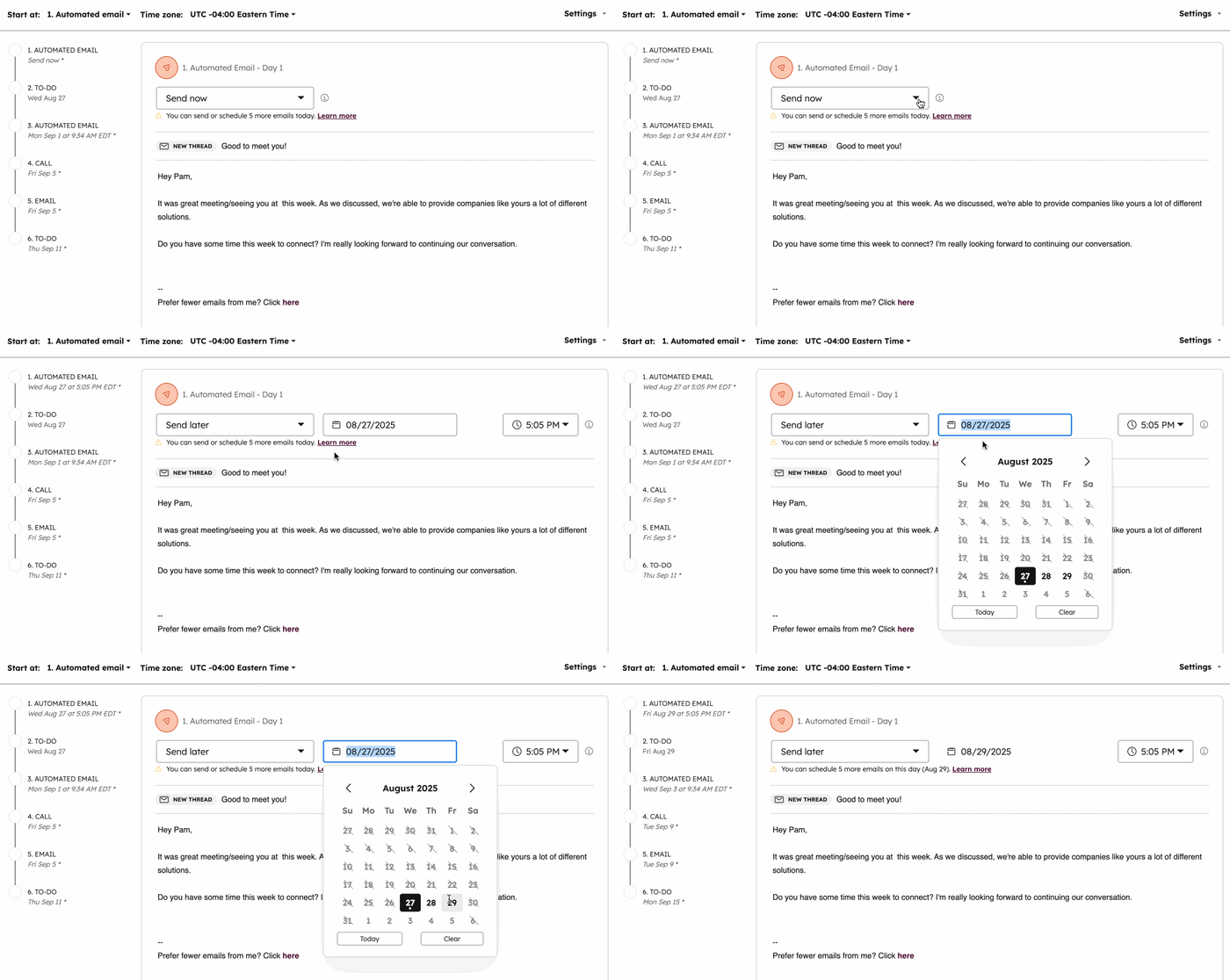
- Øverst i dialogboksen Velg sekvens klikker du på rullegardinmenyen Start ved og velger trinnet der kontakten skal starte sekvensen.
- Klikk deretter på rullegardinmenyen Tidssone og velg en tidssone. Alle trinnene vil bli utført i den valgte tidssonen.
- For å overstyre sekvensens standardinnstillinger for oppfølging, klikker du på Innstillinger øverst til høyre. Disse innstillingene gjelder bare e-postene og oppgavene som utføres etter det første trinnet i sekvensen.
- Som standard vil den første e-posten i sekvensen sendes så snart som mulig. Slik angir du et sendetidspunkt for det første trinnet:
- Klikk på rullegardinmenyen Send nå og velg Send senere.
- Velg deretter dato og klokkeslett.
- For påfølgende e-poster velger du i delen Send e-post om hvor mange dager som skal gå etter forrige trinn før e-posten sendes.
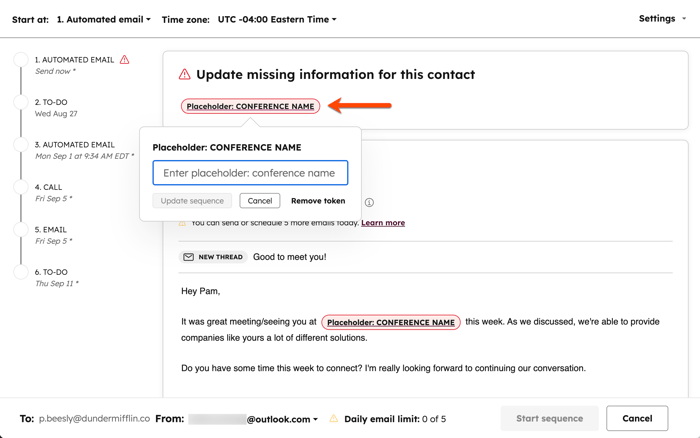
- Hvis du bruker plassholder-tokens i en e-post og det mangler verdier for den valgte kontakten, vises tokenene i rødt øverst:
- Klikk på en token og skriv inn en verdi for tokenen.
- Klikk på Oppdater alle. Gjenta for hvert token i malen.
- Nederst i hver e-postmal kan du bruke verktøylinjen for rik tekst til å formatere teksten eller sette inn en lenke, et utdrag, et dokument eller legge til en video.
- Tilpass sekvensoppgavene dine:
- For å planlegge oppgavene dine, angir du [antall dager] før oppgaven opprettes.
- For å opprette en oppgave umiddelbart etter at forrige trinn er utført, klikker du på rullegardinmenyen i oppgavetrinnet og velger Opprett oppgave umiddelbart.
- For å redigere oppgavetittelen, skriv inn en ny tittel i feltet Oppgavetittel
- Som standard vil en sekvens pause til oppgaven er fullført. For å fortsette sekvensen selv om oppgaven ikke er fullført, merker du av for Fortsett uten å fullføre oppgaven .
- Hvis brukeren din har flere innbokser koblet til HubSpot, klikker du nederst på rullegardinmenyen Fra og velger en e-postadresse å sende sekvens-e-poster fra.
- Klikk på Start sekvens nederst til venstre.
Registrer flere kontakter i en sekvens
Tillatelser påkrevd Det kreves tillatelser for masseinnmelding av sekvenser for å melde inn flere kontakter i en enkelt sekvens.
Brukere med tillatelser for massepåmelding til sekvenser kan melde på opptil 50 kontakter i en sekvens samtidig. Meld på flere kontakter når du trenger å følge opp kontakter etter en messe eller konferanse, gjenoppta kontakten med kontakter fra inaktive kontoer eller sende målrettede meldinger til en segmentert liste over potensielle kunder.
Merk: Når du registrerer kontakter i bulk, vil HubSpot sende maksimalt tre e-poster per minutt og også ta hensyn til daglige begrensninger for e-postutsendelse, basert på abonnementsnivået ditt. Dette betyr at e-postene i sekvensen din kanskje ikke sendes umiddelbart.
- Slik registrerer du flere kontakter fra sekvensverktøyet:
- Gå til Salg > Sekvenser i HubSpot-kontoen din.
- Klikk på fanen Administrer øverst til venstre.
- Klikk på sekvensnavnet.
- Øverst til høyre på sekvenssiden klikker du på Registrer kontakter.
- I panelet til høyre merker du av i boksene ved siden av navnet på kontakten du vil registrere.
- Klikk på Neste nederst i det høyre panelet.
- For å registrere flere kontakter fra listeverktøyet:
- I HubSpot-kontoen din navigerer du til Kontakter > Lister.
- Klikk på navnet på listen du vil registrere fra.
- For å velge alle kontaktene i listen, merk av i avmerkingsboksen øverst til venstre i tabellen, og klikk deretter på Velg alle [x] kontakter.
- For å velge enkeltkontakter fra listen, savmerk avmerkingsboksene ved siden av kontaktene du vil registrere.
- Øverst i tabellen klikker du på Registrer i sekvens.
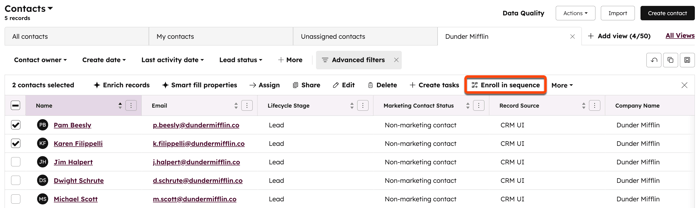
- Slik registrerer du flere kontakter fra kontaktsiden:
- I HubSpot-kontoen din går du til Kontakter > Kontakter.
- Merk av i boksene ved siden av kontaktene du vil registrere.
- Øverst i tabellen klikker du på Registrer i sekvens.
- For å tilpasse oppfølgingsalternativene og forsinkelsene for alle kontaktene i sekvensen, klikker du på Alle kontakter i venstre panel.
- I det høyre panelet, øverst, klikker du på rullegardinmenyen Start ved og velger trinnet der kontaktene skal starte sekvensen.
- Klikk deretter på rullegardinmenyen Tidssone og velg en tidssone. Alle trinnene vil bli utført i den valgte tidssonen.
- For å overstyre sekvensens standardinnstillinger for oppfølging, klikker du på Innstillinger øverst til høyre. Disse innstillingene gjelder bare for e-postene og oppgavene som utføres etter det første trinnet i sekvensen.
- Som standard vil den første e-posten i sekvensen sendes så snart som mulig. Slik angir du et sendetidspunkt for det første trinnet:
- Klikk på rullegardinmenyen Send nå og velg Send senere.
- Velg deretter dato og klokkeslett.
- For påfølgende e-poster velger du i delen Send e-post om hvor mange dager som skal gå etter forrige trinn før e-posten sendes.
- Planlegg sekvensoppgavene dine:
- For å planlegge oppgavene dine, angir du [antall dager] før oppgaven opprettes.
- For å opprette en oppgave umiddelbart etter at forrige trinn er utført, klikker du på rullegardinmenyen i oppgavetrinnet og velger Opprett oppgave umiddelbart.
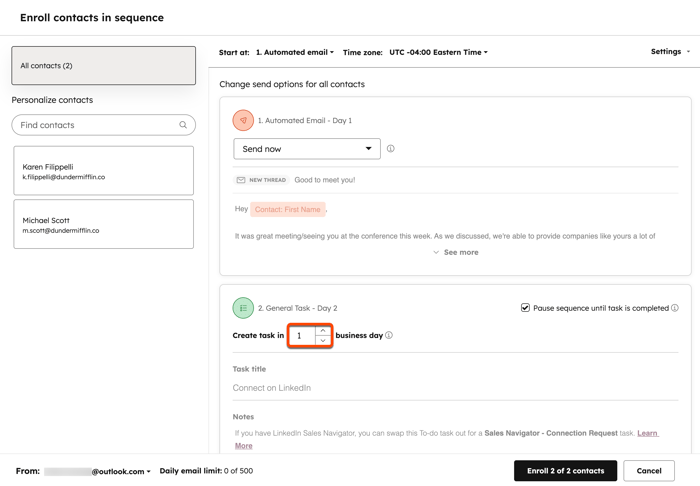
- For å tilpasse sekvensen og e-postinnholdet for enkeltkontakter, klikker du på en kontakt i venstre panel. Du kan også bruke søkefeltet til å søke etter bestemte kontakter.
- Nederst i hver e-postmal kan du bruke verktøylinjen for rik tekst til å formatere teksten eller sette inn en lenke, et utdrag, et dokument eller legge til en video
- Tilpass oppgavene i sekvensen:
- For å redigere oppgavetittelen, skriv inn en ny tittel i feltet Oppgavetittel
- Som standard vil en sekvens pause inntil oppgaven er fullført. For å fortsette sekvensen, selv om oppgaven ikke er fullført, merker du av i boksen Fortsett uten å fullføre oppgaven.
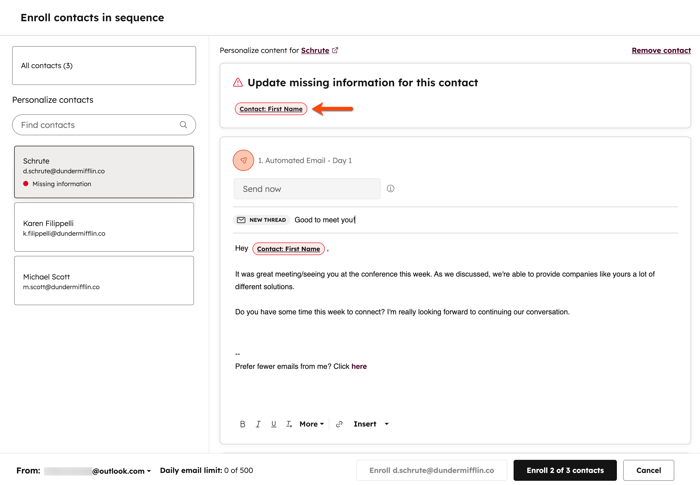
- Hvis du bruker plassholder-tokens i en e-post og det mangler verdier for den valgte kontakten, vises tokens i rødt øverst.
- Klikk på en plassholder og skriv inn en verdi for den.
- Klikk på Oppdater alle. Gjenta for hvert token i malen.
- Hvis brukeren din har flere innbokser koblet til HubSpot, klikker du nederst på rullegardinmenyen Fra og velger en e-postadresse å sende sekvens-e-poster fra.
- Slik registrerer du alle valgte kontakter:
- Klikk på Registrer [alle] av [X] kontakter nederst til høyre.
- Klikk deretter på Registrer [X] kontakter i dialogboksen.
- Slik registrerer du kontakter én om gangen:
- Klikk på [kontaktnavn] i venstre panel.
- Klikk på Registrer [ kontaktnavn] nederst til høyre.
- Klikk deretter på Registrer i dialogboksen.
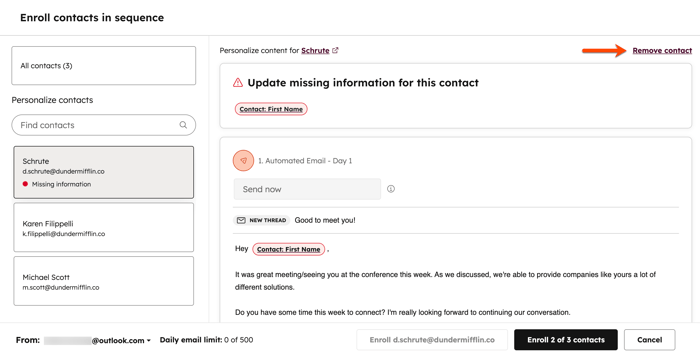
- Slik fjerner du en kontakt fra masseoppføring:
- I venstre panel klikker du på [kontaktnavn].
- Klikk på Fjern kontakt øverst til høyre.
Automatiser registreringen av sekvenser fra sekvensverktøyet
Du kan automatisere registreringen av sekvenser basert på sidevisninger eller innsendte skjemaer fra sekvensverktøyet:
- Gå til Salg > Sekvenser i HubSpot-kontoen din.
- Klikk på fanen Administrer øverst.
- Klikk på sekvensnavnet.
- Øverst til høyre på sekvenssiden klikker du på «Registrer kontakter » og velger «Automatiser registrering» under « ».
- Slik registrerer du kontakter basert på skjemainnsendinger:
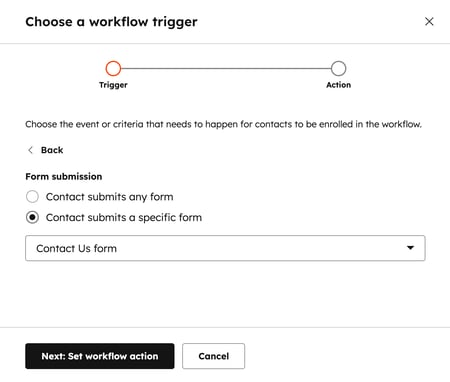
- I panelet til høyre klikker du på Skjemainnsending.
- For å registrere kontakter basert på et hvilket som helst skjemainnsendelse, velg Kontakt sender inn et hvilket som helst skjema.
- For å registrere kontakter basert på en bestemt skjemainnsending, velg Kontakt sender inn et bestemt skjema. Klikk deretter på rullegardinmenyen og velg et eksisterende skjema.
- Nederst klikker du på «Neste: Angi arbeidsflyt-handling».
-
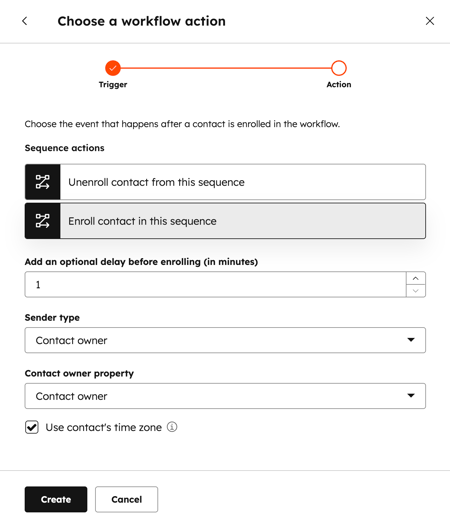
- For å avmelde en kontakt basert på de angitte utløserne, velger du Avmeld kontakt fra sekvensen.
- For å registrere en kontakt basert på de angitte utløserne, velger du «Registrer kontakt i sekvensen». Konfigurer deretter følgende:
- Legg til en valgfri forsinkelse før registrering (i minutter): angi en forsinkelse før kontakten registreres i sekvensen.
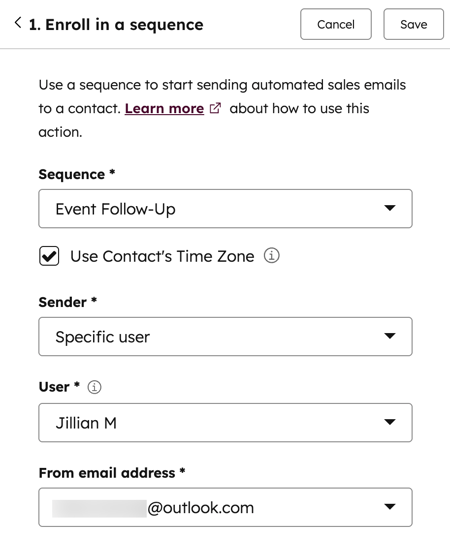
- Avsender: klikk pårullegardinmenyenAvsendertypefor å velge enSpesifikkbrukerellerKontaktens eier somskal oppføres som avsender av sekvensen.
- Hvis du valgte Bestemt bruker, klikker du på rullegardinmenyenAvsenderog velger enbruker.
- Hvis du valgteKontakteier, klikker du på rullegardinmenyen forKontakteier-egenskapog velger enegenskapder e-postadressen er lagret.
- Slik registrerer du kontakter basert på sidevisninger:
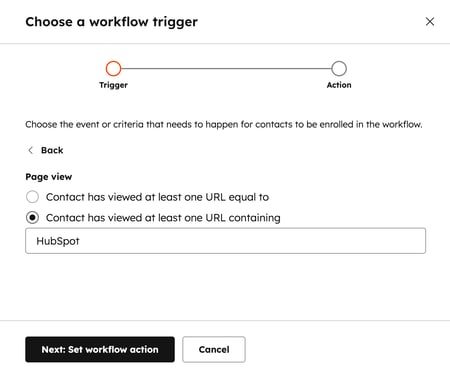
- I panelet til høyre klikker du på Sidevisning.
- For å registrere kontakter basert på en bestemt sidevisning, velg Kontakt har sett minst én URL som er lik. Skriv deretter inn sidens URL.
- For å registrere kontakter basert på sidevisninger som inneholder et bestemt begrep, velger du Kontakten har sett minst én URL som er lik. Skriv deretter inn sidens URL.
- Klikk på Neste: Angi arbeidsflyt-handling nederst.
-
- For å melde en kontakt ut basert på de angitte utløserne, velger du «Meld kontakt ut av sekvensen».
- For å registrere en kontakt basert på de angitte utløserne, velg Registrer kontakt i sekvensen. Konfigurer deretter følgende
- Legg til en valgfri forsinkelse før registrering (i minutter): angi en forsinkelse før kontakten registreres i sekvensen.
- Avsender: Klikk pårullegardinmenyenAvsender-typefor å velge enSpesifikkbrukerellerKontaktens eier somskal oppføres som avsender av sekvensen.
- Hvis du valgteBestemt bruker, klikker du på rullegardinmenyenAvsenderog velger enbruker.
- Hvis du valgteKontakteier, klikker du på rullegardinmenyen forKontakteier-egenskapog velger enegenskapder e-postadressen er lagret.
Registrer kontakter i sekvenser ved hjelp av innebygd automatisering
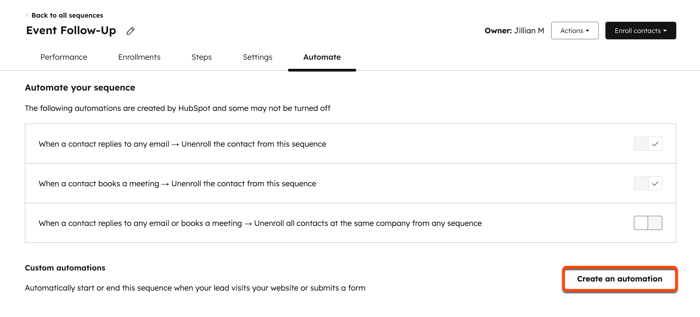
Du kan opprette arbeidsflyter frafanen Automatiseringfor automatisk å registrere eller avregistrere kontakter fra denne sekvensen basert på andre utløsere. Disse arbeidsflytene kan slås på og av frafanen Automatisering, eller administreres iarbeidsflytverktøyet.
Registrer kontakter i sekvenser ved hjelp av arbeidsflyter
Abonnement påkrevd A Det kreves et eller Service Hub Enterprise -abonnement er nødvendig for å registrere kontakter i sekvenser ved hjelp av arbeidsflyter.
Ved hjelp av arbeidsflyter kan du automatisere registrering og avregistrering i sekvenser. Lær mer om de ulike bruksområdene og begrensningene ved registrering av kontakter i sekvenser ved hjelp av arbeidsflyter. Brukeren som er valgt som avsender av sekvensen i en arbeidsflyt-handling, må ha en tilkoblet personlig e-postinnboks, og sekvensen må være delt med denne brukeren.