
Data ostatniej aktualizacji: 21 sierpnia 2026
Dostępne z każdą z następujących podpisów, z wyjątkiem miejsc, w których zaznaczono:
-
 Marketing Hub
Starter, Professional, Enterprise
Marketing Hub
Starter, Professional, Enterprise
-
 Sales Hub
Starter, Professional, Enterprise
Sales Hub
Starter, Professional, Enterprise
-
 Service Hub
Starter, Professional, Enterprise
Service Hub
Starter, Professional, Enterprise
-
 Data Hub
Starter, Professional, Enterprise
Data Hub
Starter, Professional, Enterprise
-
 Content Hub
Starter, Professional, Enterprise
Content Hub
Starter, Professional, Enterprise
-
 Smart CRM
Professional, Enterprise
Smart CRM
Professional, Enterprise
Wykorzystaj banki wiedzy, aby zapewnić projektom i pracownikom konkretne informacje biznesowe, których potrzebują do generowania dokładnych i trafnych wyników dostosowanych do konkretnych przypadków użycia. Dodaj kontekst, np. pliki z pulpitu, istniejące zasoby HubSpot lub segmenty CRM, aby agenci mogli odwoływać się do odpowiednich danych przy każdym zadaniu, zamiast polegać na ogólnych informacjach.
W tym artykule dowiesz się, jak tworzyć, edytować i zarządzać bankami wiedzy, kontrolować uprawnienia do nich oraz przypisywać je do projektów i agentów.
Uwaga: jeślijesteś administratorem o rozszerzonych uprawnieniach, możesz zgłosić swoje konto do udziału w programiebeta „Ulepszone zasady komunikacji marki dla Asystenta Breeze i blogów opartych na sztucznej inteligencji ”.
Zrozumienie ograniczeń i rozważań
- Możesz mieć jednocześnie do 50 oddzielnych banków wiedzy.
- Projekty i agencibędą korzystać z najnowszej wersji wszystkich rekordów dodanych do banków wiedzy.
- Bank wiedzy nie może zostać zapisany bez dołączenia co najmniej jednego pliku lub obiektu systemu CRM.
- Ocena formatów plików i limitów rozmiaru obsługiwanych w bankach wiedzy:
Tworzenie banków wiedzy
Zostanie utworzony domyślny bank wiedzy na podstawie kontekstu podanego na stronie „Kontekst AI ”. Aby utworzyć niestandardowe banki wiedzy zawierające dodatkowe informacje kontekstowe:
- Na koncie HubSpot kliknij Więcej, a następnie przejdź do Agenci > Hub agenta. Jeśli opcja Więcej się nie pojawia, przejdź bezpośrednio do sekcji Agenci > Hub agenta.
- Kliknij kartę „Kontekst ”.
- Kliknij kartę „Bank wiedzy ”.
- W prawym górnym rogu kliknij opcję„Utwórz skarbce”.
- W prawym panelu wpisznazwęskarbca wpolu „Nazwa”.
- Wpolu „Opis” wpiszopis kontekstu, którychcesz dodać do tego magazynu.
- Wsekcji „Pliki” kliknij przycisk„Dodaj” i wybierz odpowiednie pliki z urządzenia. Dowiedz się, w jaki sposób wykorzystywane są obrazy osadzone w dokumentach.
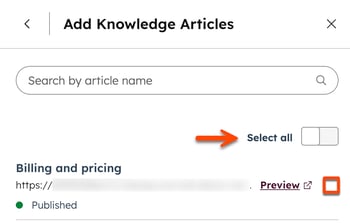
- W sekcji „Treści ” platformy HubSpot kliknij menu rozwijane „Dodaj” i wybierz typ treści(np. „Baza wiedzy”).
- Aby wybrać konkretne treści, zaznacz pole wyboru obok każdego elementu. W przypadku baz wiedzy kliknij daną bazę wiedzy , aby wybrać artykuły , które chcesz uwzględnić lub pominąć.
- Aby zaznaczyć całą zawartość, włącz przełącznik „Zaznacz wszystko ”.
- Kliknij przycisk „Dodaj [zasoby] ” w prawym dolnym rogu.
- W sekcji Segmenty (Lista) kliknij przycisk Dodaj.
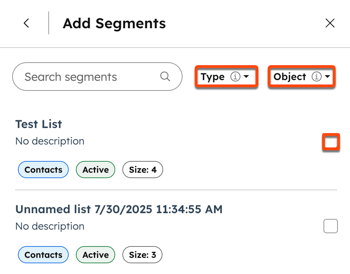
- W polu wyszukiwania wpisz nazwę segmentu.
- Aby przefiltrować dostępne segmenty, kliknij menu rozwijane „Status” (np. „Aktywny” lub „Statyczny”) lub „Obiekt” i wybierz odpowiednią opcję. Dostępne obiekty obejmująobiekty podstawowe iniestandardowe.
-
- Aby wybrać segment, zaznacz pole wyboru obok niego.
- Kliknij opcję „Dodaj segmenty ” w prawym dolnym rogu.
- Aby dodać kolejne pliki, treści lub segmenty, kliknij przycisk „Dodaj”, a następnie powtórz odpowiednie sekcje.
- Po zakończeniu kliknij przycisk Utwórz.
Jak wykorzystywane są obrazy osadzone w treści
Podczas dodawania treści do Banku wiedzy osadzone obrazy są przetwarzane razem z tekstem. Dzięki temu projekty i agenci mogą pobierać i analizować informacje wizualne, takie jak diagramy, wykresy i zrzuty ekranu, bez konieczności osobnego przesyłania plików graficznych.
Dotyczy to obrazów osadzonych w:
- Artykuły z bazy wiedzy
- Wpisy na blogu
- Strony docelowe
- Strony w witrynie internetowej
- Przesłane dokumenty (np. w formacie PDF)
Po opublikowaniu lub aktualizacji treści bank wiedzy automatycznie wyodrębnia zakwalifikowane obrazy, generuje opisy i indeksuje je wraz z tekstem. W momencie wysyłania zapytania projekty i agenci mogą wykorzystać te obrazy i opisy, aby zrozumieć kontekst i udzielić trafniejszej odpowiedzi.
Zadaj pytania dotyczące treści wizualnych zawartych w źródłach, takich jak diagramy lub dane przedstawione na wykresie.
- Ograniczenia dotyczące obrazów na stronach, w wpisach i artykułach: maksymalnie 10 obrazów na element, przy czym maksymalny rozmiar jednego obrazu wynosi 500 KB.
- Obsługiwane formaty plików: PDF, Word (.docx) i PowerPoint (.pptx), maksymalnie 50 MB na plik.
- Zakres treści: przetwarzane są wyłącznie obrazy znajdujące się w treści głównej (nie dotyczy to nagłówków, stopek ani elementów dekoracyjnych).
- Ograniczenia HTML: obrazy muszą być osadzone bezpośrednio w tekście (np. w formacie base64). Zewnętrzne adresy URL obrazów nie są obsługiwane.
Zarządzanie uprawnieniami do banku wiedzy
Kontroluj dostęp do poszczególnych banków wiedzy, przypisując uprawnienia konkretnym użytkownikom i zespołom. Pomaga to ograniczyć dostęp wyłącznie do tych skarbców, które są istotne dla danego użytkownika, umożliwiając jednocześnie wyznaczonym użytkownikom zarządzanie zawartością i ustawieniami skarbców.
Uwaga: Administratorzy o rozszerzonych uprawnieniach mają zawsze dostęp do wszystkich banków wiedzy i mogą nimi zarządzać, niezależnie od uprawnień na poziomie danego banku wiedzy.
Aby zarządzać uprawnieniami do Banku wiedzy:- Na koncie HubSpot kliknij Więcej, a następnie przejdź do Agenci > Hub agenta. Jeśli opcja Więcej się nie pojawia, przejdź bezpośrednio do sekcji Agenci > Hub agenta.
- Kliknij kartę „Kontekst ”.
- Kliknij kartę „Bank wiedzy ” w menu po lewej stronie.
- Kliknijkartę w banku wiedzy.
- W prawym panelu kliknij ikonę ikonę z trzema poziomymi kropkami i wybierz opcję„Zarządzaj dostępem”.
- W panelu „Zarządzaj dostępem” wybierz użytkowników lub zespoły, które powinny mieć dostęp do skarbca:
-
- Właściciele i administratorzy o rozszerzonych uprawnieniach mogą edytować i korzystać z: tylko właściciele skarbca i administratorzy o rozszerzonych uprawnieniach mogą edytować lub korzystać ze skarbca.
- Właściciele i administratorzy o rozszerzonych uprawnieniach mogą edytować, wszyscy mogą korzystać: wszyscy użytkownicy mogą korzystać z sejfu, ale tylko właściciele sejfu i administratorzy o rozszerzonych uprawnieniach mogą go edytować.
- Każdy może edytować i korzystać: wszyscy użytkownicy mogą przeglądać, korzystać i edytować skarbnicę.
- Niestandardowe uprawnienia dla zespołów i użytkowników: wybierz konkretnych użytkowników i zespoły, które będą mogły przeglądać zawartość skarbca i zarządzać nim.
- Kliknij przycisk Zapisz.
Edytuj banki wiedzy
- Na koncie HubSpot kliknij Więcej, a następnie przejdź do Agenci > Hub agenta. Jeśli opcja Więcej się nie pojawia, przejdź bezpośrednio do sekcji Agenci > Hub agenta.
- Kliknij kartę „Kontekst ”.
- Kliknij kartę „Bank wiedzy ” w menu po lewej stronie.
- Kliknijkartę w banku wiedzy.
- W prawym panelu kliknij ikonę ikonę z trzema poziomymi kropkami i wybierz opcję„Edytuj”, aby dostosować nazwę i opis. Następnie kliknij przycisk Zapisz.
- Aby dodać nowy plik, kliknij przycisk„Dodaj” wsekcji „Pliki”, a następnie prześlij plik.
- Aby dodać treść lub segmenty, kliknij przycisk „Dodaj” w sekcjach „Treść” lub „Segmenty (Lista)” i wybierz odpowiednią opcję.
- W przypadku artykułów z bazy wiedzy, stron docelowych, wpisów na blogu i połączeń zaznaczpole wyboru obokkażdego elementu, który chcesz dodać, a następnie kliknij„Dodaj [element]”.
- W przypadku segmentów kliknij przycisk „Dodaj”, a następnie usuń zaznaczenie lub zaznacz pole wyboru obok danego segmentu. Następnie kliknij „Dodaj segmenty”.
- Aby usunąć plik, zasób lub segment, kliknij ikonę usuwania obokjego nazwy.
- Po zakończeniu kliknij przycisk Zapisz.
Usuń banki wiedzy
Po usunięciu banku wiedzy z projektu lub agenta bank wiedzy to pozostaje na Twoim koncie. Aby usunąć bank wiedzy na stałe:
- Na koncie HubSpot kliknij Więcej, a następnie przejdź do Agenci > Hub agenta. Jeśli opcja Więcej się nie pojawia, przejdź bezpośrednio do sekcji Agenci > Hub agenta.
- Kliknij kartę „Kontekst ”.
- Kliknij kartę „Bank wiedzy ” w menu po lewej stronie.
- Kliknijkartę w banku wiedzy.
- W prawym panelu kliknij ikonę ikonę z trzema poziomymi kropkamii wybierz opcję„Usuń”.
- W oknie dialogowym kliknij opcję„Usuń skarbce”.
Zarządzaj projektem lub bankami wiedzy agentów
Po utworzeniu banku wiedzy dodaj go do dowolnego projektu lub agenta.
Zarządzanie bankami wiedzy projektu
- W górnym pasku nawigacyjnym kliknij „Asystent”.
- W pasku bocznym, w prawym górnym rogu, kliknij ikonę ikonęotwartych projektów .
- W oknie dialogowym kliknij ikonę ikonę ztrzema pionowymi kropkami obok projektu. Następnie kliknij przycisk „Edytuj”.
- W sekcji „Kontekst ” kliknij ikonę „+” i wybierz opcję „Dodaj bank wiedzy”.
- Wybierz istniejący bank wiedzy lub kliknij opcję „Utwórz bank wiedzy”.
- Po zakończeniu kliknij przycisk Zapisz.
Zarządzaj bankami wiedzy agentów
- Na koncie HubSpot kliknij Więcej, a następnie przejdź do Agenci > Hub agenta. Jeśli opcja Więcej się nie pojawia, przejdź bezpośrednio do sekcji Agenci > Hub agenta.
- Kliknij kartę „Agenci ”.
- Kliknij przycisk „Edytuj ” na karcie agenta.
- Aby dodać bank wiedzy do agenta, kliknij opcję „Dodaj wiedzę ” w sekcji „Wiedza ”. W prawym panelu wybierz bank wiedzy.
- Aby usunąć bank wiedzy z agenta, najedź kursorem na bank wiedzy i kliknij ikonę „X ”.
- W sekcji „Co wie ten agent ” w edytorze kliknij opcję„Dodaj wiedzę”.
- W prawym panelu najedź kursorem nabank wiedzy i kliknij„Dodaj”. Powtórz tę czynność dla każdego banku wiedzy, z którego chcesz skorzystać.
- Aby przejrzeć zawartość Banku wiedzy, najedź kursorem na Bank wiedzy i kliknij opcję„Wyświetl szczegóły” lub„Wyświetl w ustawieniach”.
- Po zakończeniu kliknij przycisk X , aby przeprowadzić finalizację panelu po prawej stronie. Następnie kliknij przycisk „Opublikuj” w prawym górnym rogu.
Zrozumienie odwołań do Banku wiedzy
Gdy projekt lub agent odwołuje się w swoich odpowiedziach do treści zawartych w dokumentach z Banku wiedzy, cytat zawiera konkretne szczegóły pochodzące z pliku źródłowego.
W odniesieniach podaje się tytuł dokumentu wraz z numerem strony lub sekcji, o ile są one dostępne. Pomaga to zlokalizować i zweryfikować treści, do których odwołuje się dany fragment, w oryginalnym dokumencie. Obsługiwane formaty to .pdf lub .docx.

Zapoznaj się z domyślnymi właściwościami zawartymi w bankach wiedzy
Banki wiedzy zawierają domyślne właściwości HubSpot. Dowiedz się więcej o domyślnych właściwościach kontaktów, firm, transakcji i zgłoszeń . Aby wyświetlić właściwości poszczególnych obiektów, kliknij odpowiednią sekcję, aby ją rozwinąć:
Przykład: Wykorzystanie banku wiedzy opartego na segmentach w projekcie
Stwórz projekt, który pomoże użytkownikom wydobywać wnioski z ostatnich zgłoszeń do pomocy technicznej. Na przykład podsumowanie najczęstszych problemów zgłoszonych w ostatnim tygodniu, dostrzeganie trendów regionalnych lub wykrywanie wzrostów liczby zgłoszeń dotyczących określonych typów zgłoszeń.
Utwórz segment dla ostatnich zgłoszeń
- Na koncie HubSpot kliknij Więcej, a następnie przejdź do CRM > Segmenty. Jeśli opcja Więcej się nie pojawia, przejdź bezpośrednio do sekcji CRM > Segmenty.
- Utwórz segment aktywny dla „Zgłoszeń”, filtrując go tak, aby obejmował wyłącznie zgłoszenia utworzone w ciągu ostatnich 30 dni (lub „ostatnich 7 dni”, w zależności od tego, jak aktualne mają być dane).
Dowiedz się więcej o tworzeniu segmentów.
Utwórz bank wiedzy przy użyciu segmentu
- Na koncie HubSpot kliknij Więcej, a następnie przejdź do Agenci > Hub agenta. Jeśli opcja Więcej się nie pojawia, przejdź bezpośrednio do sekcji Agenci > Hub agenta.
- Kliknij kartę „Kontekst ”.
- Kliknij kartę „Bank wiedzy ” w menu po lewej stronie.
- W prawym górnym rogu kliknij opcję „Utwórz skarbce”.
- W prawym panelu wprowadź dane dotyczące Banku wiedzy:
- Nazwa: Najnowsze zgłoszenia w regionie [X].
- Opis: Zgłoszenia do pomocy technicznej z ostatnich 30 dni, złożone w regionie [X].
- W sekcji „Segmenty” kliknij przycisk „Dodaj” i wybierz nowy segment. Do banku wiedzy można dodać więcej niż jeden segment, ale pozostałe segmenty muszą należeć do innego typu obiektu. Na przykład jeden segment poświęcony zgłoszeniom, a drugi – kontaktom.
Przypisz bank wiedzy do projektu
- W górnym pasku nawigacyjnym kliknij „Asystent”.
- W pasku bocznym, w prawym górnym rogu, kliknij ikonę ikonęotwartych projektów .
- W oknie dialogowym kliknij ikonę ikonę ztrzema pionowymi kropkami obok istniejącego projektu, a następnie wybierz opcję Edytuj. Aby utworzyć nowy projekt, kliknij opcję „Nowy projekt”. Dowiedz się więcej o tworzeniu projektów.
- W sekcji „Kontekst ” kliknij ikonę „+” i wybierz opcję „Dodaj bank wiedzy”.
- Wybierzbank wiedzy.
- Po zakończeniu kliknij przycisk Zapisz.
Dowiedz się więcej o tworzeniu projektów i zarządzaniu nimi.
