
Data ostatniej aktualizacji: 20 lipca 2026
Dostępne z każdą z następujących podpisów, z wyjątkiem miejsc, w których zaznaczono:

W systemie CRM HubSpot obiekty reprezentują klientów oraz informacje dotyczące procesów biznesowych (np. kontakty, transakcje). Każdy obiekt posiada indywidualne rekordy, które można powiązać z rekordami innych obiektów (np. Lorelai Gilmore jest kontaktem powiązanym z firmą The Dragonfly Inn). W każdym rekordzie informacje są przechowywane w właściwościach, a interakcje są śledzone za pomocą działań. Każde konto HubSpot domyślnie zawiera określone obiekty, właściwości i działania, ale w zależności od posiadanego abonamentu można również tworzyć niestandardowe właściwości iobiekty.
Przegląd modelu danych przedstawia relacje między unikalnymi obiektami, właściwościami i działaniami na Twoim koncie, co może pomóc Ci w lepszym konfigurowaniu importów, raportów i automatyzacji w przyszłości. Możesz również wyświetlić informacje o tym, w jaki sposób wykorzystywane są Twoje obiekty, działania i właściwości.
W przeglądzie uwzględniono następujące obiekty i działania:
- Obiekty CRM: domyślnie kontakty, firmy i zgłoszenia. Po aktywacji spotkania, kursy, oferty i usługi.
- Obiekty sprzedaży: transakcje, potencjalni klienci, pozycje i oferty.
- Obiekty niestandardowe: dowolne obiekty niestandardowe utworzone przez użytkownika (tylkowersja Enterprise ).
- Czynności: połączenia, e-maile, wiadomości na LinkedIn, spotkania, notatki, korespondencja pocztowa, SMS-y, zadania oraz wiadomości WhatsApp.
Wyświetlane obiekty mogą się różnić w zależności od posiadanego abonamentu. Dowiedz się więcej o tym, co obejmuje Twój abonament, w katalogu produktów i usług HubSpot.
Korzystanie z narzędzia do tworzenia modeli danych
Narzędzie do tworzenia modeli danych zapewnia interfejs umożliwiający superadministratorowi zarządzanie konfiguracjami modeli danych.
W narzędziu do tworzenia modeli danych znajdziesz:
- Ustawienia właściwości niestandardowych i obiektów
- Możliwość aktywacji lub dezaktywacji obiektów
-
Ustawienia powiązań
- Możliwość zmiany nazw obiektów
Aby przejść do kreatora modeli danych:
- Na koncie HubSpot kliknij Więcej, a następnie przejdź do Zarządzanie danymi > Model danych. Jeśli opcja Więcej się nie pojawia, przejdź bezpośrednio do sekcji Zarządzanie danymi > Model danych.
- Kliknij opcjęEdytuj model danych.
- Pojawi się Kreator modelu danych z różnymi opcjami dostosowywania.
Utwórz właściwość niestandardową
Aby utworzyć właściwości niestandardowe w narzędziu do tworzenia modeli danych:
- Na koncie HubSpot kliknij Więcej, a następnie przejdź do Zarządzanie danymi > Model danych. Jeśli opcja Więcej się nie pojawia, przejdź bezpośrednio do sekcji Zarządzanie danymi > Model danych.
- Kliknij opcję„Edytuj model danych”.
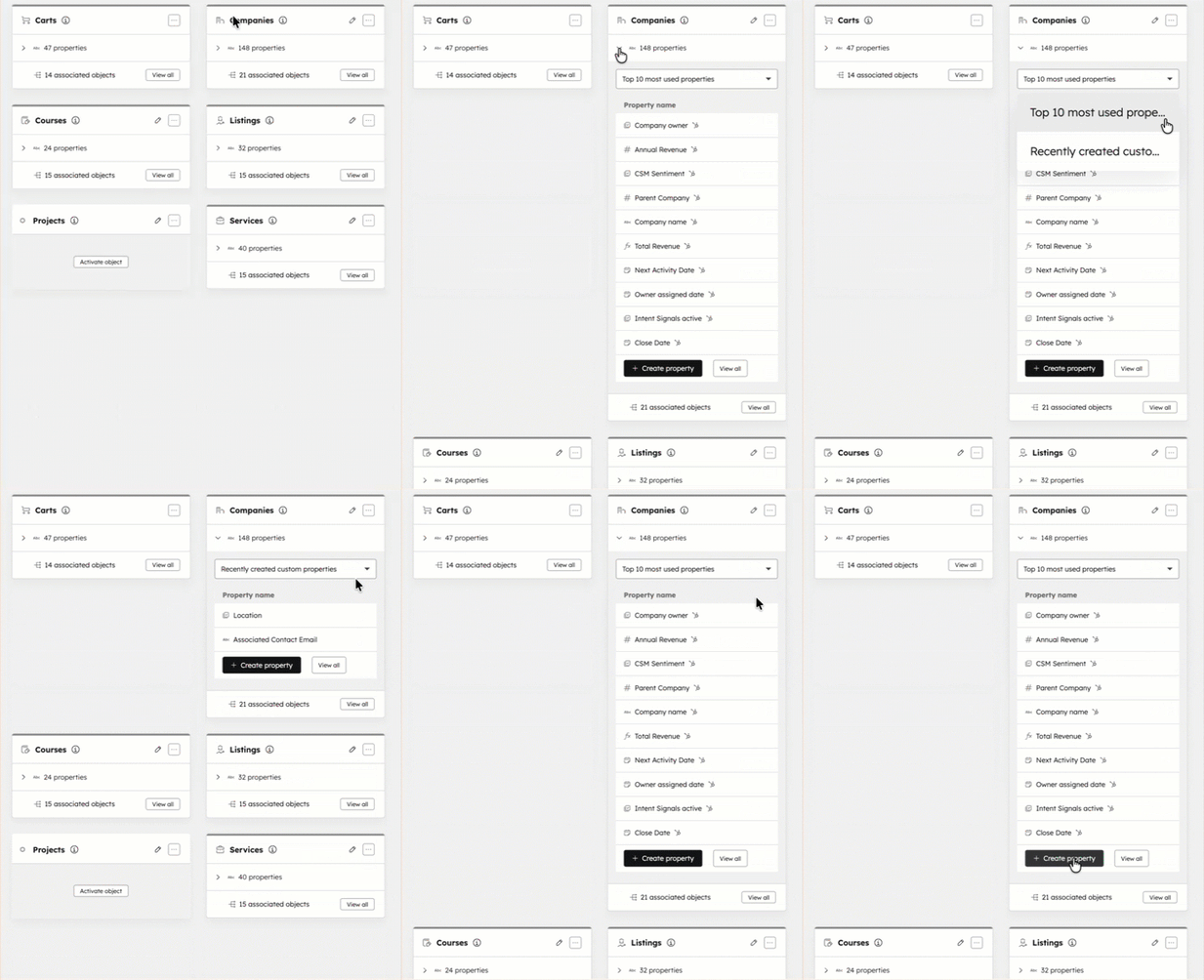
- Aby wyświetlić właściwości, przejdź do obiektu CRM i kliknij, aby rozwinąć właściwości.
-
- Kliknijmenu rozwijane, aby wyświetlić10 najczęściej używanych właściwości lubostatnio utworzone właściwości niestandardowe. Aby wyświetlić wszystkie właściwości obiektu, kliknij opcję„Wyświetl wszystkie”.
- Aby utworzyć właściwość dla obiektu CRM, kliknij „+ Utwórz właściwość”.
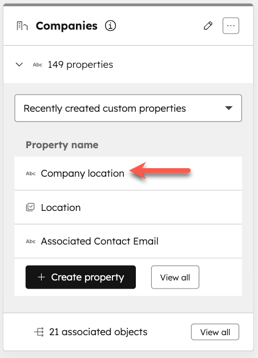
- W panelu po prawej stronie wypełnij pola, aby utworzyć właściwość (np. „Lokalizacja firmy”), a następnie kliknij„Utwórz właściwość”.
- Właściwość pojawi się teraz w obiekcie CRM.
Możesz również użyć Asystenta Breeze do utworzenia niestandardowej właściwości. Na przykład przejdź do Asystenta Breeze i wpisz „Utwórz właściwość kontaktu: Dodatkowy adres e-mail”.
Tworzenie obiektu niestandardowego i wyświetlanie właściwości
Wymagana subskrypcja Do tworzenia obiektów niestandardowych lub wyświetlania właściwości wymagana jest subskrypcjaEnterprise.
Aby utworzyć obiekty niestandardowe i wyświetlić właściwości w kreatorze modelu danych:
- Na koncie HubSpot kliknij Więcej, a następnie przejdź do Zarządzanie danymi > Model danych. Jeśli opcja Więcej się nie pojawia, przejdź bezpośrednio do sekcji Zarządzanie danymi > Model danych.
- Kliknij opcjęEdytuj model danych.
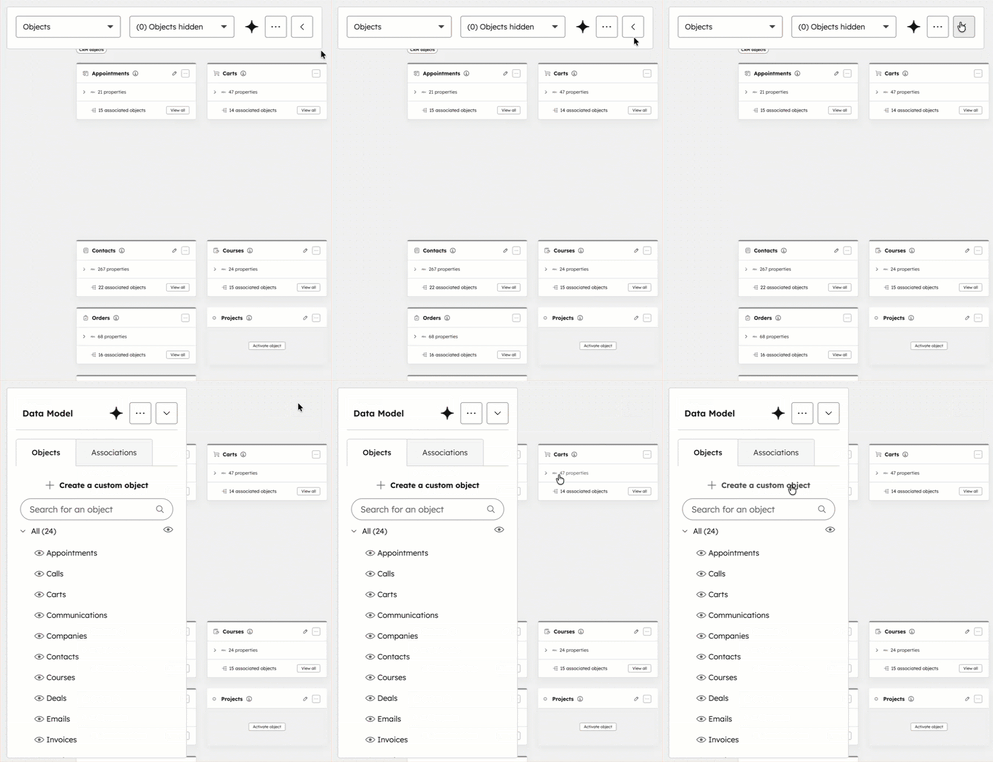
- Na lewym pasku bocznym kliknij + Utwórz obiekt niestandardowy. Jeśli lewy pasek boczny został zwinięty, musisz kliknąć ikonę strzałki w lewo na pasku narzędzi w lewym górnym rogu, aby go rozwinąć.
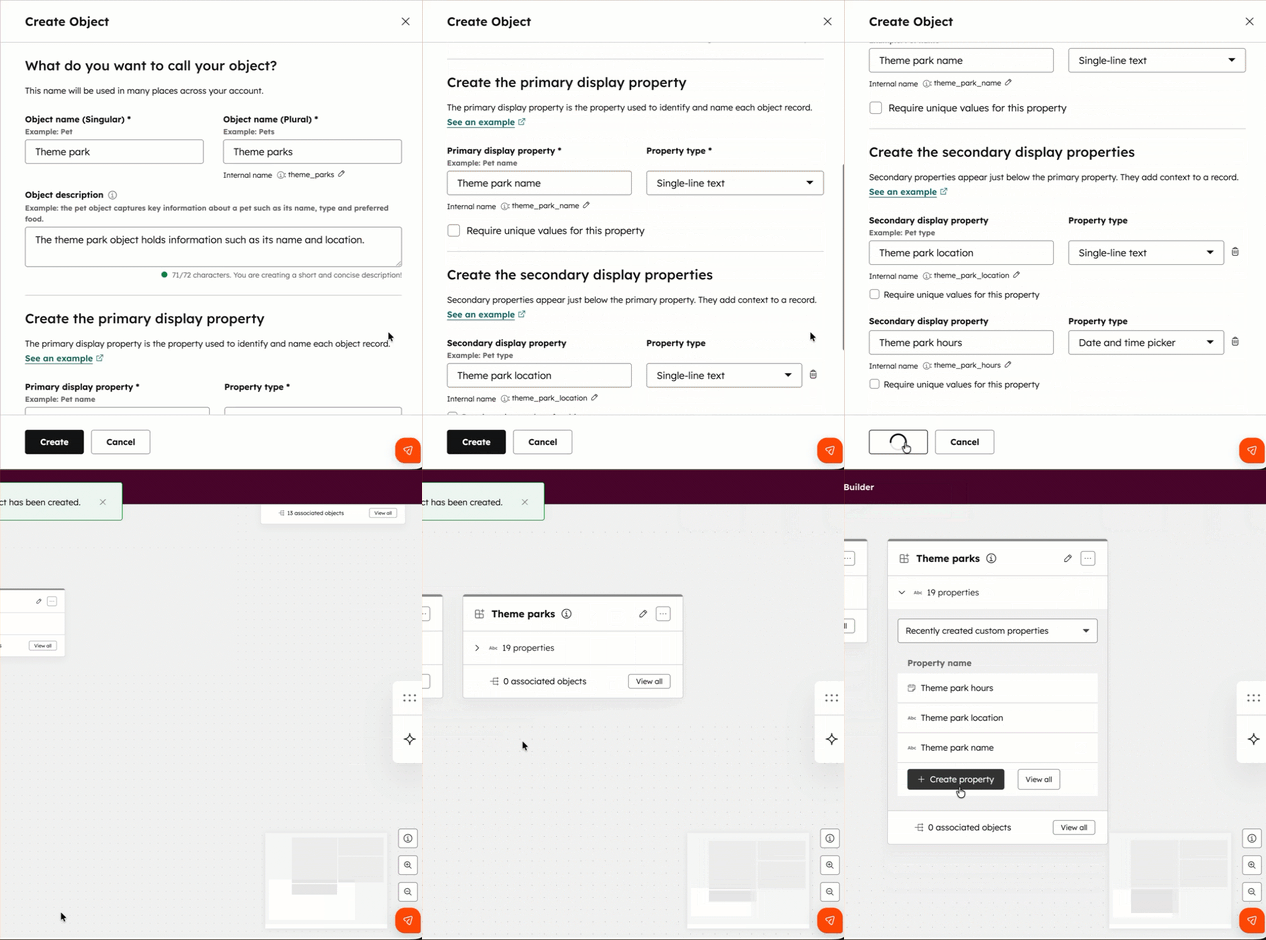
- W prawym panelu bocznym wypełnij pola, aby utworzyć obiekt i wyświetlić właściwości, a następnie kliknij„Utwórz”. Obiekt pojawi się teraz w modelu danych.
Możesz użyć asystenta Breeze Assistantdo utworzenia obiektu niestandardowego. Na przykład przejdź do asystenta Breeze Assistant i wpisz „Utwórz obiekt ofert pracy”.
Możesz również użyć Breeze Assistant do zmiany nazwy obiektu. Na przykład przejdź do Breeze Assistant i wpisz „Zmień nazwę transakcji na szansę sprzedaży”.
Włączanie lub wyłączanie obiektów w widoku
Aby włączyć lub wyłączyć obiekty w widoku kreatora modelu danych:
- Na koncie HubSpot kliknij Więcej, a następnie przejdź do Zarządzanie danymi > Model danych. Jeśli opcja Więcej się nie pojawia, przejdź bezpośrednio do sekcji Zarządzanie danymi > Model danych.
- Kliknij opcjęEdytuj model danych.
- W lewym pasku bocznym kliknij ikonę oka, aby włączyć lub wyłączyć wyświetlanie obiektu.
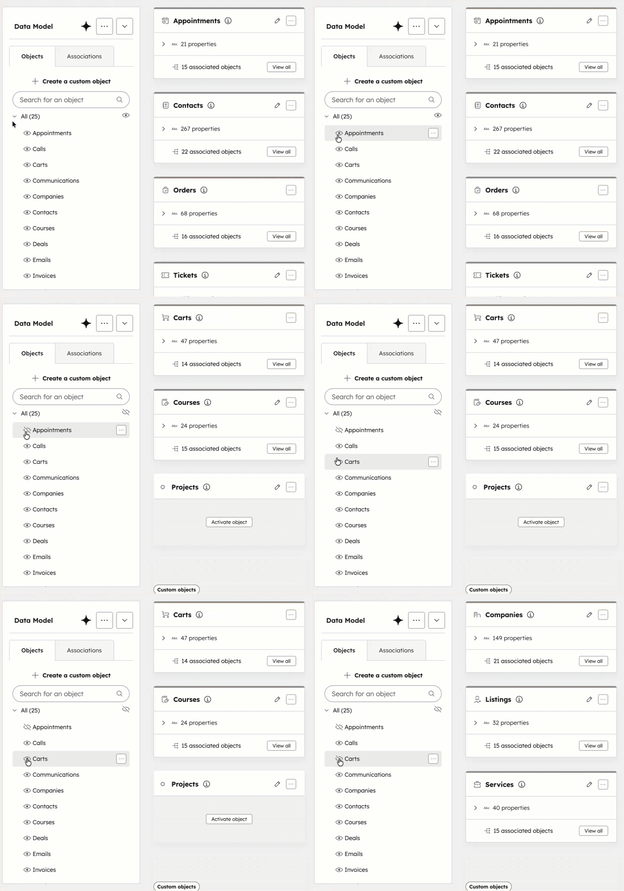
- Obiekt pojawi się lub zniknie z modelu danych.
Włączanie lub wyłączanie obiektu
Aby aktywować obiekt typu spotkanie, kurs, oferta lub usługa, tak aby pojawiał się w kreatorze modelu danych:
- Na koncie HubSpot kliknij Więcej, a następnie przejdź do Zarządzanie danymi > Model danych. Jeśli opcja Więcej się nie pojawia, przejdź bezpośrednio do sekcji Zarządzanie danymi > Model danych.
- Kliknij opcjęEdytuj model danych.
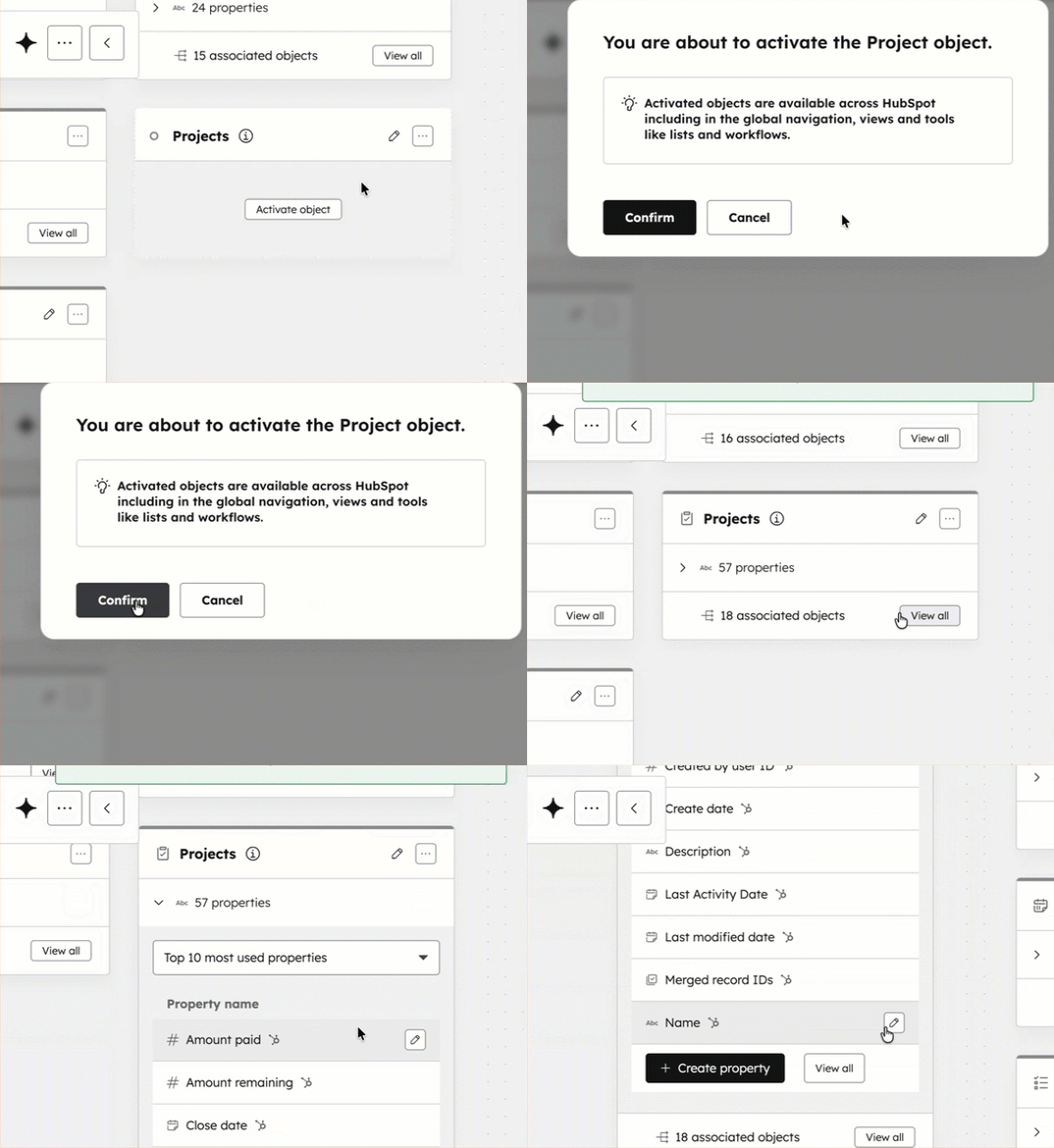
- Aby aktywować obiekt:
- Kliknij przycisk„Aktywuj [obiekt]”.
-
- Kliknij„Potwierdź”.
- Obiekt został aktywowany.
- Po aktywowaniu obiektu w kreatorze modelu danych można powiązać go z innymi obiektami, wyświetlić nastronie indeksowej CRM oraz wykorzystać w narzędziach, takich jak przepływy pracy lub segmenty.
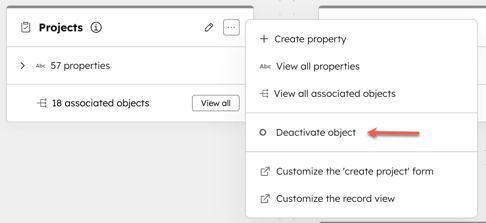
- Aby dezaktywować obiekt:
- Na obiekcie, który chcesz dezaktywować, kliknij ikonę trzech poziomych kropek.
- Kliknij opcję„Dezaktywuj obiekt”.
-
- Obiekt jest teraz wyłączony.
Tworzenie powiązań i limitów
Aby utworzyć etykiety powiązań i ograniczenia:
- Na koncie HubSpot kliknij Więcej, a następnie przejdź do Zarządzanie danymi > Model danych. Jeśli opcja Więcej się nie pojawia, przejdź bezpośrednio do sekcji Zarządzanie danymi > Model danych.
- Kliknij opcję„Edytuj model danych”.
- Aby wyświetlić powiązania, w lewym pasku bocznym kliknij kartę„Powiązania ”.
- Kliknij między różnymiobiektami, aby wyświetlić ich powiązania.
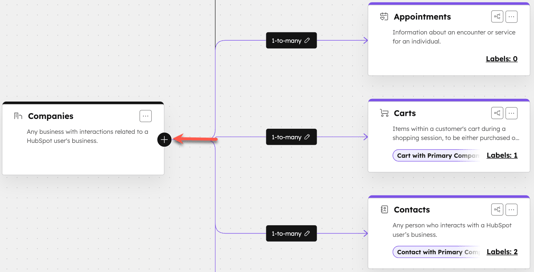
- Aby utworzyć niestandardowe powiązanie między obiektami:
- Kliknij przycisk „+” obok obiektu CRM.
-
- W oknie dialogowym kliknijmenu rozwijane, aby wybrać powiązanie niestandardowe. Następnie kliknij„Utwórz”.
- Powiązanie pojawi się teraz dla tego obiektu CRM.
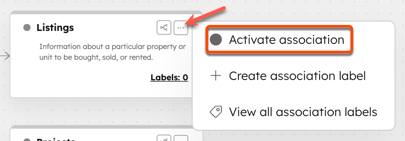
- Aby aktywować powiązanie:
- Kliknij ikonę trzech pionowych kropek na powiązaniu, a następnie kliknij opcjęAktywuj powiązanie.
-
- W oknie dialogowym kliknijPotwierdź.
- Po aktywowaniu powiązania w kreatorze modelu danych można je wyświetlić nastronie indeksowej CRM oraz wykorzystać w narzędziach, takich jak przepływy pracy lub segmenty.
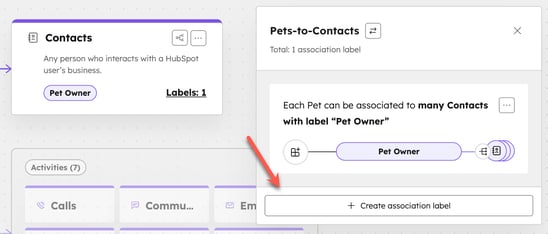
- Aby utworzyć etykietę powiązania:
- Kliknijpowiązanie.
- Pojawią się różne etykiety powiązania.
- Kliknij „+ Utwórz etykietę powiązania”.
- W panelu po prawej stronie wypełnij pola, aby utworzyć etykietę powiązania. Następnie kliknij„Utwórz”.
- Etykieta powiązania pojawi się teraz w polu.
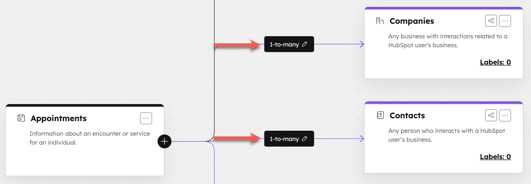
- Aby utworzyć ograniczenie powiązania:
- Kliknij opcję „1 do wielu” obok powiązania.
-
- W panelu po prawej stronie wypełnij pola, aby umożliwić powiązanie wielu firm lub niestandardowej liczby.
- Kliknij„Zapisz”.
- Limit powiązania zostanie zaktualizowany w modelu danych.
Możesz również użyć Asystenta Breeze do utworzenia etykiety powiązania. Na przykład przejdź do Asystenta Breeze i wpisz „Skonfiguruj etykiety powiązań między zgłoszeniami a kontaktami. Jedną dla „klienta” i jedną dla „hydraulika””.
Eksportuj obraz obszaru roboczego
Aby wyeksportować obraz obszaru roboczego:
- Na koncie HubSpot kliknij Więcej, a następnie przejdź do Zarządzanie danymi > Model danych. Jeśli opcja Więcej się nie pojawia, przejdź bezpośrednio do sekcji Zarządzanie danymi > Model danych.
- Kliknij opcję„Edytuj model danych”.
- W lewym górnym rogu, obok pozycji„Model danych”, kliknij ikonę ztrzema poziomymi kropkami.
- Kliknij opcję„Eksportuj jako obraz”.
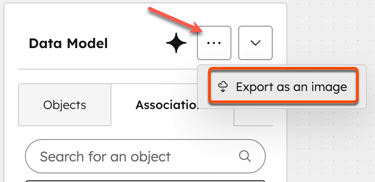
- Obraz zostanie pobrany na pulpit.
Skorzystaj z przeglądu modelu danych
Aby uzyskać dostęp do przeglądu modelu danych i poruszać się po nim:
- Na koncie HubSpot kliknij Więcej, a następnie przejdź do Zarządzanie danymi > Model danych. Jeśli opcja Więcej się nie pojawia, przejdź bezpośrednio do sekcji Zarządzanie danymi > Model danych.
- Domyślnie przy pierwszym wyświetleniu przeglądu modelu danych wszystkie obiekty i działania są wyświetlane w widoku graficznym.
Uwaga: jeśli jesteś superadministratorem, w prawym górnym rogu kliknijopcję Lista kontrolna konfiguracji danych, aby wyświetlić zestaw podstawowych zadań związanych z konfiguracją modelu danych, które możesz wykonać podczas konfigurowania modelu danych. Na liście kontrolnej możesz przejść do odpowiednich stron ustawień, artykułów w bazie wiedzy oraz kursów HubSpot Academy.
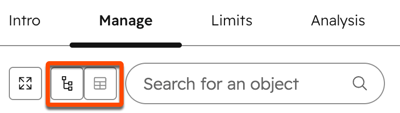
- Aby wyświetlić obiekty w tabeli, kliknijikonę tabeli. Kliknij ikonę wykresu , aby powrócić do widoku wykresu.
- Aby zarządzać tym, które obiekty i działania są uwzględnione, kliknij menu rozwijane „Filtruj według ”:
- Aby wyświetlić lub ukryć pojedynczy obiekt/działanie, zaznacz lub odznacz odpowiednie pole wyboru.
- Aby wyświetlić lub ukryć całą grupę obiektów lub działań, zaznacz lub odznacz pole wyboru obok nagłówka grupy (np. Obiekty CRM, Obiekty niestandardowe, Obiekty sprzedaży, Działania).

- Aby wyświetlić powiązania obiektu lub działania:
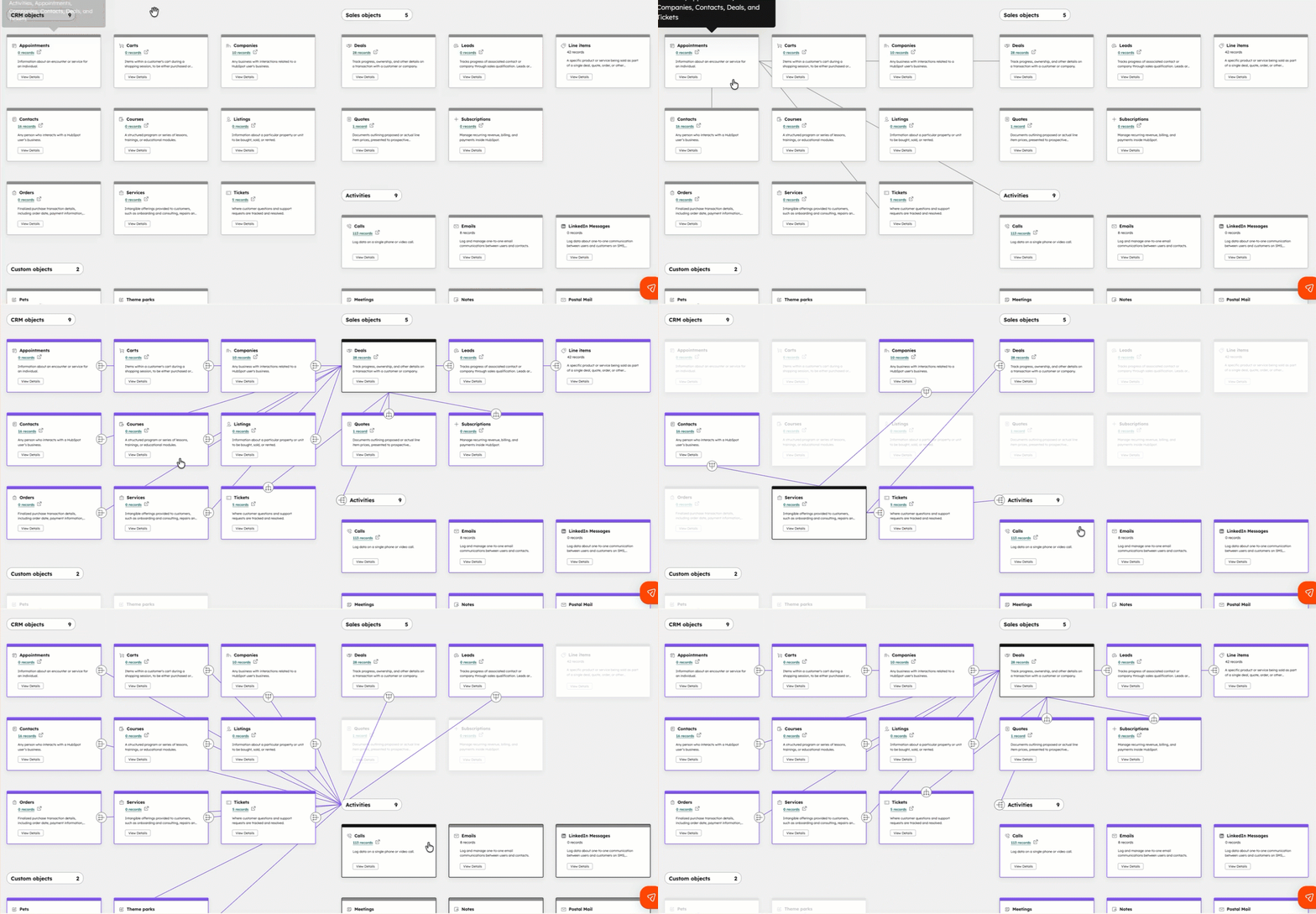
- W widoku graficznym najedź kursorem na kartę obiektu lub działania albo ją kliknij. Po kliknięciu karty, w zależności od powiązań obiektu, nastąpią następujące zmiany:
- Jeśli wybrany obiekt/działanie ma istniejące powiązania z innym obiektem lub działaniem, powiązana karta zostanie podświetlona, a linie pojawią się, aby pokazać połączenie.
- Jeśli wybrany obiekt/działanie nie ma istniejących powiązań z innym obiektem lub działaniem, powiązana karta jest rozmyta i nie ma linii łączącej.
- W widoku tabelarycznym kliknij różne obiekty lub działania, aby wyświetlić ich powiązania.
- W widoku graficznym najedź kursorem na kartę obiektu lub działania albo ją kliknij. Po kliknięciu karty, w zależności od powiązań obiektu, nastąpią następujące zmiany:
- Aby wyświetlić więcej informacji o obiekcie:
- W widoku wykresu kliknij opcję „Wyświetl szczegóły ” na karcie obiektu.
- W zakładce„Wykorzystanie” można sprawdzić łączną liczbę rekordów, odsetek właściwości, dla których przynajmniej w jednym rekordzie podano wartości, liczbę właściwości, które nie zawierają danych, są nieużywane lub mogą stanowić potencjalne duplikaty, a także datę ostatniego importu dla danego obiektu. Jeśli Twoje konto posiada subskrypcję Data Hub Professional lub Enterprise, dowiedz się, jak przeglądać analizy właściwości w centrum zarządzania jakością danych.
- W zakładce„Właściwości ” można wyświetlić wszystkie właściwości dla danego typu obiektu. Aby zarządzać właściwościami, kliknij opcję „Wyświetl ustawienia właściwości [obiektu]”.
- W zakładce„Powiązania” można wyświetlić zdefiniowane powiązania obiektu oraz etykiety powiązań. Kliknij menu rozwijane „Wybierz powiązania obiektu ”, aby zaktualizować konkretną relację obiektową, którą przeglądasz. Aby zarządzać powiązaniami, kliknij opcję „Wyświetl ustawienia powiązań”.
- Na karcie„Używane w” można wyświetlić raporty, przepływy pracy i segmenty, w których obiekt i jego rekordy są obecnie wykorzystywane.
- W widoku wykresu kliknij opcję „Wyświetl szczegóły ” na karcie obiektu.
-
- W widoku tabeli najedź kursorem na obiekt, kliknij opcję „Wyświetl szczegóły”, a następnie wykonaj te same czynności, co powyżej.
- W przypadku działań i innych obiektów sprzedaży można sprawdzić, ile działań tego typu zostało utworzonych, oraz przejrzeć właściwości działania.
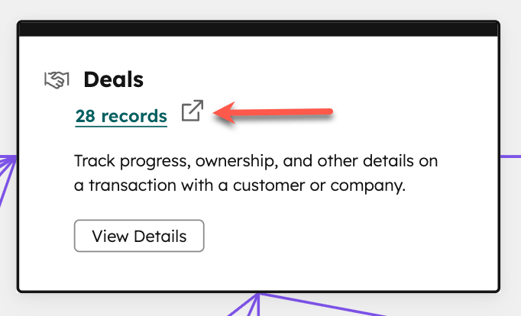
- Aby przejść do strony indeksowej obiektu lub działania, kliknij [x] rekordów na karcie obiektu lub działania.

Gdy już zapoznasz się z modelem danych, dowiedz się, jak zarządzać bazą danych CRM. Jeśli Twoje konto posiada Dane HubProfessional lub Enterprise, możesz również korzystać z centrum zarządzania jakością danych, aby monitorować jakość danych.
Analizuj trendy w danych
W zakładce „Analiza” możesz przeglądać wykresy i tabele, aby lepiej zrozumieć, w jaki sposób rekordy były tworzone, aktualizowane, usuwane lub scalane na przestrzeni czasu. Dowiedz się więcej o wartościach źródłowych wykorzystywanych w raportach.
- Na koncie HubSpot kliknij Więcej, a następnie przejdź do Zarządzanie danymi > Model danych. Jeśli opcja Więcej się nie pojawia, przejdź bezpośrednio do sekcji Zarządzanie danymi > Model danych.
- Przejdź do zakładki Analiza.
- Domyślnie wyświetlane są dane kontaktowe. Aby wyświetlić inny obiekt, kliknij opcję „Kontakty”, a następnie wybierz obiekt.
- Aby edytować zakres dat wyświetlany w raportach, kliknij selektory dat, a następnie wybierz datę początkową i końcową lub względny okres czasu, aby automatycznie ustawić daty (np. „W tym miesiącu”).
- Aby filtrować według typu działania, kliknij menu rozwijane Typy działań, a następnie wybierz opcję:
- Wszystkie działania: wyświetl wszystkie dane dotyczące operacji na rekordach, w tym informacje o tym, w jaki sposób i kiedy rekordy zostały utworzone, usunięte, zaktualizowane lub scalone.
- Utwórz: wyświetla tylko dane dotyczące sposobu i czasu utworzenia rekordów.
- Usuń: wyświetla wyłącznie dane dotyczące sposobu i czasu usunięcia rekordów.
- Aktualizacja: wyświetla wyłącznie dane dotyczące sposobu i czasu scalania rekordów.
- Scalenie: wyświetlaj tylko dane dotyczące sposobu i czasu scalenia rekordów.
- Aby filtrować według źródła działania, kliknij menu rozwijane „Typy źródeł”, a następnie zaznacz pola wyboru źródeł, dla których chcesz wyświetlić dane.
- Domyślnie wybrane są najczęściej używane źródła. Jeśli zmienisz domyślne wybory, aby powrócić do wyświetlania wyłącznie najpopularniejszych źródeł, kliknij opcję Wybierz domyślne typy najpopularniejszych źródeł.
- Aby usunąć wszystkie zaznaczone źródła, kliknij opcję „Wyczyść wszystkie zaznaczenia”.

- Na wykresie każde źródło jest reprezentowane przez unikalny kolor i linię pokazującą liczbę rekordów, na które miało wpływ dane źródło. Najedź kursorem na punkt danych, aby wyświetlić łączną liczbę rekordów, na które miało wpływ dane źródło w danym dniu, w podziale na źródła.
- W tabeli każdy wiersz odpowiada jednemu dniu, a każda kolumna — jednemu źródłu. W kolumnach można wyświetlić łączną liczbę rekordów, na które miało wpływ dane źródło. Aby zmienić kolejność sortowania, kliknij nagłówki kolumn ( np. posortuj według najnowszej lub najstarszej daty, posortuj według największej lub najmniejszej liczby rekordów, na które miało wpływ dane źródło).
Śledź limity i wykorzystanie danych
W zakładce „Limity” możesz wyświetlić limity wykorzystania dotyczące rekordów, powiązań, potoków, właściwości niestandardowych i obliczonych, etykiet powiązań oraz obiektów niestandardowych. Dowiedz się, jak śledzić limity i wykorzystanie w CRM, z tego artykułu.
