
Data ostatniej aktualizacji: 7 sierpnia 2026
Dostępne z każdą z następujących podpisów, z wyjątkiem miejsc, w których zaznaczono:
-
 Sales Hub
Professional, Enterprise
Sales Hub
Professional, Enterprise
-
 Service Hub
Professional, Enterprise
Service Hub
Professional, Enterprise
-
 Wymagane stanowiska
Jako menedżer możesz korzystać z narzędzia do prognozowania, aby śledzić postępy swojego zespołu w realizacji celów. Domyślnie narzędzie to wykorzystuje etapy transakcji do prognozowania przychodów na podstawie prawdopodobieństwa sfinalizowania danej transakcji. Jeśli skonfigurujesz kategorie prognoz, transakcje można również pogrupować według kategorii. Dzięki temu Ty i Twój zespół możecie dostosowywać prognozy w oparciu o swoją wiedzę na temat transakcji, nie tracąc przy tym z oczu aktualnego etapu procesu sprzedaży. Narzędzie do prognozowania jest przydatne podczas indywidualnych spotkań z przedstawicielami handlowymi, aby określić, na czym powinni skoncentrować swoje wysiłki, aby osiągnąć cele miesięczne lub kwartalne.
Gdy dezaktywujesz użytkownika, ale zachowasz jego sprzedaży lub Serwis , jego historyczne dane dotyczące sprzedaży pozostaną w narzędziu do prognozowania. Dzięki temu masz kompletny i dokładny obraz historycznej sprzedaży, co pozwala na tworzenie rzetelnych prognoz na bieżący i przyszłe okresy.
Wymagane stanowiska Aby korzystać z narzędzia prognoz, wymagane jest przypisanie licencji typu „Sprzedaż” lub „Obsługa klienta ”. (Użytkownicy z uprawnieniami superadministratora również mają dostęp do narzędzia prognoz, niezależnie od posiadanego typu licencji).
Zanim zaczniesz
- Upewnij się, że użytkownikowi przypisano uprawnieniado prognozowania.
- Następnie przypisz zespołowi cele dotyczące przychodów, które można prognozować, i skonfiguruj kategorie prognoz, jeśli chcesz z nich korzystać.
- Po skonfigurowaniu możesz przeglądać raporty dotyczące przychodów dla użytkowników na Twoim koncie, którym przypisano stanowiska w dziale sprzedażylub obsługi klienta.
Ustaw walutę
Każdy użytkownik na Twoim koncie może ustawić preferowaną walutę w narzędziu do prognozowania. Po ustawieniu preferowanej waluty możesz przeglądać dane prognozowe i przesyłać ręczne prognozy w preferowanej walucie. Pamiętaj:
- Przeliczanie walut odbywa się automatycznie w razie potrzeby, zgodnie z kursami wymiany walut obowiązującymi na Twoim koncie.
- W przypadku otwartych transakcji i celów stosowany jest aktualny kurs wymiany. W przypadku zamkniętych transakcji wygranych stosowane są kursy wymiany obowiązujące w momencie zamknięcia transakcji, aby zachować zgodność z danymi historycznymi.
- W przypadku prognoz przesłanych ręcznie stosowany jest kurs wymiany obowiązujący w momencie ich przesłania.
Aby ustawić walutę:
- Na koncie HubSpot kliknij Więcej, a następnie przejdź do Sprzedaż > Prognoza. Jeśli opcja Więcej się nie pojawia, przejdź bezpośrednio do sekcji Sprzedaż > Prognoza.
- W prawym górnym rogu kliknij opcję Ustaw walutę.
- Kliknij menu rozwijane „Preferowana waluta ” i wybierz walutę.
- Kliknij „Zapisz”.
Utwórz prognozę, aby wyświetlić wiele scenariuszy (Sales Hub Professional lub Enterprise)
Możesz przesłać prognozę, aby wyświetlić wiele scenariuszy dla swojego zespołu, które mierzą prognozowane przychody, korzystając z:
- Właściwość daty transakcji należąca do HubSpot lub niestandardowa.
- Właściwość kwoty transakcji należąca do HubSpot lub niestandardowa, oznaczona jako pole typu walutowego.
Dowiedz się więcej o tworzeniu prognozy w celu wyświetlenia wielu scenariuszy.
Skonfiguruj przypomnienia o przesyłaniu prognoz
Jeśli jesteś superadministratorem, możesz skonfigurować powiadomienia przypominające dla swoich przedstawicieli handlowych.
Aby skonfigurować zaplanowane przypomnienia o przesłaniu prognozy:
- Na koncie HubSpot kliknij Więcej, a następnie przejdź do Sprzedaż > Prognoza. Jeśli opcja Więcej się nie pojawia, przejdź bezpośrednio do sekcji Sprzedaż > Prognoza.
- W prawym górnym rogu kliknij opcję „Działania”, a następnie wybierz „Ustaw harmonogram przesyłania”.
- W prawym panelu skonfiguruj następujące opcje:
- Zaznacz pole wyboru „Ustaw harmonogram przesyłania prognoz ”.
- W sekcji „Data rozpoczęcia harmonogramu przesyłania ” kliknij selektor daty i wybierz datę.
- Kliknij menu rozwijane „Termin ” i wybierz wartość.
- Kliknij menu rozwijane „Powtarza się” i wybierz wartość.
- Kliknij menu rozwijane „Przypisane do” i wybierz zespoły. Harmonogram dotyczy wszystkich wybranych zespołów, ale tylko użytkownicy z uprawnieniami doedycji prognoz otrzymają powiadomienia e-mailowe i wyskakujące, jeśli przypomnienie jest włączone.
- Kliknij menu rozwijane „Przypomnienie ” i wybierz wartość.
- Kliknij „Zapisz”.
Uwaga: użytkownicy mogą skonfigurować dodatkowe preferencje dotyczące powiadomień, takie jak Slack, wybierając je w sekcji „Powiadomieniao transakcjach”. Superadministratorzy mogą przypisywać je zbiorczo, korzystając z profilu powiadomień.
Aby edytować lub usunąć zaplanowane przypomnienia o prognozach:
- Na koncie HubSpot kliknij Więcej, a następnie przejdź do Sprzedaż > Prognoza. Jeśli opcja Więcej się nie pojawia, przejdź bezpośrednio do sekcji Sprzedaż > Prognoza.
- W prawym górnym rogu kliknij opcję „Działania”, a następnie wybierz „Edytuj harmonogram przesyłania”.
- W prawym panelu sprawdź ustawienia i wprowadź zmiany.
- Odznacz pole wyboru Ustaw harmonogram przesyłania prognoz, aby usunąć harmonogram.
- Po zakończeniu kliknij „Zapisz”.
Prześlij prognozę
Możesz przesłać niestandardową prognozę na dany miesiąc lub kwartał, aby przedstawić interesariuszom szacunkową wartość transakcji, które Twoim zdaniem zostaną sfinalizowane w tym okresie. Jeśli przesyłasz prognozę w imieniu innego użytkownika, możesz wybrać transakcje, które chcesz uwzględnić w zgłoszeniu.
Prognozę można przesłać w narzędziu do prognozowania lub z domyślnego widoku „Prognoza” na stronie indeksu transakcji.
Aby przesłać prognozę z poziomu narzędzia do prognozowania:
- Na koncie HubSpot kliknij Więcej, a następnie przejdź do Sprzedaż > Prognoza. Jeśli opcja Więcej się nie pojawia, przejdź bezpośrednio do sekcji Sprzedaż > Prognoza.
- W kolumnie „Przesyłanie prognozy ” kliknij przycisk „Prześlij”.
- W prawym panelu wybierz ścieżkę i okres prognozy. Wybrany okres musi odpowiadać okresowi prognozy (np. wybierz konkretny miesiąc, jeśli okres prognozy jest ustawiony na miesięczny).
- W polu „Kwota prognozy ” wprowadź kwotę (w głównej walucie firmy).
- Jeśli przesyłasz prognozę dla użytkownika, w tabeli „Transakcje ” możesz zaznaczyć pola wyboru w kolumnie „Dodaj do prognozy ”.
- W polu „Kwota prognozy ” automatycznie wyświetli się suma kwot transakcji.
- Wprowadź notatkę.
- W sekcji „Przesłane” możesz przeglądać poprzednie zgłoszenia oraz powiązane z nimi transakcje.
- Aby wyświetlić całą historię przesłanych prognoz, kliknij „Wyświetl historię ” lub przejdź do zakładki „Historia ”.
- Kliknij strzałki <, >, aby zmienić okres. Możesz wyświetlić dane z okresu do jednego roku wstecz.
- Kliknij opcję „Wyświetl zgłoszenia w czasie ”, aby wyświetlić historię zgłoszeń prognozw sekcji „Analizy sprzedaży”.
-
Gdy będziesz gotowy do przesłania prognozy, kliknij „Prześlij prognozę”.
- Aby uzyskać dodatkowe raporty dotyczące analizy sprzedaży, możesz skorzystać z raportów dostępnych w narzędziach do analizy sprzedaży. Aby uzyskać dostęp do raportów z analizy sprzedaży, kliknij opcję „Przejdź do analizy sprzedaży” w prawym górnym rogu.
Możesz również przejść do narzędzia prognozowania z strony indeksu transakcji. Dla każdego użytkownika z przypisanym kontem Sales Hub Professional lub Enterprise oraz uprawnieniamido prognozowania widok ten wyświetla przypisane do niego transakcje oraz odpowiednie właściwości transakcji.
- Na koncie HubSpot kliknij Więcej, a następnie przejdź do CRM > Transakcje. Jeśli opcja Więcej się nie pojawia, przejdź bezpośrednio do sekcji CRM > Transakcje.
- W prawym górnym rogu kliknij „Działania”, a następnie wybierz opcję „Przejdź do prognozy”. Zostaniesz przekierowany do narzędzia do prognozowania, w którym możesz przesłać prognozę.
Przeglądaj prognozę na komputerze
- Na koncie HubSpot kliknij Więcej, a następnie przejdź do Sprzedaż > Prognoza. Jeśli opcja Więcej się nie pojawia, przejdź bezpośrednio do sekcji Sprzedaż > Prognoza.
- Aby przejrzeć prognozę według etapu transakcji, kliknij kartę „Etap transakcji ”.
- Aby przejrzeć prognozę według kategorii, kliknij kartę „Kategoria prognozy ”.
- Skorzystaj z menu rozwijanych u góry, aby filtrować według potoku sprzedaży lub daty zamknięcia.
- Aby przejrzeć prognozę według zespołu, kliknij nazwę zespołu.
Uwaga: jeśli uprawnienia do widokuprognozy są ustawione na opcję „Tylko zespół”, w prognozie zespołu będziesz mógł przeglądać wyłącznie własne cele i prognozy, a nie cele i prognozy członków zespołu.
W narzędziu prognozowania pojawią się użytkownicy, którym przypisano licencje Sales Hub Professional lub Enterprise. W lewym górnym rogu możesz wyszukać użytkowników, którzy nie są przypisani do żadnego zespołu.
W tabeli „Zespół” u góry można analizować następujące informacje dotyczące użytkowników przypisanych do zespołu:
Uwaga: narzędzie prognozowania może wyświetlać wyłącznie cele powiązane z jednym lub wszystkimi procesami sprzedaży.
- Zamknięte z wygraną: suma kwot wszystkich transakcji, których etap transakcji jest ustawiony na „Zamknięte z wygraną”.
- Różnica: różnica między kwotą „Cel ” a kwotą „Zamknięte z wygraną ”.
- Przesłane prognozy: suma prognoz przesłanych przez Twój zespół. Jeśli nie ma żadnych prognoz przesłanych przez zespół, wykorzystywana jest suma prognoz przesłanych przez użytkowników.
W tabeli „Pipeline” u góry można analizować następujące informacje:
- Otwarte transakcje w procesie: suma kwot wszystkich otwartych transakcji, do których masz dostęp w wybranym okresie.
- Pokrycie otwartego potoku: wartość otwartego potoku podzielona przez różnicę w stosunku do celu.
Obok nazwy każdego użytkownika można przeanalizować następujące informacje:
- Osiągnięcie celu: przychód z transakcji zamkniętych,który ma znaczenie dla celu przychodowego użytkownika.
- Pipeline ważony lub całkowity: suma wartości wszystkich prognozowanych transakcji w danym okresie.
- Jeśli w ustawieniachKwoty prognozowanych transakcji wybrano opcję Kwota ważona, wyświetlany będzie wskaźnik „Pipeline ważony ”.
- Jeśli w ustawieniach„Prognozowana kwota transakcji ” wybrano opcję „Kwota całkowita”, wyświetlany będzie „Całkowity portfel transakcji ”.
- Kategorie prognoz: monitorowanie prognozowanej wartości transakcji w każdej kategorii prognozy.
- Przesłanie prognozy: szacunkowa kwota transakcji, które zostaną sfinalizowane w określonym przedziale czasowym.
Aby przejść do szczegółowej prognozy dla konkretnego użytkownika, kliknij jego nazwę.
- W tym miejscu możesz przejrzeć transakcje przypisane do użytkownika. Możesz ocenić, na jakim etapie procesu sprzedaży znajduje się każda transakcja, oraz zidentyfikować, które z nich wymagają większej uwagi ze strony przedstawiciela handlowego w celu sfinalizowania transakcji.
- Użyj zakładek u góry, aby filtrować transakcje według etapu transakcji lub kategorii prognozy. Użyj menu rozwijanych u góry, aby filtrować według potoku lub daty zamknięcia.
- Zielona lub czerwona kropka pod etapem transakcji wskazuje, że etap ten przesunął się do przodu lub do tyłu w zakresie dat wybranym w menu rozwijanym „Data zamknięcia”, jeśli transakcja została utworzona przed tym zakresem dat.
- Zielony lub czerwony znak pod ważoną kwotą transakcji wskazuje, że kwota ta wzrosła lub spadła w zakresie dat wybranym w menu rozwijającym „Data zamknięcia”, jeśli transakcja została utworzona przed tym zakresem dat.
- Aby otworzyć rekord transakcji, kliknij nazwę transakcji.
- Aby edytować wyświetlane kolumny, kliknij opcję „Edytuj kolumny ” w prawym górnym rogu. Zaznacz lub odznacz pola wyboru obok właściwości, które chcesz wyświetlić, a następnie kliknij „Zapisz”.
- Aby wprowadzić kolejne kroki, które użytkownik powinien podjąć, aby przenieść transakcję do następnego etapu, wprowadź notatki w polu „Kolejny krok ”. Wprowadzony tekst zostanie umieszczony w właściwości„Kolejny krok ” w rekordzie transakcji. Kliknij „Zapisz”.
- Aby powrócić do prognozy, kliknij opcję „Powrót do prognozy ” w lewym górnym rogu.
Sprawdź prognozę w aplikacji mobilnej HubSpot
Możesz sprawdzić postęp prognozy w aplikacji mobilnej HubSpot.
- Otwórz aplikację mobilną HubSpot.
- W lewym górnym rogu dotknij ikony otwartego paska bocznego, a następnie dotknij opcji „Prognoza”.
- Możesz filtrować widok prognozy, dokonując wyboru w menu rozwijanym „Pipeline ” lub „Okres ”.
- Dotknij użytkownika lub zespołu, aby wyświetlić postępy w prognozie.
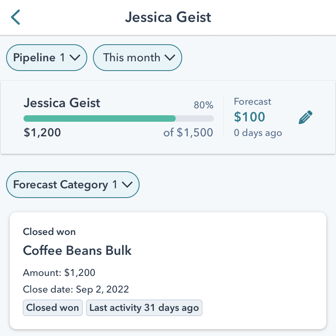
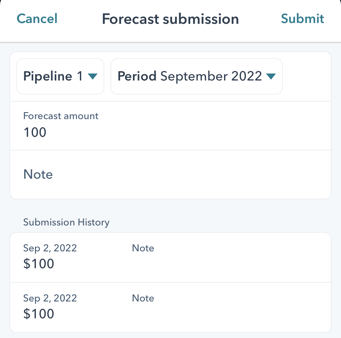
- Możesz przesłać prognozę, dotykającikony edycji u góry ekranu.
- Wybierz menu rozwijane „Pipeline” i „Period”, aby wybrać ścieżkę sprzedaży i okres, na który przesyłasz prognozę.
- Wprowadź kwotę prognozy.
- Wprowadź ewentualne uwagi dotyczące przesłanej prognozy.
- Wyświetl historię przesłanych prognoz.
- Naciśnij „Prześlij”.
- Wyświetl i filtruj transakcje powiązane z prognozą, wybierając menu rozwijane „Kategoria prognozy ” i zaznaczając pola wyboru obok nazw kategorii, według których chcesz filtrować.
- Aby wyświetlić transakcję powiązaną z prognozą, dotknij nazwy transakcji. Pojawi się ekran transakcji, na którym możesz dodawać notatki, tworzyć zadania i rejestrować działania. Dowiedz się, jak tworzyć transakcje i poruszać się po nich w aplikacji mobilnej HubSpot.
Eksportowanie danych prognoz
Możesz wyeksportować dane prognoz z pakietu analitycznego:
- Na koncie HubSpot kliknij Więcej, a następnie przejdź do Raportowanie > Raporty. Jeśli opcja Więcej się nie pojawia, przejdź bezpośrednio do sekcji Raportowanie > Raporty.
- Na lewym pasku bocznym kliknij strzałkę obok pozycji „Sprzedaż”.
- W lewym pasku bocznym kliknij strzałkę obok opcji „Prognoza i przychody”.
- Kliknij raport, który chcesz wyeksportować (np. „Kategoria prognozy”).
- W prawym górnym rogu kliknij opcję „Działania”, a następnie wybierz opcję „Eksportuj dane niesumowane”.
- W oknie dialogowym wprowadź nazwę eksportu.
- Kliknij menu rozwijane „Format pliku ” i wybierz format pliku.
- Kliknij „Eksportuj”. Po zakończeniu eksportu otrzymasz link do pobrania w wiadomości e-mail oraz w centrum powiadomień.
Usunięcie prognozy
Jeśli jesteś superadministratorem, możesz usunąć prognozę dla użytkownika lub zespołu. Po usunięciu zgłoszenia nastąpią następujące zmiany:
- Gdy zgłoszenie z bieżącego okresu zostanie usunięte, wyświetli się następne najnowsze zgłoszenie z tego okresu, o ile jest dostępne.
- Gdy zgłoszenie zespołu zostanie usunięte, a nie ma żadnej innej wartości zgłoszenia, wyświetli się wartość zbiorcza zgłoszeń użytkowników, o ile jest dostępna.
- Gdy zgłoszenie użytkownika zostanie usunięte, a nie ma żadnej innej wartości zgłoszenia, nie zostanie wyświetlone żadne zgłoszenie.
Aby usunąć prognozę:
- Na koncie HubSpot kliknij Więcej, a następnie przejdź do Sprzedaż > Prognoza. Jeśli opcja Więcej się nie pojawia, przejdź bezpośrednio do sekcji Sprzedaż > Prognoza.
- W kolumnie „Przesłane prognozy ” kliknij przycisk „Aktualizuj” obok użytkownika lub zespołu, dla którego chcesz usunąć niestandardową prognozę.
- W prawym panelu przejdź do prognozy, którą chcesz usunąć:
- Jeśli prognoza dotyczy bieżącego okresu, przejdź do zgłoszenia na dole panelu.
- Jeśli prognoza dotyczy okresu przeszłego, kliknij kartę „Historia ”. Kliknij strzałki <, >, aby zmienić okres. Następnie przejdź do zgłoszenia na dole panelu.
- Kliknij przycisk „Usuń” obok zgłoszenia, które chcesz usunąć. W oknie dialogowym kliknij opcję „Usuń prognozę”.

