
Data ostatniej aktualizacji: 25 sierpnia 2026
Dostępne z każdą z następujących podpisów, z wyjątkiem miejsc, w których zaznaczono:

Wymagane uprawnienia Do kwestionowania płatności wymagane są uprawnienia superadministratora.
Jeśli kupujący zgłosi spór dotyczący płatności, możesz śledzić i zarządzać nim bezpośrednio na swoim koncie HubSpot. W historii płatności możesz sprawdzić status każdego sporu, przesłać dowody potwierdzające oraz odpowiadać na prośby podmiotu obsługującego płatności. Przez cały czas trwania procesu rozstrzygania sporu będziesz otrzymywać powiadomienia e-mailowe, a pełną historię i szczegóły znajdziesz w historii płatności. Dowiedz się więcej o procesie rozstrzygania sporów.
Spory można zgłaszać w odniesieniu do płatności pobranych przy użyciu usługi płatności HubSpot lub Stripe jako opcji przetwarzania płatności.
Sposób powiadamiania o sporach
Otrzymasz powiadomienie e-mailem, gdy spór zostanie wszczęty, wygrany lub przegrany. Powiadomienia można wyłączyć w ustawieniach powiadomień dotyczących płatności. Kliknij „Odpowiedz na spór” w wiadomości e-mail, aby rozpocząć odpowiadanie na spór.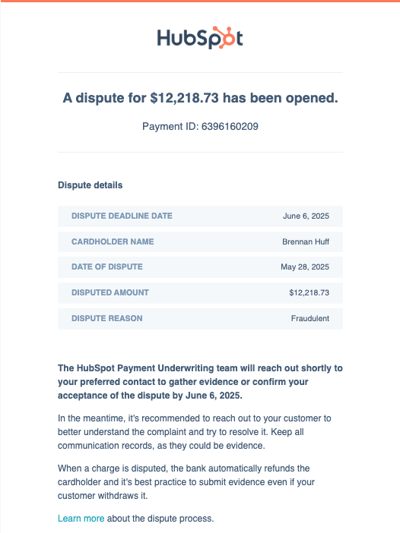
Uwaga: jeśli korzystasz z płatności HubSpot, wiadomości e-mail dotyczące wszczęcia sporu i przegranego sporu będą zawierały informację: „Dział weryfikacji płatności skontaktuje się z Tobą ” lub „Środki zostaną pobrane z Twojego konta za trzy dni”. Dowiedz się więcej o obciążeniach zwrotnych. Jeśli korzystasz z Stripe jako opcji przetwarzania płatności, Stripe zarządza tym procesem bezpośrednio, więc treść wiadomości e-mail będzie się różnić.
Wyświetl listę płatności o statusie „spór”
- Na koncie HubSpot kliknij Więcej, a następnie przejdź do Przychód > Płatności. Jeśli opcja Więcej się nie pojawia, przejdź bezpośrednio do sekcji Przychód > Płatności.
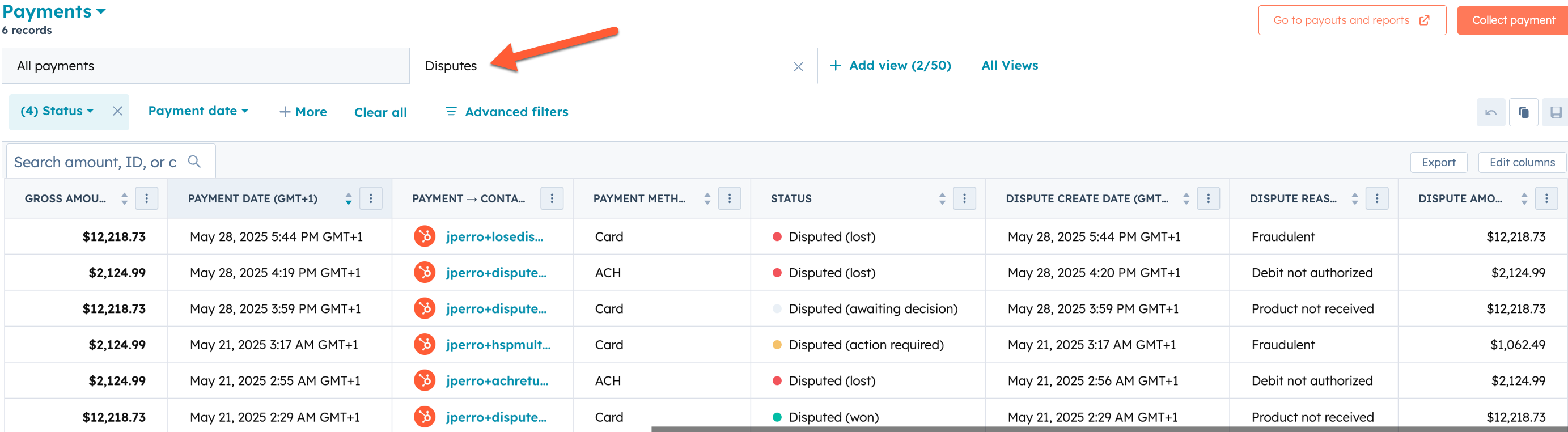
- W górnej części ekranu kliknij kartę „Spory ”.
- Zostaną wyświetlone płatności objęte sporem. Wyświetlane są następujące kolumny:
- Kwota brutto
- Data płatności
- Osoba kontaktowa powiązana z płatnością
- Metoda płatności (np. karta, ACH)
- Status
- Data zgłoszenia sporu
- Powód sporu (np. oszustwo, brak dostawy produktu)
- Kwota sporu
- Termin rozstrzygnięcia sporu
- Data zamknięcia sporu
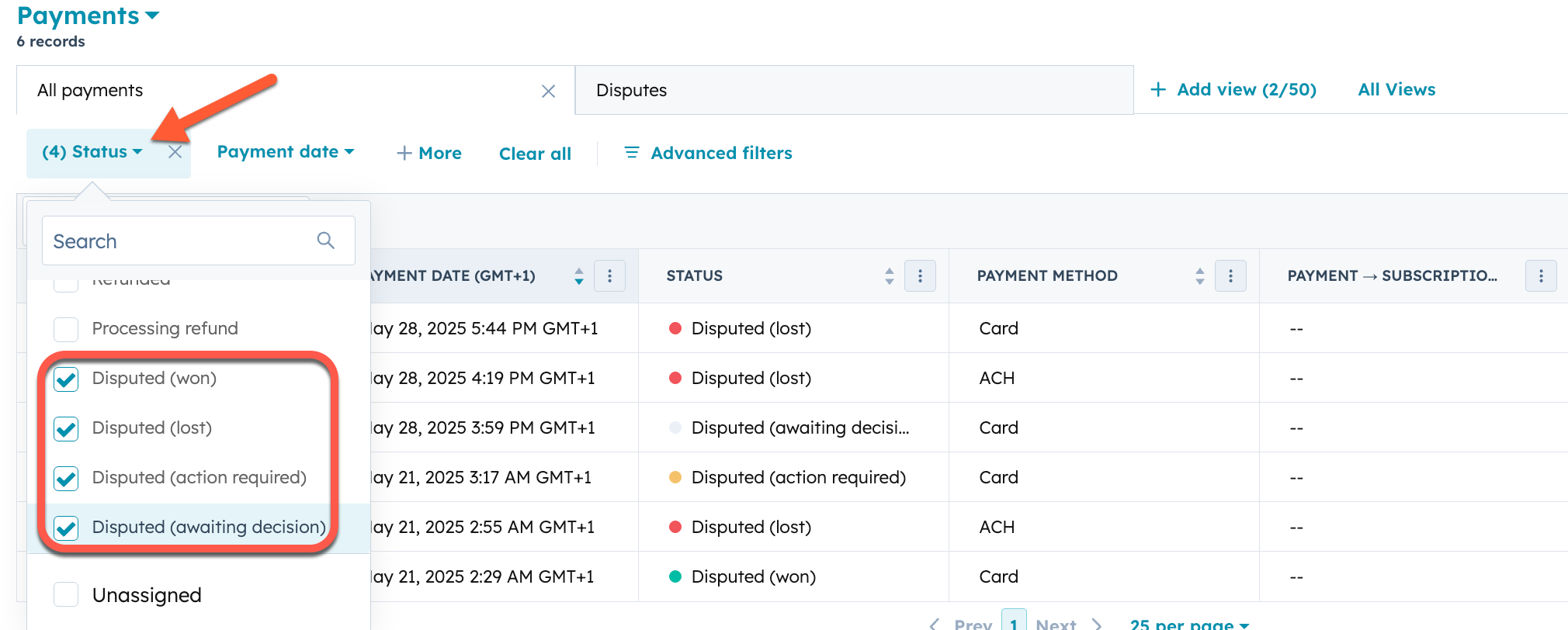
- Status sporu dotyczącego płatności może być następujący:
- Zaskarżona (wymagane działanie): spór został wszczęty i wymaga odpowiedzi lub akceptacji.
- Kwestionowana (oczekuje na decyzję): spór został zakwestionowany i oczekuje na decyzję banku.
- Kwestionowany (wygrany): bank orzekł na korzyść akceptanta.
- Kwestionowana (przegrana): bank orzekł na korzyść posiadacza karty.
- Jeśli chcesz filtrować inny widok, w lewym górnym rogu kliknij opcję Status, wybierz jeden lub więcej statusów sporów i zapisz widok.
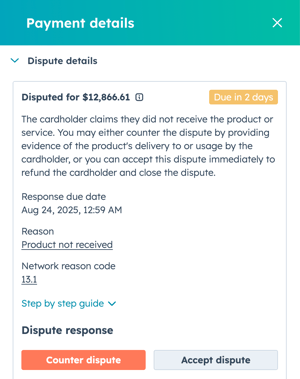
- Aby wyświetlić szczegóły sporu, w kolumnie „Kwota brutto ” kliknij kwotę danej płatności.
- W prawym panelu wyświetl informacje o sporze w sekcji „Szczegóły sporu”.
Odpowiadanie na spory
Odpowiadaj na spory o statusie „Kwestionowane (wymagane działanie) ” ze strony indeksu płatności i przesyłaj dowody bezpośrednio z poziomu danej płatności. Aby odpowiedzieć na spór:
- Na koncie HubSpot kliknij Więcej, a następnie przejdź do Przychód > Płatności. Jeśli opcja Więcej się nie pojawia, przejdź bezpośrednio do sekcji Przychód > Płatności.
- W górnej części strony kliknij kartę „Spory ”.
- W kolumnie „Kwota brutto ” kliknij kwotę spornej płatności.
- W prawym panelu, w sekcji „Szczegóły sporu”:
- Kliknij opcję „Odpowiedz na spór ”, aby odpowiedzieć na spór.
- Odpowiedz na pytania dotyczące sporu, a następnie kliknij „Dalej”.
- Dodaj wszelkie dodatkowe szczegóły, a następnie kliknij „Dalej”.
- Prześlij dowody, wprowadź wszelkie dodatkowe informacje, a następnie kliknij „Sprawdź”.
- Spór zostanie wówczas przeniesiony do statusu „Spór (oczekuje na decyzję) ”.
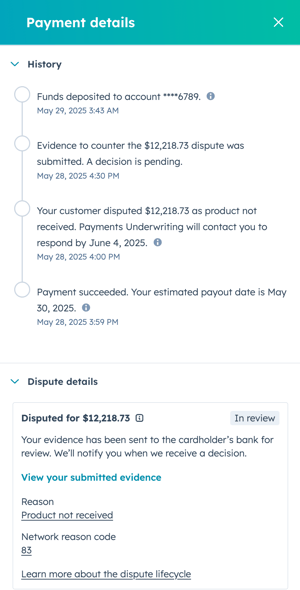
- Możesz śledzić status sporu w historii płatności.
- Kliknij „Zaakceptuj spór ”, aby zaakceptować i zamknąć spór.
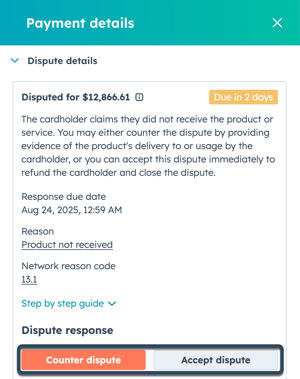
- Kliknij opcję „Odpowiedz na spór ”, aby odpowiedzieć na spór.
Śledź spory
Śledź działania związane ze sporami oraz harmonogramy w historii płatności:
- Na koncie HubSpot kliknij Więcej, a następnie przejdź do Przychód > Płatności. Jeśli opcja Więcej się nie pojawia, przejdź bezpośrednio do sekcji Przychód > Płatności.
- W górnej części ekranu kliknij kartę „Spory ”.
- W kolumnie „Kwota brutto ” kliknij kwotę płatności, której dotyczy spór.
- Przejdź do karty „Historia”, aby wyświetlić historię płatności. Szczegóły sporu i harmonogram płatności będą aktualizowane wraz ze statusem sporu w trakcie całego procesu rozpatrywania sporu.
- Przejdź do karty „Szczegóły sporu”, aby wyświetlić informacje dotyczące sporu.
Właściwości sporu
Atrybuty sporów można dodać jako kolumny na stronie indeksu płatności oraz wykorzystać w innych narzędziach HubSpot, takich jak segmenty, raporty i przepływy pracy. Atrybuty sporów obejmują:
- Data utworzenia sporu: data utworzenia sporu.
- Kwota sporu: kw ota, której dotyczy spór.
- Termin rozstrzygnięcia sporu: termin podjęcia decyzji w sprawie sporu.
- Powód sporu: powód , dla którego zgłoszono spór.
Kolejne kroki
- Dowiedz się więcej o zarządzaniu płatnościami, w tym o sprawdzaniu opłat transakcyjnych, ponawianiu nieudanych płatności oraz prośbie o podanie nowej metody płatności przez kontakt. Możesz również pobrać raporty dotyczące płatności i wypłat oraz wyeksportować dane dotyczące płatności.
- Dowiedz się więcej o ograniczaniu ryzyka oszustw związanych z płatnościami.
- Dowiedz się więcej o analizowaniu przychodów z płatności.
