
Data ostatniej aktualizacji: 24 lipca 2026
Dostępne z każdą z następujących podpisów, z wyjątkiem miejsc, w których zaznaczono:
-
 Marketing Hub
Starter, Professional, Enterprise
Marketing Hub
Starter, Professional, Enterprise
-
 Sales Hub
Starter, Professional, Enterprise
Sales Hub
Starter, Professional, Enterprise
-
 Service Hub
Starter, Professional, Enterprise
Service Hub
Starter, Professional, Enterprise
-
 Data Hub
Starter, Professional, Enterprise
Data Hub
Starter, Professional, Enterprise
-
 Content Hub
Starter, Professional, Enterprise
Content Hub
Starter, Professional, Enterprise
-
 Smart CRM
Professional, Enterprise
Smart CRM
Professional, Enterprise
-
 Revenue Hub
Professional, Enterprise
Revenue Hub
Professional, Enterprise
-
 Kredyty HubSpot wymagane dla niektórych funkcji
Za pomocą narzędzia Data Agent można tworzyć inteligentne właściwości dla kontaktów, firm, transakcji, zgłoszeń lub obiektów niestandardowych. Inteligentne właściwości dostarczają analizy na podstawie źródeł danych zdefiniowanych przez użytkownika. Można je wykorzystywać do generowania uporządkowanych analiz, które przydadzą się podczas przygotowań do rozmów przedsprzedażowych, wzbogacania profili idealnych firm lub kwalifikacji potencjalnych klientów.
Na przykład skonfiguruj inteligentną właściwość tak, aby wykorzystywała dane z transkrypcji aktywności w celu wyświetlenia podsumowania na potrzeby analizy kontaktu lub firmy.
Zanim zaczniesz
Właściwości inteligentne są odrębne od standardowego wzbogacania danych kontaktów i firm. Korzystanie z właściwości inteligentnej zużywa kredyty HubSpot, nawet jeśli wartość tej właściwości nie została wypełniona. Dowiedz się więcej o tym, ile kredytów HubSpot zużywają właściwości inteligentne.
Uwaga:zapoznaj się z Katalogiem produktów i usług, aby uzyskać informacje na temat poziomów kredytów i możliwych aktualizacji związanych z korzystaniem z produktów do wzbogacania danych.
Zapoznaj się z wymaganiami i zaleceniami
Aby tworzyć i korzystać z właściwości inteligentnych, należy włączyć następujące ustawienia AI:
- Zapewnij użytkownikom dostęp do generatywnych narzędzi i funkcji AI: umożliw użytkownikom generowanie treści w całym koncie HubSpot, w tym w edytorach tekstu (np. w e-mailach marketingowych, wpisach na blogu), skrzynce odbiorczej Conversations, e-mailach sprzedażowych, szablonach, asystencie Breeze i nie tylko.
- Dane CRM: dane CRM z Twojego konta, w tym kontakty, firmy, transakcje, zgłoszenia, notatki i opinie.
Aby uzyskać najlepsze wyniki i korzystać ze wszystkich opcji źródeł danych (np.działań i transkrypcji), należy włączyć następujące ustawienia AI:
- Dane dotyczące rozmów z klientami: dane z interakcji z klientami, w tym transkrypcje rozmów, nagrania rozmów, e-maile i czaty.
- Dane dotyczące plików: publiczne pliki i dokumenty przechowywane w narzędziach do obsługi plików i dokumentów.
Tworzenie inteligentnych właściwości
Wymagane uprawnienia Do tworzenia inteligentnych właściwości wymagane są uprawnienia do edycji ustawień właściwości lub uprawnienia superadministratora.
Tworzenie inteligentnej właściwości od podstaw
Każda inteligentna właściwość czerpie dane z określonego źródła, takiego jak publicznie dostępne dane dotyczące domeny firmy, transkrypcje rozmów lub inna właściwość w rekordzie. Dzięki temu podsumowane lub wyprowadzone informacje są dostępne bezpośrednio w rekordzie.
- Przejdź do swoich rekordów:
- Na koncie HubSpot kliknij Więcej, a następnie przejdź do CRM > Firmy. Jeśli opcja Więcej się nie pojawia, przejdź bezpośrednio do sekcji CRM > Firmy.
- Na koncie HubSpot kliknij Więcej, a następnie przejdź do CRM > Kontakty. Jeśli opcja Więcej się nie pojawia, przejdź bezpośrednio do sekcji CRM > Kontakty.
- Na koncie HubSpot kliknij Więcej, a następnie przejdź do CRM > Transakcje. Jeśli opcja Więcej się nie pojawia, przejdź bezpośrednio do sekcji CRM > Transakcje.
- Na koncie HubSpot kliknij Więcej, a następnie przejdź do CRM > Zgłoszenia. Jeśli opcja Więcej się nie pojawia, przejdź bezpośrednio do sekcji CRM > Zgłoszenia.
- Na swoim koncie HubSpot przejdź do System CRM, a następnie wybierz obiekt niestandardowy.
- Przejdź do zakładki widoku.
- Kliknijikonę (trzy pionowe kropki), a następnie wybierz opcję Dodaj kolumnę.
- Kliknij opcję„Utwórz nową nieruchomość”.
- W prawym panelu, w polu „Etykieta właściwości ”, wprowadź nazwę swojej właściwości.
- Z menu rozwijanego Typ pola wybierz jedną z następujących opcji:
- Tekst jednowierszowy
- Tekst wielowierszowy
- Liczba
- Pojedyncze pole wyboru
- Wiele pól wyboru
- Przycisk opcji
- Lista rozwijana
- Zaznacz pole wyboru „Monit agenta danych ”. Agent danych automatycznie generuje monit na podstawie nazwy właściwości i typu pola.
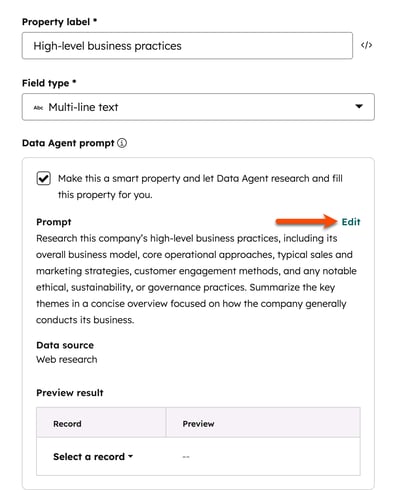
- W sekcji „Monit” kliknijprzycisk „Edytuj”, aby zarządzać następującymi elementami:
- Monit: w polu tekstowym „Czego chcesz się dowiedzieć ” wprowadź opisowy tekst.
- Dynamiczny token właściwości: kliknij „Wstaw token właściwości”, aby użyć konkretnych istniejących właściwości w monicie (np. „Czy ta firma ma oddział w
company.city?”) - Źródło danych: kliknij menu rozwijane „Skąd powinny pochodzić te dane ” i wybierz opcję. W zależności od obiektu dostępne będą różne opcje:
- Wyszukiwanie w sieci: dane pochodzące z wyszukiwania w Internecie. Dane te są pobierane na podstawie wartości właściwości „Nazwa domeny firmy ” w przypadku firm oraz imienia, nazwiska, adresu e-mail i powiązanej nazwy domeny firmy w przypadku kontaktów. W przypadku kontaktów bez powiązanej firmy dane pobierane są na podstawie imienia i nazwiska oraz adresu e-mail.
- Strona internetowa firmy: dane z głównej domeny firmy (np. hubspot.com). Dane te są pobierane na podstawie wartości właściwości „Nazwa domeny firmy” dla rekordu firmy.
- Dane właściwości: dane z innej właściwości w tym samym rekordzie. Można wybrać tylko jedną właściwość. Jeśli wybierzesz właściwość pliku, zostanie użyty pierwszy przesłany plik PDF.
- Działania i transkrypcje: dane z zarejestrowanych rozmów telefonicznych, wiadomości e-mail, transkrypcji spotkań oraz notatek powiązanych z rekordem. Dowiedz się więcej o korzystaniu z transkrypcji rozmów.
- Typ działania: jeśli wybrano źródło danych„Działania i transkrypcje ”, należy wybrać typy działań, z których inteligentna właściwość ma pobierać dane.
- Podgląd rekordu: wybierz rekord, aby wyświetlić podgląd konfiguracji na istniejących rekordach.
- Kliknij Zastosuj zmiany.
- Kliknij „Utwórz i wyświetl opcje wypełniania”.
- Wybierz opcję wypełniania.
- Kliknij opcję Wypełnij inteligentne właściwości.
- W prawym górnym rogu tabeli strony indeksowej kliknij „Zapisz”.
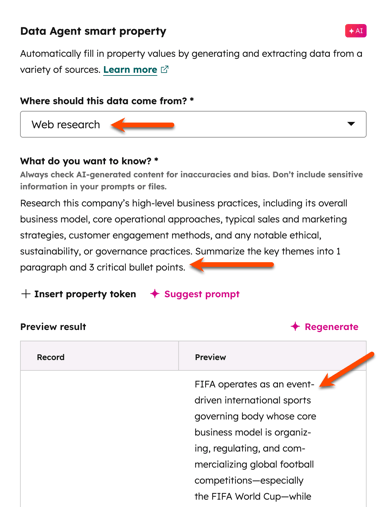
Tworzenie inteligentnej właściwości za pomocą podpowiedzi AI
Użyj agenta danych, aby skonfigurować standardowe szczegóły właściwości (np. nazwę, typ pola) oraz podpowiedź właściwości inteligentnej. Pozwala to na precyzyjne dostosowanie konfiguracji bazowej zamiast rozpoczynania od zera.
- Przejdź do swoich rekordów.
- Przejdź do widoku.
- Kliknij ikonę z trzema pionowymi kropkami, a następnie wybierz opcję „Dodaj kolumnę”.
- Kliknij opcję„Utwórz nową właściwość”.
- Kliknijkartę „Utwórz za pomocą agenta danych ”.
- W polu tekstowym „Jakiego rodzaju właściwości potrzebujesz?” wprowadź monit (np. „Czy firma ma jakieś oddziały w Europie?”).
- Kliknij opcję „Generuj i przejrzyj”. Agent danych wykorzystuje podpowiedź do ustawienia nazwy właściwości, typu pola, podpowiedzi oraz źródła danych.
- W prawym panelu:
- Sprawdź wygenerowaną etykietę właściwości, typ pola, podpowiedź i źródło danych.
- Kliknij opcję„Edytuj” w danej sekcji, aby wprowadzić zmiany.
- Zaznacz pole wyboru„Monit agenta danych ”.
- W sekcji„Podgląd wyniku ” kliknij menu rozwijane„Wybierz rekord ” i wybierzrekord, aby przetestować wartość właściwości.
- Kliknij„Utwórz i wyświetl opcje wypełniania”.
- Wybierz opcję wypełniania.
- Kliknij opcjęWypełnij właściwości inteligentne.
- W prawym górnym rogu tabeli na stronie indeksowej kliknij „Zapisz”.
Uwaga: do właściwości inteligentnych nie można stosować reguł walidacji (np. wymogu unikalnych wartości) ani danych wrażliwych. Ponadto podpowiedzi wykorzystujące serwis LinkedIn (np. wyszukiwanie stanowisk sprzedażowych w profilach firm na LinkedIn) zostaną odfiltrowane i mogą nie zwracać wartości podczas wzbogacania danych.
Utwórz właściwość inteligentną na podstawie istniejącej właściwości
Dodaj podpowiedź inteligentnej właściwości do istniejącej właściwości niestandardowej, aby uzyskać wgląd w właściwości, z których już korzystasz w innych narzędziach HubSpot (np. raportach, segmentach, przepływach pracy).
Aby przekształcić kwalifikującą się właściwość niestandardową w właściwość inteligentną:
- Przejdź do swoich rekordów.
- W kolumnie właściwości niestandardowej kliknij ikonę ( trzy pionowe kropki), a następnie wybierz opcję „Skonfiguruj właściwość inteligentną”.
- Skonfiguruj szczegóły właściwości inteligentnej.
- Kliknij„Zapisz” i wyświetl opcje wypełniania.
- Wybierz opcję wypełniania.
- Kliknij opcję Wypełnij inteligentne właściwości.
Skonfiguruj automatyczne wypełnianie
Wymagane kredyty HubSpot Do wypełnienia inteligentnych właściwości wymagane są kredyty HubSpot.
Skonfiguruj automatyczne uzupełnianie właściwości inteligentnych na podstawie harmonogramu lub utworzenia rekordu. W przypadku harmonogramów wybierz częstotliwość, porę dnia i dodaj ograniczenia segmentowe.
Aby skonfigurować automatyczne wypełnianie właściwości inteligentnej:
- Na koncie HubSpot kliknij Więcej, a następnie przejdź do Zarządzanie danymi > Agent danych. Jeśli opcja Więcej się nie pojawia, przejdź bezpośrednio do sekcji Zarządzanie danymi > Agent danych.
- Kliknijkartę „Zarządzaj”.
- W tabeli kliknij menu rozwijane „Zarządzaj ” i wybierz opcję „Automatyczne wypełnianie właściwości inteligentnych”.
- W prawym panelu kliknij „Edytuj ” i skonfiguruj opcje:
- Automatyczne wypełnianie zdarzenia: wybierz zdarzenie (np. „Zgodnie z harmonogramem”,„Utworzenie rekordu”).
- Jeśli wybrałeś opcję„Zgodnie z harmonogramem”, wybierz jedną z poniższych opcji:
- Segment: wybierzsegment rekordów, które mają być automatycznie wypełniane. Musisz wybrać segment, który odpowiada obiektowi właściwości inteligentnej (np. segment oparty na firmie, aby automatycznie wypełnić właściwość inteligentną „firma”).
- Częstotliwość: wybierz opcję, np. codziennie, co tydzień lub co miesiąc.
- Dni: wybierz dni miesiąca lub tygodnia, w których ma być uruchamiane automatyczne wypełnianie. Możesz wybrać wiele opcji.
- Czas: wybierz wstępnie ustawioną porę dnia (np. „W godzinach pracy”) lub czas niestandardowy.

- Po zakończeniu kliknij„Zapisz”.
- Wybierz opcję wypełniania.
- Kliknij„Skonfiguruj automatyczne wypełnianie”.
Aby edytować istniejące automatyczne wypełnianie właściwości inteligentnej:
- Na koncie HubSpot kliknij Więcej, a następnie przejdź do Zarządzanie danymi > Agent danych. Jeśli opcja Więcej się nie pojawia, przejdź bezpośrednio do sekcji Zarządzanie danymi > Agent danych.
- Kliknijkartę „Zarządzaj”.
- W tabeli kliknij menu rozwijane Zarządzaj i wybierz opcję Automatyczne wypełnianie właściwości inteligentnej.
- W prawym panelu kliknij opcjęEdytuj lubUsuń.
- Po zakończeniu kliknij„Zapisz automatyczne wypełnianie”.
Korzystaj z właściwości inteligentnych
Wymagane kredyty HubSpot Do wypełniania właściwości inteligentnych wymagane są kredyty HubSpot.
Wymagane uprawnienia Do wzbogacania właściwości inteligentnych wymagany jest dostęp do funkcji wzbogacania danych lub uprawnienia superadministratora.
Wypełnij właściwości inteligentne, aby przejrzeć wygenerowane wnioski przed rozmową sprzedażową lub utworzyć segmenty kwalifikacji potencjalnych klientów.
Zaznaczaj właściwości inteligentne zbiorczo
Aby zbiorczo wzbogacić jedną inteligentną właściwość ze strony indeksowej:
- Przejdź do swoich rekordów.
- Kliknij ikonę ( trzy pionowe kropki ) w kolumnie właściwości inteligentnej, a następnie wybierz opcję „Inteligentne wypełnianie”.
- W oknie dialogowym sprawdź liczbę rekordów do wzbogacenia oraz kredyty dostępne na Twoim koncie. W sekcji „Opcje wypełniania ” wybierz opcję wypełniania, a następnie wybierz „Inteligentne wypełnianie właściwości”.
Aby zbiorczo wzbogacić wiele inteligentnych właściwości ze strony indeksowej:
- Przejdź do swoich rekordów.
- W lewym górnym rogu tabeli zaznacz pole wyboru. Jeśli chcesz zaznaczyć wszystkie rekordy, kliknij opcję Zaznacz wszystkie [liczba] [rekordów](np.Zaznacz wszystkie 26 firm).
- Kliknij opcję„Właściwości inteligentnego uzupełniania”.
- W prawym paneluwybierz właściwości, które chcesz uzupełnić.
- Wybierzopcję wypełniania.
- Kliknij opcję„Właściwości inteligentnego wypełniania”.
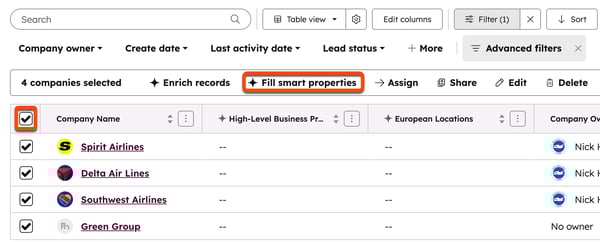
Aby zbiorczo wzbogacić wiele właściwości inteligentnych z segmentu:
- Na koncie HubSpot kliknij Więcej, a następnie przejdź do CRM > Segmenty. Jeśli opcja Więcej się nie pojawia, przejdź bezpośrednio do sekcji CRM > Segmenty.
- Kliknijnazwę segmentu. Dowiedz się więcej o tworzeniu segmentów.
- W prawym górnym rogu kliknijopcję „Działania”, a następnie wybierz opcję„Wypełnij inteligentne właściwości”.
Aby zbiorczo wzbogacić atrybuty inteligentne z poziomu przepływu pracy:
- Na koncie HubSpot kliknij Więcej, a następnie przejdź do Automatyzacja > Przepływy pracy. Jeśli opcja Więcej się nie pojawia, przejdź bezpośrednio do sekcji Automatyzacja > Przepływy pracy.
- Utwórz przepływ pracy.
- Dodaj „Agent danych: Wypełnij inteligentne właściwości” .
Wypełnianie właściwości inteligentnych w pojedynczym rekordzie
Aby uruchomić właściwości inteligentne z poziomu pojedynczego rekordu:
- Przejdź do swoich rekordów.
- Kliknij nazwę rekordu.
- W lewym panelu, w sekcji „O tym rekordzie ” (np. „O tym kontakcie”), kliknij opcję „Działania”. Następnie wybierz opcję „Wypełnij inteligentne właściwości”.
- W prawym panelu wybierz właściwości, które chcesz wzbogacić, a następnie kliknij opcję „Inteligentne wypełnianie właściwości”.
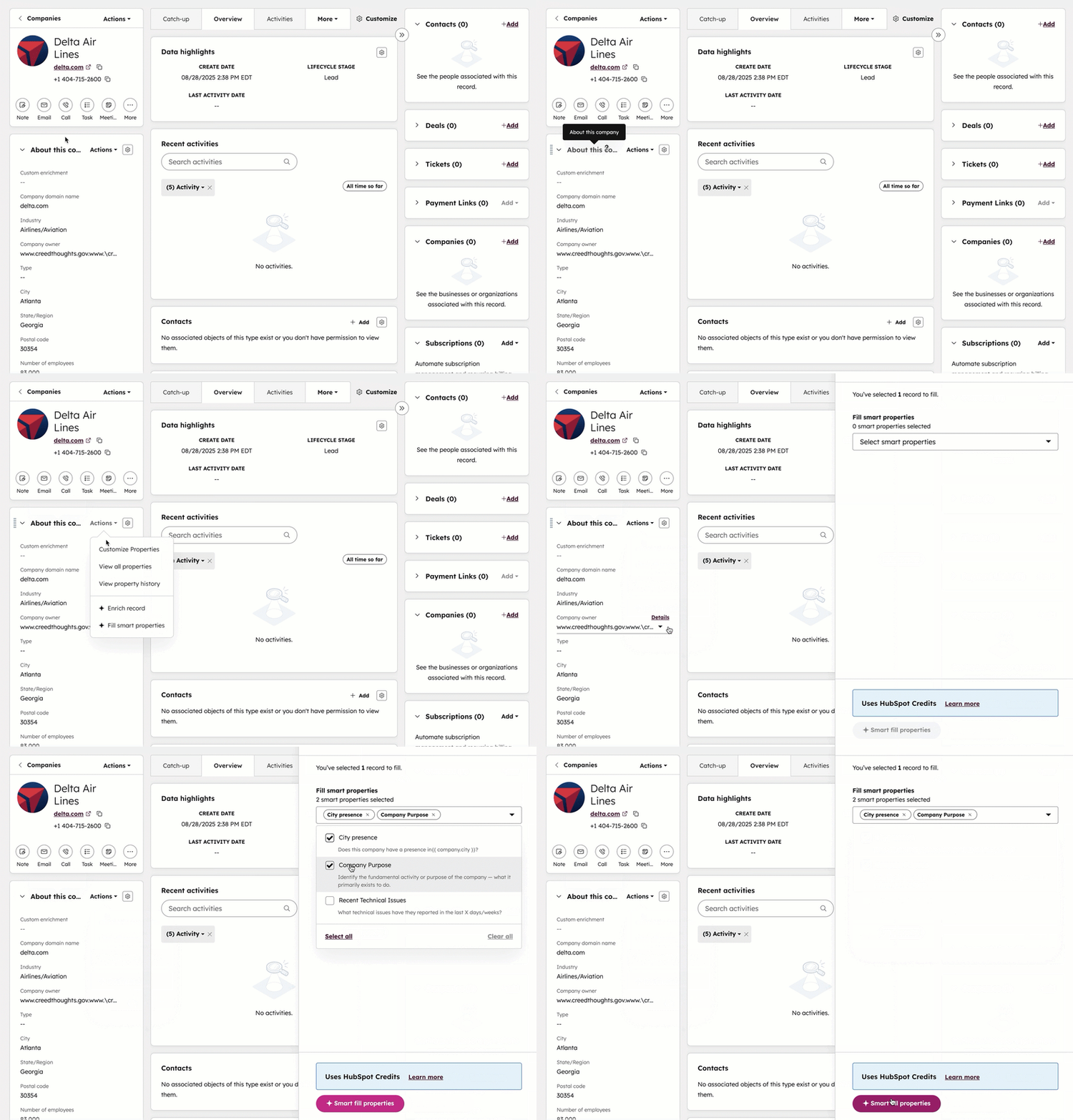
Dowiedz się więcej o przeglądaniu historii wartości właściwości.
Wyświetlanie danych źródłowych wypełnionych wartości
Aby wyświetlić dane źródłowe właściwości inteligentnej:
- Przejdź do swoich rekordów.
- Kliknijnazwę widoku zawierającego kolumnę z inteligentną właściwością. Jeśli widok nie zawiera inteligentnej właściwości, dowiedz się, jak dodać kolumny do widoku.
- Najedź kursorem na wiersz w kolumnie z inteligentną właściwością, a następnie kliknijprzycisk AI.
- W wyskakującym okienku kliknij przycisk„Wyświetl wszystkie szczegóły ”.
- W prawym panelu kliknij kartęŹródła.
- Przejrzyj wymienione materiały źródłowe. W zależności od konfiguracji inteligentnej właściwości mogą być widoczne linki do stron internetowych lub link do rekordu firmy.
- Kliknijopcję, aby wyświetlić więcej szczegółów w nowej karcie.
Zarządzaj właściwościami inteligentnymi
Po utworzeniu właściwości inteligentnej można przejrzeć wskaźniki użytkowania, edytować monit lub usunąć konfigurację wzbogacania z tej właściwości.
Aby zarządzać właściwością inteligentną:
- Na koncie HubSpot kliknij Więcej, a następnie przejdź do Zarządzanie danymi > Agent danych. Jeśli opcja Więcej się nie pojawia, przejdź bezpośrednio do sekcji Zarządzanie danymi > Agent danych.
- Kliknij kartę „Zarządzaj ”.
- Sprawdź wskaźniki, takie jak: dane dotyczące wykorzystania, pomyślne uruchomienia i liczba błędów.
- Aby edytować lub usunąć monit dotyczący inteligentnej właściwości:
- W tabeli w kolumnie „Zarządzaj właściwością” kliknij menu rozwijane „Zarządzaj” i wybierz opcję (np. edytuj, automatyczne wypełnianie inteligentnej właściwości, usuń monit).
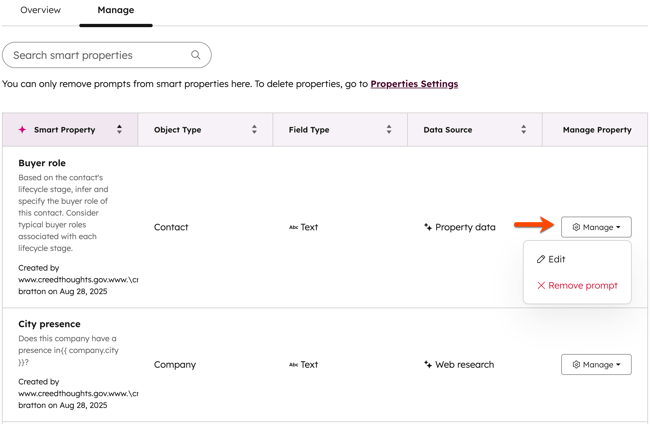
Możesz również zarządzać swoimi inteligentnymi właściwościami z poziomu ustawień właściwości.
