
Data ostatniej aktualizacji: 27 maja 2026
Dostępne z każdą z następujących podpisów, z wyjątkiem miejsc, w których zaznaczono:
-
 Commerce Hub
Professional, Enterprise
Commerce Hub
Professional, Enterprise
-
 Wymagane stanowiska
Wykorzystaj umowy do śledzenia i zarządzania porozumieniami powiązanymi z ofertami w HubSpot. Umowy stanowią scentralizowane źródło wiarygodnych danych dotyczących przychodów z potwierdzonych transakcji.
W tym artykule omówiono sposób przeglądania umów i zarządzania nimi oraz powiązanymi z nimi rekordami. Dowiedz się, jak przeglądać szczegóły umowy, powiązane przychody, działania i historię, a także jak wprowadzać zmiany w trakcie trwania umowy za pomocą ofert zmian lub odnowień, wypowiadać umowy lub eksportować umowy.
Aby rozpocząć, dowiedz się więcej o tym, jak korzystać z umów i jak je tworzyć.
Zanim zaczniesz
- Jeśli jesteś superadministratorem, możesz włączyć swoje konto do HubSpot Contracts z Commerce Hub .
- Rejestracja w wersji beta nie jest możliwa, jeśli jako opcję przetwarzania płatności używasz HubSpot Payments lub Stripe.
Wyświetlanie rekordów umów
Wymagane uprawnienia Aby przeglądać umowy, wymagane są uprawnienia superadministratora lub uprawnienia do przeglądania umów.
Wyświetlanie umów na
stronie indeks
owej
Skorzystaj ze strony indeksowej umów, aby wyświetlić wszystkie umowy oraz tworzyć i używać zapisanych widoków do filtrowania umów według określonych kryteriów. Aby wyświetlić wszystkie umowy:
- Na koncie HubSpot przejdź do Handel > Kontrakty.
- Aby edytować kolumny wyświetlane w tabeli, kliknij opcję Edytuj kolumny w prawym górnym rogu tabeli.
- Aby filtrować stronę indeksową, kliknij menu rozwijane filtru (np. Status) i ustaw kryteria filtrowania. Umowy mogą mieć następujące statusy:
- Zaplanowana: gdy umowa jest tworzona z przyszłą datą wejścia w życie, status jest ustawiony naZaplanowana. W dniu wejścia w życie status jest ustawiony naAktywna.
- Aktywna: umowa, która obecnie obowiązuje.
- Zakończona: umowa, która osiągnęła datę zakończenia.
- Wypowiedziana: umowa, która została wypowiedziana.
- Wersja robocza: umowa, która nie została sfinalizowana.
- Aby ustawić filtry niestandardowe, kliknij opcję Filtry zaawansowane u góry tabeli.
- Aby zapisać widok do wykorzystania w przyszłości, kliknij ikonę Zapisz w prawym górnym rogu tabeli.
- Aby wyświetlić podgląd szczegółów umowy, najedź kursorem na umowę i kliknij Podgląd. Szczegóły wyświetlą się w prawym panelu.
- Aby wyświetlić rekord umowy, kliknij nazwę umowy.
Dowiedz się więcej o układzie umowy.
Wyświetlanie umów w powiązanych rekordach CRM
Aby wyświetlić umowę z jednego z powiązanych rekordów (na przykład kontaktu, firmy lub faktury):
- Przejdź do swoich rekordów. Na przykład:
- Na koncie HubSpot przejdź do System CRM > Kontakty.
- Na koncie HubSpot przejdź do System CRM > Firmy.
- Na koncie HubSpot przejdź do sekcji Handel > Faktury.
- Na koncie HubSpot przejdź do sekcji Handel > Cytaty.
- Otwórz prawy pasek boczny, klikając nazwę rekordu lub opcję Podgląd. Działanie zależy od strony indeksu obiektu, na której się znajdujesz.
- W prawym pasku bocznym przejdź do karty Umowy, aby wyświetlić status umowy. Jeśli karta Umowy nie pojawia się domyślnie w Twoim rekordzie, możesz ręcznie dodać do niego tę kartę.
- Aby uzyskać więcej informacji, najedź kursorem na umowę i kliknij ikonę Podgląd lub kliknij nazwę umowy, aby przejść do niej.
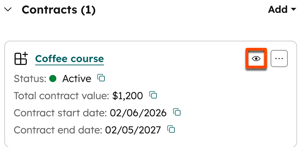
- Przejrzyj szczegóły umowy w prawym panelu.
Wyświetl przegląd umowy, działania i historię
Skorzystaj z rekordu umowy, aby zapoznać się z informacjami o umowie, w tym wynikami, powiązanymi pozycjami, harmonogramem rozliczeń, informacjami o przedłużeniu, osi czasu działań i historią.
- Na koncie HubSpot przejdź do Handel > Kontrakty.
- W środkowej kolumnie kliknij kartę Przegląd , aby wyświetlić podsumowanie wyników umowy, pozycji, harmonogramu rozliczeń i informacji o przedłużeniu.
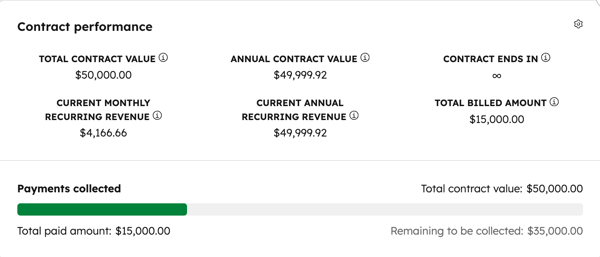
- Karta wyników umowy wyświetla wartość umowy, informacje o przychodach cyklicznych, datę zakończenia umowy oraz kwotę zafakturowaną.
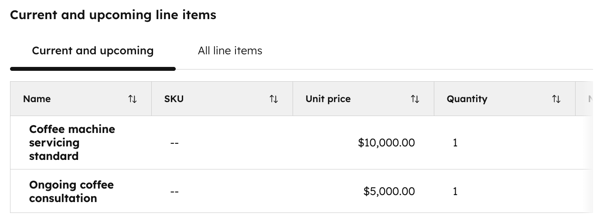
- Karta „Bieżące i nadchodzące pozycje” zawiera listę wszystkich pozycji umowy wraz z ich właściwościami (np. cena, ilość, harmonogram rozliczeń, okres obowiązywania, model cenowy).
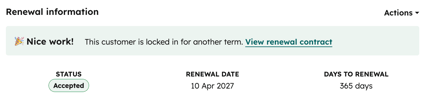
- Karta Informacje o przedłużeniu wyświetla status przedłużenia na podstawie wszelkich ofert przedłużenia utworzonych dla umowy.
- Karta wyników umowy wyświetla wartość umowy, informacje o przychodach cyklicznych, datę zakończenia umowy oraz kwotę zafakturowaną.
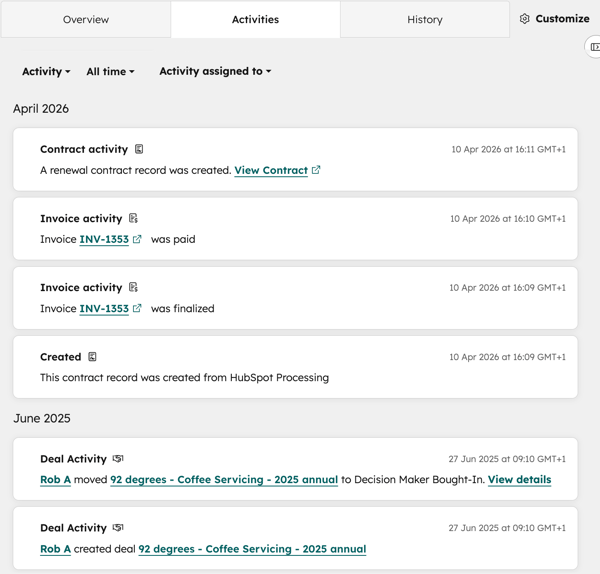
- Kliknij kartę Działania, aby wyświetlić oś czasu komunikacji (np. e-maile i rozmowy), aktywności zespołu (spotkania, notatki, zadania) oraz aktualizacji umowy i powiązanych faktur, transakcji i zgłoszeń.
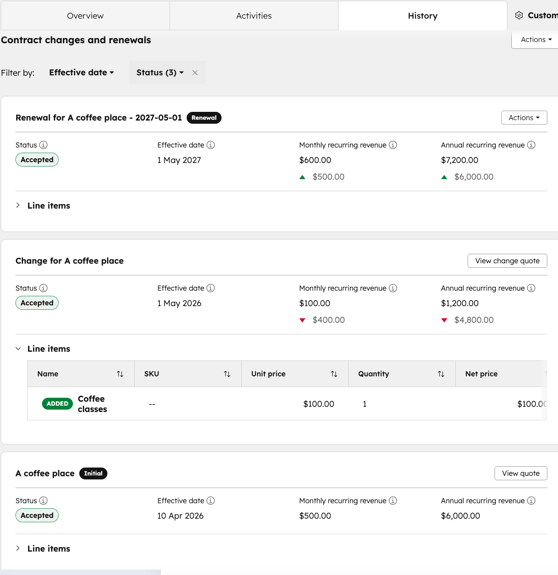
- Kliknij kartę Historia , aby wyświetlić szczegóły zmian i odnowień umowy, w tym zmiany w przychodach cyklicznych oraz dodania lub usunięcia pozycji.
Zarządzaj umowami
W rekordzie umowy możesz zarządzać szczegółami umowy. Twórz oferty zmian i odnowień, aktualizuj metody płatności, rozwiązuj umowy i zarządzaj powiązaniami.
Utwórz ofertę zmiany w umowie
Wymagane uprawnienia Do tworzenia umów wymagane są uprawnienia Super Admin lub Create.
Wymagane stanowiska A miejsce jest wymagane do tworzenia ofert zmian.
Utwórz ofertę zmian, aby zmodyfikować aktywną umowę. Dowiedz się więcej o tworzeniu ofert zmian.
Tworzenie oferty przedłużenia w ramach umowy
Wymagane uprawnienia Do tworzenia umów wymagane są uprawnienia Superadministratora lub uprawnienia do tworzenia umów.
Wymagane stanowiska Commerce Hub jest wymagane do tworzenia ofert przedłużenia.
Skorzystaj z oferty przedłużenia, gdy klient zbliża się do końca obecnej umowy. Dowiedz się więcej o tworzeniu ofert przedłużenia.
Zaktualizuj metodę płatności w umowie
Wyślij osobie kontaktowej umowy link do aktualizacji metody płatności.
- Na koncie HubSpot przejdź do Handel > Kontrakty.
- Kliknij nazwę umowy.
- W lewym górnym rogu kliknijDziałania, a następnie wybierz opcjęZaktualizuj metodę płatności.
- W oknie dialogowym kliknijWyślij link.
- Kupujący otrzyma link, który może kliknąć, aby zaktualizować metodę płatności.
Wypowiedzenie umowy
Wymagane uprawnienia Do rozwiązania umowy wymagane są uprawnienia Super Admin lub Edytuj dla umów.
Umowy można wypowiedzieć ze skutkiem natychmiastowym lub w wyznaczonym terminie. Aby wypowiedzieć umowę:
- Na koncie HubSpot przejdź do Handel > Kontrakty.
- Kliknij nazwę umowy.
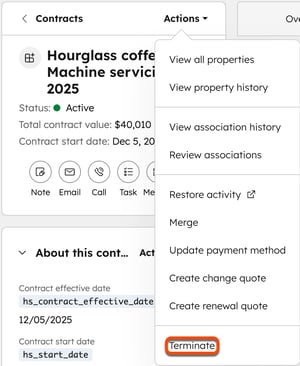
- W prawym górnym rogu lewego paska bocznego kliknij opcję Działania, a następnie wybierz opcję Wypowiedz.
- W oknie dialogowym kliknijselektor daty i wybierz datę wygaśnięcia. Wybierz dzisiejszą datę, aby wypowiedzieć umowę natychmiast, lub datę w przyszłości, aby zaplanować wygaśnięcie.
- Kliknij Wypowiedzieć umowę, jeśli chcesz wypowiedzieć umowę ze skutkiem natychmiastowym, lub Zaplanuj wypowiedzenie, jeśli wybrałeś datę w przyszłości.
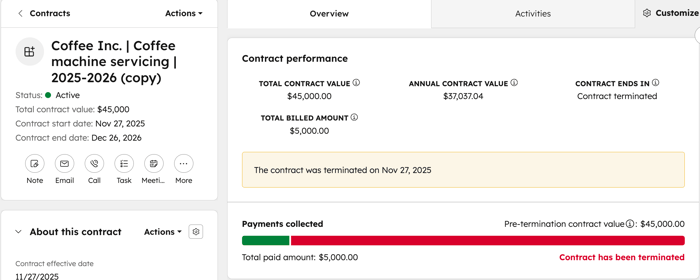
- Rekord umowy zostanie zaktualizowany o informacje dotyczące wypowiedzenia.
Zmiana lub anulowanie wypowiedzenia umowy
Wymagane uprawnienia Aby zmienić lub anulować wypowiedzenie umowy, wymagane są uprawnienia Super Admin lub Edytuj dla umów.
Jeśli zaplanowałeś wygaśnięcie umowy, możesz je zmienić lub anulować.
- Na koncie HubSpot przejdź do Handel > Kontrakty.
- Najedź kursorem na umowę i kliknij Podgląd.
- W prawym górnym rogu lewego paska bocznego kliknij Działania i wybierz opcję:
- Zmień datę wygaśnięcia: zmień datę wygaśnięcia umowy. W oknie dialogowym kliknij selektor daty i wybierz nową datę wygaśnięcia. Kliknij Aktualizuj datę.
- Anuluj wypowiedzenie: anuluj wypowiedzenie umowy. W oknie dialogowym kliknij Anuluj wypowiedzenie, aby potwierdzić.
Powiąż rekordy z umowami
Wymagane uprawnienia Superadministratorzy lub użytkownicy z uprawnieniami do edycji powiązań mogą zarządzać powiązaniami między rekordami.
Dodaj powiązania do umów ze strony indeksu umów. Możesz powiązać umowy z kontaktami, firmami, transakcjami, zgłoszeniami, ofertami, fakturami i innymi umowami.
- Na koncie HubSpot przejdź do Handel > Kontrakty.
- Najedź kursorem na umowę i kliknij Podgląd.
- W prawym pasku bocznym kliknij + Dodaj na karcie powiązania (np. Kontakty).
- W prawym panelu wyszukaj i zaznacz pola wyboru obok rekordów, które chcesz powiązać. Kliknij Zapisz, aby powiązać je z umową. Możesz też kliknąć kartę Utwórz nowy, aby utworzyć nowy rekord do powiązania z umową. Wprowadź szczegóły nowego rekordu i kliknij Utwórz, aby powiązać go z umową, lub Utwórz i dodaj kolejny, aby utworzyć kolejny rekord.
Eksportowanie umów
Wymagane uprawnienia Do eksportowania umów wymagane są uprawnienia superadministratora lub uprawnienia do eksportowania.
- Na koncie HubSpot przejdź do Handel > Kontrakty.
- Kliknij Eksportuj w prawym górnym rogu tabeli.
- W oknie dialogowym:
- Wpisz nazwę eksportu w polu tekstowym Nazwa eksportu.
- Kliknij menu rozwijane Format pliku i wybierz format.
- Kliknij menu rozwijane Język nagłówków kolumn i wybierz język.
- Kliknij opcję Dostosuj, aby dalej dostosować eksport.
- W sekcji Właściwości zawarte w eksporcie wybierz opcję określającą, które właściwości mają zostać uwzględnione w eksporcie.
- W sekcji Powiązania zawarte w eksporcie zaznacz pole wyboru Dołącz nazwy powiązanych rekordów, aby uwzględnić nazwy powiązanych rekordów (np. nazwę faktury).
- W sekcji Powiązania zawarte w eksporcie wybierz, czy chcesz uwzględnić do 1000 powiązanych rekordów, czy wszystkie powiązane rekordy.
- Kliknij Eksportuj.
