
Data ostatniej aktualizacji: 24 lipca 2026
Dostępne z każdą z następujących podpisów, z wyjątkiem miejsc, w których zaznaczono:
-
 Sales Hub
Professional, Enterprise
Sales Hub
Professional, Enterprise
-
 Stanowiska wymagane dla niektórych funkcji
Po utworzeniu potencjalnych klientów możesz nimi zarządzać ze strony indeksu potencjalnych klientówlub z obszaru roboczego sprzedaży. Twórz niestandardowe, filtrowane widoki potencjalnych klientów, aby uporządkować działania związane z pozyskiwaniem klientów. Podczas pracy z potencjalnymi klientami możesz tworzyć nowych, edytować istniejących lub usuwać potencjalnych klientów. Aby dezaktywować lub zmienić nazwę obiektu „potencjalni klienci”, zapoznaj się z instrukcją zarządzania modelem danych obiektów CRM.
Zanim zaczniesz
- Użytkownicy z uprawnieniami superadministratora lub uprawnieniami do przeglądania obszaru roboczego sprzedaży jako inny użytkownik mogą przeglądać wszystkie potencjalne kontakty w obszarze roboczym sprzedaży.
- Aby potencjalny klient pojawił się w obszarze roboczym sprzedaży, musi mieć przypisanego właściciela. Nieprzypisani potencjalni klienci nadal będą wyświetlani na stronie indeksu potencjalnych klientów oraz w powiązanym rekordzie kontaktu lub firmy.
Zarządzanie potencjalnymi klientami na stronie indeksu potencjalnych klientów
Wymagane uprawnienia
- Do zarządzania potencjalnymi klientami na stronie indeksu potencjalnych klientów wymagane są uprawnieniasuperadministratora lub uprawnienia do edycji potencjalnych klientów.
- Do edycji etapu potencjalnego klienta po jego przejściu do etapu „Zakwalifikowany” lub „Dyskwalifikowany” wymagane są uprawnieniasuperadministratora.
- Do usuwania potencjalnych klientów bezpośrednio ze strony indeksu potencjalnych klientów wymagane są uprawnieniado zbiorczego usuwania.
Wyświetlanie potencjalnych klientów na stronie indeksu potencjalnych klientów
- Na koncie HubSpot kliknij Więcej, a następnie przejdź do CRM > Leady. Jeśli opcja Więcej się nie pojawia, przejdź bezpośrednio do sekcji CRM > Leady.
- Aby filtrować potencjalnych klientów, kliknijfiltry u góry tabeli lub kliknij„Filtry zaawansowane”, aby jeszcze bardziejdostosować filtry.
- Aby edytować informacje wyświetlane w tabeli, kliknij opcję„Edytuj kolumny”.
- Aby wyświetlić indywidualny rekord potencjalnego klienta, kliknij nazwę potencjalnego klienta.
Edytuj i usuwaj potencjalnych klientów ze strony indeksu potencjalnych klientów
Aby edytować potencjalnych klientów na stronie indeksu potencjalnych klientów:
- Na koncie HubSpot kliknij Więcej, a następnie przejdź do CRM > Leady. Jeśli opcja Więcej się nie pojawia, przejdź bezpośrednio do sekcji CRM > Leady.
- Zaznacz pola wyboru obok potencjalnych klientów, których chcesz edytować, a następnie kliknij przycisk „Edytuj”u góry tabeli.
- W wyskakującym okienku kliknij menu rozwijane „Właściwość do aktualizacji” i wybierz właściwość, którą chcesz edytować. Wybierz żądanewartości i kliknij „Aktualizuj”.
- Właściwości potencjalnych klientów można również edytować w prawym panelu. Dowiedz się więcej o przeglądaniu i edytowaniu właściwości poszczególnych rekordów potencjalnych klientów.
Aby ponownie przypisać potencjalnych klientów:
- Na koncie HubSpot kliknij Więcej, a następnie przejdź do CRM > Leady. Jeśli opcja Więcej się nie pojawia, przejdź bezpośrednio do sekcji CRM > Leady.
- Zaznacz pola wyboru obok potencjalnych klientów, których chcesz ponownie przypisać, a następnie kliknij przyc isk „Przypisz”u góry tabeli.
- W oknie podręcznym kliknij menu rozwijane „Właściciel potencjalnego klienta ” i wybierz właściciela potencjalnego klienta. Następnie kliknij „Zaktualizuj”.
Aby usunąć potencjalnych klientów:
- Na koncie HubSpot kliknij Więcej, a następnie przejdź do CRM > Leady. Jeśli opcja Więcej się nie pojawia, przejdź bezpośrednio do sekcji CRM > Leady.
- Zaznacz pola wyboru obok potencjalnych klientów, których chcesz usunąć, a następnie kliknij przycisk „Usuń” u góry tabeli.
- W oknie podręcznym potwierdź liczbę potencjalnych klientów, których chcesz usunąć, a następnie kliknij „Usuń”.
Zarządzaj potencjalnymi klientami w obszarze roboczym sprzedaży
Uwaga: poniższe informacje dotyczą kont utworzonych przed 27 sierpnia 2025 r., których użytkownicy byli wcześniej aktywni w obszarze roboczym sprzedaży. W przypadku kont utworzonych po 27 sierpnia 2025 r. (lub kont, które dopiero zaczynają korzystać z obszaru roboczego sprzedaży) dowiedz się, jak zarządzać działaniami sprzedażowymi w zaktualizowanym obszarze roboczym sprzedaży.
Stanowiska wymagane dla niektórych funkcji Aby uzyskać dostęp do obszaru roboczego sprzedaży, wymagane jest przypisanie stanowiska w dziale sprzedaży.
Wymagane uprawnienia Aby wyświetlić potencjalnych klientów w obszarze roboczym sprzedaży, wymagany jest dostęp do karty „Potencjalni klienci ”.
Wyświetlanie potencjalnych klientów w obszarze roboczym sprzedaży
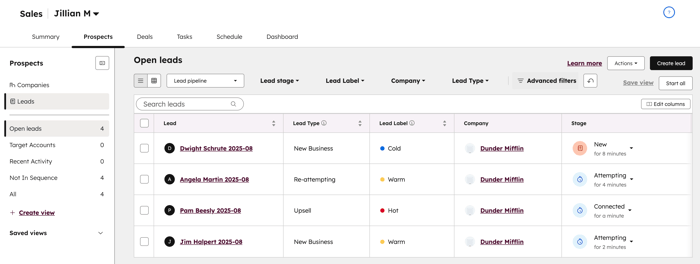
Wyświetlaj potencjalnych klientów powiązanych z kontaktem lub firmą w obszarze roboczym sprzedaży, korzystając z gotowych widoków lub zapisanych widoków. Możesz również przeglądać potencjalnych klientów i zarządzać nimi, korzystając z widoku „Zarządzaj potencjalnymi klientami na tablicy” (BETA).
Aby wyświetlić potencjalnych klientów w obszarze roboczym sprzedaży:
- Na koncie HubSpot kliknij Więcej, a następnie przejdź do Sprzedaż > Przestrzeń robocza sprzedaży. Jeśli opcja Więcej się nie pojawia, przejdź bezpośrednio do sekcji Sprzedaż > Przestrzeń robocza sprzedaży.
- Kliknij kartę „Potencjalni klienci ”.
- Na lewym pasku bocznym kliknij opcję „Potencjalni klienci”.
- Aby zmienić widok, kliknij opcję „Widok predefiniowany ” lub „Widok zapisany”. Dowiedz się więcej o niestandardowych widokach zapisanych.
- Otwarte leady:leady, które nie znajdują się na etapie „zakwalifikowane” ani „odrzucone”.
- Konta docelowe:leady powiązane z kontami docelowymi.
- Ostatnia aktywność:potencjalni klienci, u których odnotowano ostatnio aktywność.
- Poza sekwencją:leady, które nie są obecnie objęte sekwencją.
- Wszystkie:wszystkie leady przypisane do użytkownika na dowolnym etapie.
- Abyfiltrować potencjalnych klientów, kliknijfiltry u góry tabeli lub kliknij opcję„Filtry zaawansowane”, aby jeszcze bardziejdostosować filtry.
- Aby zmienić ścieżkę potencjalnego klienta, kliknij menu rozwijane„Ścieżki” i wybierzścieżkę, którą chcesz wyświetlić, lub wybierz opcję„Wszystkie ścieżki”.
- Aby edytować informacje wyświetlane w tabeli, kliknij opcję„Edytuj kolumny”.
- Abywyświetlić indywidualny rekord potencjalnego klienta, kliknij nazwę potencjalnego klienta.
Aby wyświetlać potencjalnych klientów i zarządzać nimi w widoku tablicy:
- Na koncie HubSpot kliknij Więcej, a następnie przejdź do Sprzedaż > Przestrzeń robocza sprzedaży. Jeśli opcja Więcej się nie pojawia, przejdź bezpośrednio do sekcji Sprzedaż > Przestrzeń robocza sprzedaży.
- Kliknij kartę „Potencjalni klienci ”.
- Na pasku bocznym po lewej stronie kliknij opcję „Potencjalni klienci”.
- Kliknij ikonę tablicy .
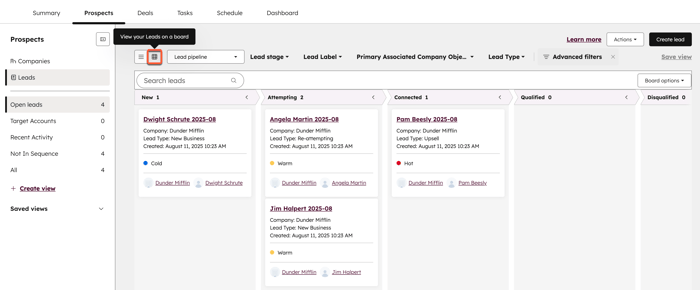
Jeśli masz uprawnieniasuperadministratora lub uprawnieniado przeglądania obszaru roboczego sprzedaży jako inny użytkownik, możesz przeglądać wszystkie potencjalne kontakty. Aby wyświetlić wszystkie potencjalne kontakty, kliknij menu rozwijane „Działania ” w prawym górnym rogu i wybierz opcję „Wyświetl wszystkie potencjalne kontakty”.
Tworzenie i edycja zapisanego widoku
Możesz tworzyć lub edytować niestandardowe widoki dla swoich potencjalnych klientów. Oznacza to, że możesz tworzyć widoki dostosowane do swoich konkretnych potrzeb.
Aby utworzyć zapisany widok dla potencjalnych klientów w obszarze roboczym sprzedaży:
- Na koncie HubSpot kliknij Więcej, a następnie przejdź do Sprzedaż > Przestrzeń robocza sprzedaży. Jeśli opcja Więcej się nie pojawia, przejdź bezpośrednio do sekcji Sprzedaż > Przestrzeń robocza sprzedaży.
- Kliknij kartę „Potencjalni klienci”.
- Na pasku bocznym po lewej stronie kliknij opcję „+ Utwórz widok”.
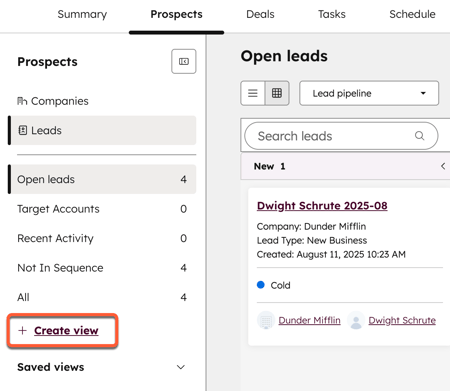
- W oknie dialogowym wprowadź nazwę widoku, a następnie kliknij„Utwórz widok”.
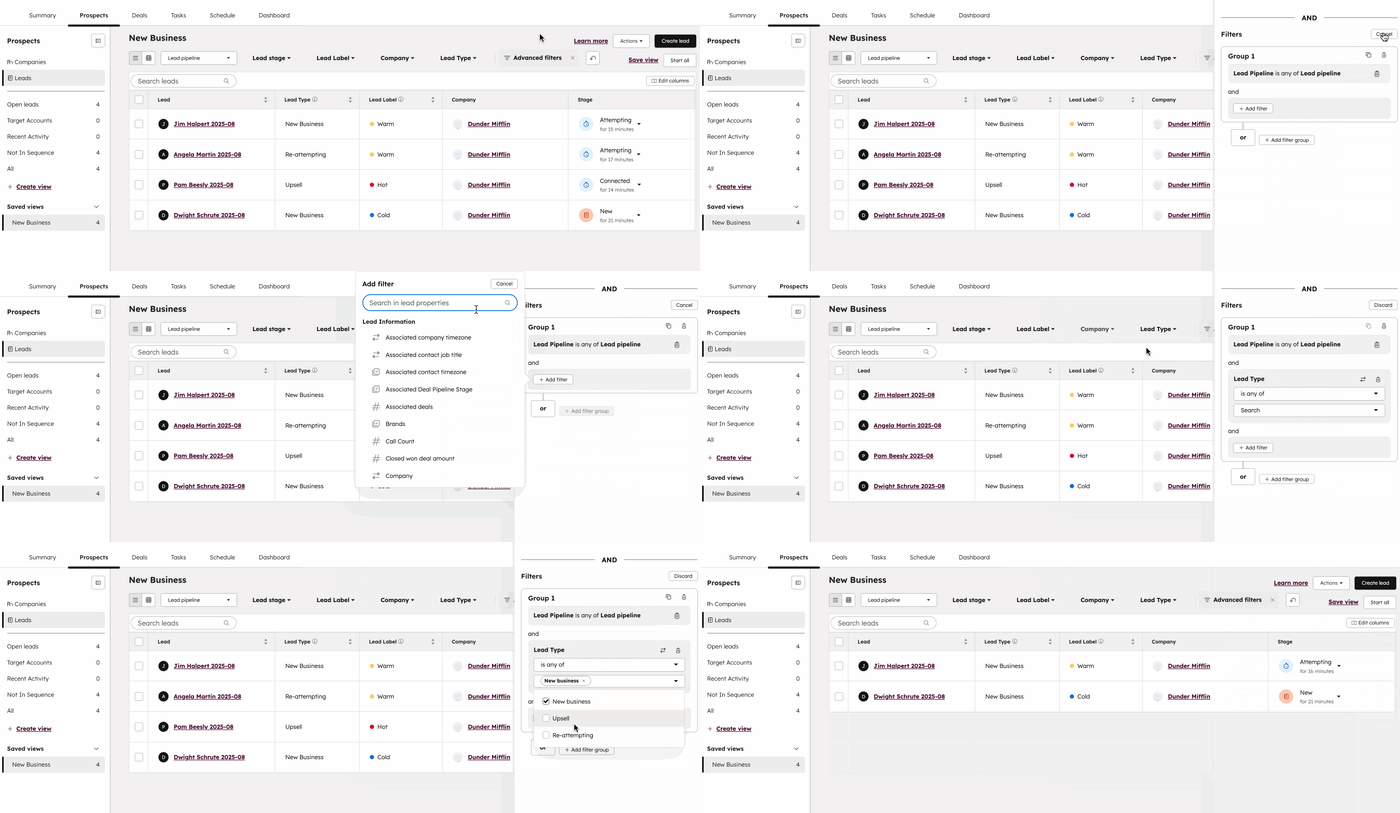
- Abyfiltrować potencjalnych klientów, kliknijfiltry u góry tabeli lub kliknij„Filtry zaawansowane”, aby jeszcze bardziejdostosować filtry.
- Kliknij opcję„Zapisz widok ” w prawym górnym rogu.
Aby edytować zapisany widok potencjalnych klientów w obszarze roboczym sprzedaży:
- Na koncie HubSpot kliknij Więcej, a następnie przejdź do Sprzedaż > Przestrzeń robocza sprzedaży. Jeśli opcja Więcej się nie pojawia, przejdź bezpośrednio do sekcji Sprzedaż > Przestrzeń robocza sprzedaży.
- Kliknij kartę „Potencjalni klienci”.
- Na lewym pasku bocznym, w sekcji „Zapisane widoki”, kliknij zapisany widok.
- Kliknijfiltry u góry tabeli lub kliknij„Filtry zaawansowane”, aby jeszcze bardziejdostosować filtry.
- Kliknij „Zapisz widok ” w prawym górnym rogu.
Edytowanie i usuwanie potencjalnych klientów w obszarze roboczym sprzedaży
Wymagane uprawnienia
- Do edycji etapu potencjalnego klienta po jego przejściu do etapu „Kwalifikowany” lub „Dyskwalifikowany” wymagane są uprawnieniasuperadministratora.
- Uprawnieniado przeglądania obszaru roboczego sprzedaży jako inny użytkownik są wymagane do zbiorczego przypisywania potencjalnych klientów w obszarze roboczym sprzedaży.
- Uprawnieniado zbiorczego usuwania są wymagane do usuwania potencjalnych klientów bezpośrednio z obszaru roboczego sprzedaży.
Aby edytować potencjalnych klientów w obszarze roboczym sprzedaży:
- Na koncie HubSpot kliknij Więcej, a następnie przejdź do Sprzedaż > Przestrzeń robocza sprzedaży. Jeśli opcja Więcej się nie pojawia, przejdź bezpośrednio do sekcji Sprzedaż > Przestrzeń robocza sprzedaży.
- Kliknij kartę „Potencjalni klienci ”.
- Kliknij nazwę potencjalnego klienta, którego chcesz edytować.
- prawym panelu kliknij ikonę ołówka lub wartość, aby edytować właściwości.
- Kliknij „Zapisz”. Dowiedz się więcej o przeglądaniu i edytowaniu poszczególnych rekordów.
Aby zbiorczo przypisać na nowo potencjalnych klientów w obszarze roboczym sprzedaży:
- Na koncie HubSpot kliknij Więcej, a następnie przejdź do Sprzedaż > Przestrzeń robocza sprzedaży. Jeśli opcja Więcej się nie pojawia, przejdź bezpośrednio do sekcji Sprzedaż > Przestrzeń robocza sprzedaży.
- Kliknij kartę „Potencjalni klienci ”.
- Zaznacz pola wyboru obok potencjalnych klientów, których chcesz ponownie przypisać, a następnie kliknij przyc isk „Przypisz” u góry tabeli.
- W wyskakującym okienku kliknij menu rozwijane „Właściciel potencjalnego klienta” i wybierz właściciela. Następnie kliknij „Zaktualizuj”.
Aby usunąć potencjalnych klientów w obszarze roboczym sprzedaży:
- Na koncie HubSpot kliknij Więcej, a następnie przejdź do Sprzedaż > Przestrzeń robocza sprzedaży. Jeśli opcja Więcej się nie pojawia, przejdź bezpośrednio do sekcji Sprzedaż > Przestrzeń robocza sprzedaży.
- Kliknij kartę „Potencjalni klienci”.
- Zaznacz pola wyboru obok potencjalnych klientów, których chcesz usunąć, a następnie kliknij przycisk „Usuń” u góry tabeli.
- W oknie podręcznym potwierdź liczbę potencjalnych klientów, których chcesz usunąć. Następnie kliknij „Usuń”.
Aby dodać kontakty powiązane z potencjalnymi klientami do sekwencji:
- Na koncie HubSpot kliknij Więcej, a następnie przejdź do Sprzedaż > Przestrzeń robocza sprzedaży. Jeśli opcja Więcej się nie pojawia, przejdź bezpośrednio do sekcji Sprzedaż > Przestrzeń robocza sprzedaży.
- Kliknij kartę „Pozyskiwanie klientów ”.
- Zaznacz pola wyboru obok potencjalnych klientów, których chcesz zapisać, a następnie kliknijopcję „Zapisz w sekwencji”u góry tabeli.
- W oknie podręcznym wybierz sekwencję.
- Kontynuuj dodawanie kontaktów do sekwencji.
