
Data ostatniej aktualizacji: 3 grudnia 2025
Dostępne z każdą z następujących podpisów, z wyjątkiem miejsc, w których zaznaczono:

Wszystkie strony indeksu obiektów mają widok tabeli, ale obiekty z potokami mają również widok tablicy, w którym rekordy są wyświetlane jako karty przechodzące przez etapy w potoku. W widoku tablicy można edytować, usuwać i przenosić rekordy między etapami potoku, a także dostosowywać tablicę i jej karty do wyświetlania określonych informacji.
W tym artykule opisano sposób zarządzania rekordami w potoku w widoku tablicy. Istnieją dodatkowe sposoby edytowania potoków lub dostosowywania wyglądu widoku tablicy:
- Zarządzanie potokami.
- Dostosowywanie wyglądu i właściwości wyświetlanych na kartach w widoku tablicy.
Uwaga: konto może używać spersonalizowanych nazw dla każdego obiektu (np. konto zamiast firmy). Ten artykuł odnosi się do obiektów według ich domyślnych nazw HubSpot.
Wyświetlanie potoków w widoku tablicy
Wymagana subskrypcja Subskrypcja Enterprise jest wymagana do korzystania z niestandardowych obiektów.
- Przejdź do strony indeksu obiektów:
- Kontakty: .
- Firmy:
- Oferty: Na koncie HubSpot przejdź do System CRM > Kontakty.
- Bilety: Na koncie HubSpot przejdź do sekcji System CRM > Bilety.
- Spotkania (jeśli aktywowane): Na koncie HubSpot przejdź do sekcji System CRM > Spotkania.
- Kursy (jeśli aktywowane): Na koncie HubSpot przejdź do sekcji System CRM > Kursy.
- Listy (jeśli aktywowane): Na koncie HubSpot przejdź do sekcji System CRM > Oferty.
- Usługi (jeśli aktywowane): Na koncie HubSpot przejdź do sekcji System CRM > Usługi.
- Projekty (jeśli aktywowane): Na swoim koncie HubSpot przejdź do sekcji CRM > Projekty.
- Obiekty niestandardowe: Na swoim koncie HubSpot przejdź do System CRM, a następnie wybierz obiekt niestandardowy.
-
Kliknij przycisk typu widoku, a następnie wybierz opcję Widok tablicy. Dostęp do widoku tablicy można uzyskać tylko dla potoków ze zdefiniowanymi etapami. Dowiedz się, jak tworzyć etapy dla potoków na obiektach takich jak transakcje, projekty i usługi.
-
Kliknij menu rozwijane potoku i wybierz potok.
- Kliknij kartę widoku, aby uzyskać dostęp do zapisanego widoku. Dowiedz się więcej o tworzeniu kart widoków.
- Jeśli przeglądasz transakcje, podsumowanie właściwości kwoty widoku zostanie wyświetlone nad tabelą lub tablicą. Kliknij przycisk Metryki, aby wyświetlić lub ukryć podsumowanie.
- Kliknij ikonę Kliknij ikonę lewego karata u góry kolumny, aby ukryć rekordy na danym etapie/statusie. Jeśli kolumna jest już zwinięta, kliknij ikonę prawego karata, aby ją rozwinąć.ikonę prawego karata, aby ją rozwinąć.
- Kliknij menu rozwijane właściwości, aby użyć szybkich filtrów. Dowiedz się, jak skonfigurować szybkie filtry.
- Kliknij kartę tablicy, aby wyświetlić rekord w prawym panelu.
- Kliknij nazwę rekordu, aby wyświetlić i edytować cały rekord.

Edytowanie lub usuwanie rekordów w widoku tablicy
Wymagane uprawnienia Uprawnienia do masowego usuwania są wymagane do usuwania wielu rekordów jednocześnie.
Modyfikowanie wartości właściwości lub usuwanie rekordów z widoku tablicy.
- Przejdź do rekordów, które chcesz edytować. Możesz otworzyć zapisany widok lub zastosować filtry, aby znaleźć rekordy, które chcesz edytować.
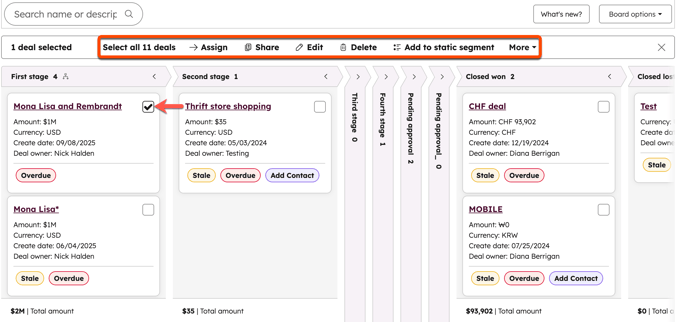
- Najedź kursorem na kartę tablicy, a następnie zaznacz pole wyboru , aby wybrać pojedynczy rekord.
- Jeśli edytujesz wiele rekordów, zaznacz pola wyboru na kartach rekordów, które chcesz edytować.
- Aby wybrać wszystkie rekordy w potoku, kliknij opcję Wybierz wszystkie [liczba rekordów] nad tablicą.
- Aby edytować wartości określonej właściwości w tych rekordach, w górnej części tabeli kliknij przycisk Edytuj.
-
W oknie dialogowym kliknij menu rozwijane Właściwość do aktualizacji i wybierz właściwość, którą chcesz edytować.
-
W wyświetlonym polu wprowadź lub wybierz nową wartość dla wybranej właściwości. W przypadku właściwości wielokrotnego wyboru:
- Aby dodać nowe wartości, zachowując istniejące, wybierz opcję Append to current value(s).
- Aby zastąpić istniejące wartości, wybierz opcję Zastąp bieżące wartości.
-
Kliknij przycisk Aktualizuj. W przypadku właściwości tekstowych lub jednokrotnego wyboru spowoduje to zastąpienie starych wartości we właściwości dla tych rekordów.
-
- Aby usunąć rekordy, w górnej części tabeli kliknij przycisk Usuń. W oknie dialogowym wprowadź liczbę rekordów i kliknij przycisk Usuń.
Przenoszenie rekordów między etapami potoku
W widoku tablicy można przenosić pojedyncze rekordy do nowego etapu lub stanu potoku.
- Przejdź do potoku, który chcesz edytować.
- Kliknij i przeciągnij kartę planszy rekordu do innego etapu lub stanu.
- Jeśli istnieją wymagane właściwości dla danego etapu, wprowadź lub wybierz wartość właściwości, a następnie kliknij przycisk Dalej.
- Gdy rekord zostanie przeniesiony do nowego etapu lub statusu, liczba rekordów w kolumnie zostanie zaktualizowana, a karty w kolumnie zostaną ponownie posortowane na podstawie kryteriów sortowania. W przypadku transakcji aktualizowane są łączne i ważone kwoty w kolumnie, a prawdopodobieństwo transakcji może być aktualizowane automatycznie na podstawie prawdopodobieństwa etapu.
Uwaga: podczas przenoszenia transakcji do innego etapu sumy ważone muszą zostać ponownie obliczone na podstawie prawdopodobieństwa transakcji, które może być również aktualizowane na podstawie nowego etapu. Podczas przeliczania obok ważonej kwoty pojawi się ikona opóźnienia .
Podczas przeglądania rekordu można również edytować jego potok lub etap/status.
Sortowanie kart na tablicy na podstawie właściwości
Możesz wybrać właściwość używaną do określenia kolejności sortowania rekordów w każdej kolumnie. Można na przykład sortować bilety według najnowszej wartości dla opcji Create date lub sortować transakcje według wysokich i niskich wartości dla opcji Amount .
- Przejdź do widoku potoku, dla którego chcesz posortować karty.
- Kliknij przycisk Sortuj.
- W oknie dialogowym:
- Kliknij menu rozwijane Właściwość, a następnie wybierz właściwość, która będzie używana do sortowania rekordów w każdej kolumnie (np. Kwota).
- Kliknij przycisk kryteriów, który określi kolejność rekordów (np. Z -->A, 0-->9).
- Kliknij przycisk Zapisz.
