Data ostatniej aktualizacji: 10 kwietnia 2026
Dostępne z każdą z następujących podpisów, z wyjątkiem miejsc, w których zaznaczono:

-
 Stanowiska wymagane dla niektórych funkcji
Na rekordach karty wyświetlają dane i akcje specyficzne dla danego rekordu. Istnieją domyślne standardowe karty dostarczane przez HubSpot, a także karty, które można dostosować, aby wyświetlały dane istotne dla Twojej firmy. Każdy typ karty wyświetla inne dane i ma określone działania, które można podjąć, a różnią się one w zależności od obiektu i lokalizacji na rekordzie. Na przykład na niektórych kartach w środkowej kolumnie można dostosowywać tabele, filtrować dane lub wchodzić w interakcje z raportami.
Wymagane uprawnienia
Dostosowanie układu strony rekordu
lub Administrator o rozszerzonych uprawnieniach są wymagane do dodawania, usuwania i dostosowywania kart w rekordach.
Poniżej obserwujący znajdą typy kart, które można dostosować tak, aby zawierały określone informacje. Niektóre typy kart są dostępne w wielu miejscach na rekordzie z różnymi limitami i działaniami.
Dowiedz się, jak tworzyć niestandardowe karty w HubSpot lub karty aplikacji z rozszerzeniami interfejsu użytkownika (BETA).
Działania
W środkowej kolumnie na karcie aktywności wyświetlane są aktywności w określonym przedziale czasu. Możesz wybrać, które aktywności mają zostać uwzględnione i w jaki sposób mają być wyświetlane na karcie, z podglądem lub skondensowanymi informacjami.
- Aby przefiltrować wyświetlane aktywności, kliknij przycisk Filtruj według i wybierz aktywności do wyświetlenia. W zależności od aktywności wybranych podczas tworzenia karty, tylko niektóre aktywności będą wyświetlane jako opcje.
- Aby zaktualizować aktywność, kliknij, aby rozwinąć szczegóły aktywności, a następnie edytuj wartości jej właściwości lub powiązania. Możesz także skomentować aktywność lub kliknąć przycisk Działania , aby przypiąć, usunąć lub wyświetlić historię aktywności. Dowiedz się więcej o działaniach związanych z edycją.
- Aby zwinąć lub rozwinąć wszystkie szczegóły aktywności, kliknij przycisk [Zwiń/rozwiń] wszystkie.
Suma aktywności
W środkowej kolumnie, na karcie sumy aktywności wyświetlana jest całkowita liczba aktywności Inbound lub Outbound dla danego rekordu, pogrupowana według typu aktywności.
- Aby przefiltrować zliczone aktywności, kliknij filtr i wybierz kryteria. Kliknij przycisk Wyczyść wszystko , aby usunąć filtry.
- Aby wyświetlić więcej informacji na temat aktywności określonego typu, kliknij numer pod aktywnością. W prawym panelu dokonaj oceny aktywności.
Lista etykiet powiązań
W środkowej kolumnie, na karcie Lista etykiet powiązań wyświetlana jest lista powiązanych rekordów pogrupowanych według wybranych etykiet powiązań.
- Aby wyświetlić powiązany rekord, kliknij nazwę powiązania.
- Aby dodać nowe powiązanie, kliknij + Dodaj. Aby uwzględnić nowe powiązanie na karcie, należy wybrać jedną z dołączonych etykiet powiązań podczas jej tworzenia.
- Aby edytować etykiety powiązań widoczne na karcie, kliknij ikonę aby przejść do edytora kart.
Lista właściwości Powiązania
W środkowej kolumnie, na karcie listy właściwości powiązania wyświetlana jest lista do 24 edytowalnych właściwości z powiązanych rekordów, z opcją filtrowania lub sortowania powiązań.
- Jeśli istnieje wiele powiązań, aby wyświetlić inne powiązanie, kliknij Powiązanie, a następnie wybierz powiązany rekord , który chcesz wyświetlić.
- Aby zaktualizować właściwość zawartą na karcie, kliknij wartość właściwości, a następnie wprowadź, wybierz lub wyczyść wartości.
- Aby edytować właściwości lub powiązania wyświetlane na karcie, kliknij ikonę aby przejść do edytora kart.
Tabela powiązań
W środkowej kolumnie, na karcie tabeli powiązań wyświetlana jest lista powiązań rekordu dla konkretnego obiektu z wybranymi właściwościami.
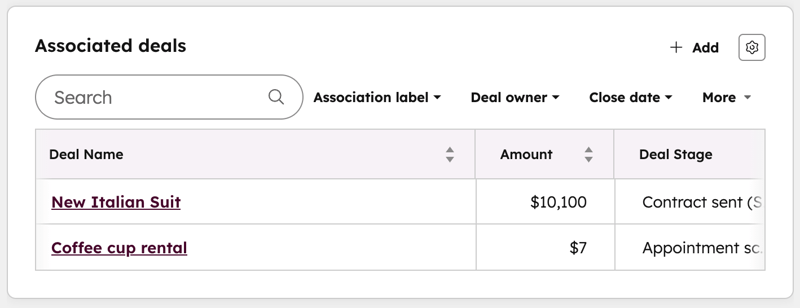
- Kartą można zarządzać w następujący sposób:
- Kliknij filtr i wybierz kryteriafiltrowania powiązań. Kliknij przycisk Wyczyść wszystko , aby usunąć filtry.
- Najedź kursorem na wiersz, kliknij Akcje, a następnie wybierz opcję edycji powiązania. Można usunąć powiązanie lub edytować jego etykiety powiązania( tylkoProfessional i Enterprise ).
- Kliknij właściwość w wierszu rekordu, a następnie wprowadź lub wybierz nową wartość , aby edytować wartość właściwości dla powiązanego rekordu.
- Najedź kursorem na wiersz, a następnie kliknij Podgląd , aby wyświetlić podgląd powiązanego rekordu.
- Kliknij nazwę powiązania, aby wyświetlić powiązany rekord.
- Kliknij + Dodaj , aby dodać nowe powiązanie.
- Kliknij ikonę aby przejść do edytora kart w celu edycji powiązań i właściwości wyświetlanych na karcie.
Powiązania
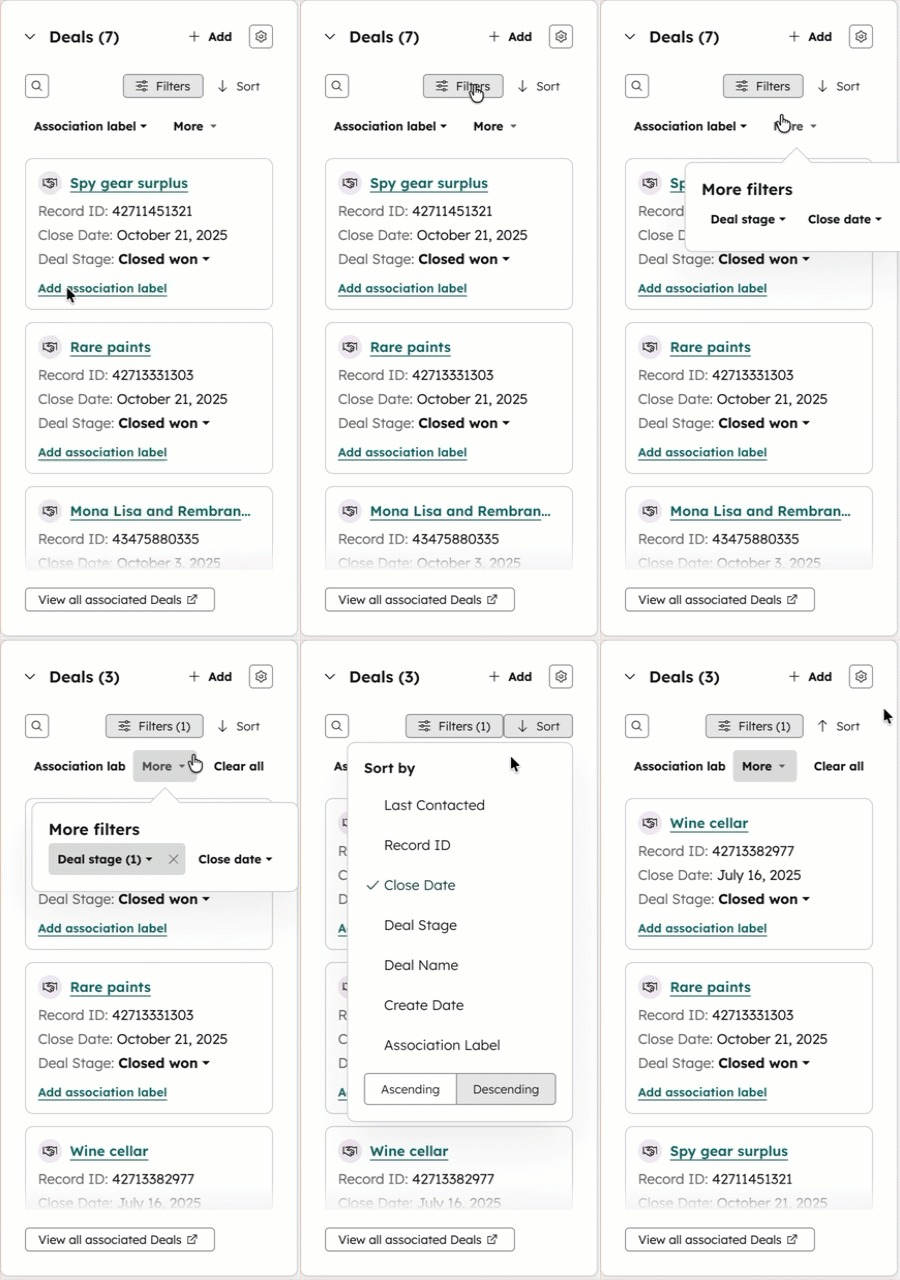
Na prawym pasku bocznym i pasku bocznym podglądu karta Powiązania wyświetla podgląd powiązań rekordu dla określonego obiektu z maksymalnie sześcioma właściwościami.
Kartą można zarządzać w następujący sposób:
- Kliknij ikonę aby zarządzać obserwującymi:
- Właściwości podglądu: właściwości wyświetlane dla każdego powiązanego rekordu. Można dodać maksymalnie 6 Właściwości.
- Filtry bazowe: wybór kryteriów, które muszą spełniać rekordy, aby były wyświetlane na karcie (np. nazwa firmy jest znana). Filtry te mają zastosowanie przed wszelkimi skonfigurowanymi szybkimi filtrami.
- Szybkie filtry: wybierz opcje filtrów, które możesz zastosować oprócz filtrów podstawowych. Można dodać do 4 dodatkowych Właściwości.
- Kliknij ikonę aby wyszukać powiązane rekordy według nazwy.
- Kliknij menu rozwijane Sortuj według i wybierz opcję sortowania według określonych właściwości (np. Data fin alizacji na karcie Powiązania transakcji). Można sortować według standardowych i niestandardowych właściwości podglądu.
- Kliknij menu rozwijane filtrów , aby filtrować według skonfigurowanych szybkich filtrów oprócz filtrów skonfigurowanych w ustawieniach.
- Najedź kursorem na Powiązanie rekordu i kliknij menu rozwijane trzy poziome kropki i wybierz akcję. Można wykonać takie czynności jak podgląd powiązania rekordu, edycja etykiety powiązania, przeglądanie właściwości lub usunięcie powiązania.
- Przewiń kartę, aby wyświetlić inne powiązane rekordy.
Lokalizator etapu Powiązania
W środkowej kolumnie, karta lokalizatora etapu powiązania wyświetla postęp powiązanych rekordów w procesie. W przypadku powiązanych kontaktów i firm, lokalizator pokaże postęp poprzez etapy cyklu życia. W przypadku powiązanych transakcji, zgłoszeń i obiektów niestandardowych, lokalizator będzie pokazywał proces przetwarzania zgłoszeń.
W przypadku kontaktów i transakcji na kontach Professional i Enterprise , karta będzie również wyświetlać obliczone właściwości etapu, takie jak czas spędzony na bieżącym etapie.
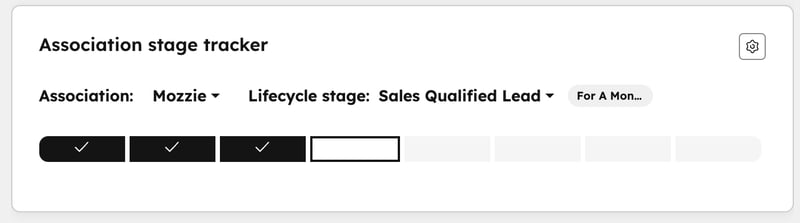
- Jeśli istnieje wiele powiązań, aby wyświetlić informacje o etapie innego powiązanego rekordu, kliknij Powiązanie, a następnie wybierz powiązany rekord , który chcesz wyświetlić.
- Aby zaktualizować scenę lub inną właściwość zawartą na karcie, kliknij wartość właściwości, a następnie wprowadź, wybierz lub wyczyść wartości.
- Aby edytować właściwości wyświetlane na karcie, kliknij ikonę aby przejść do edytora kart.
Średnia ocena NPS
Wymagana subskrypcja Do korzystania z karty oceny Average NPS wymagane jest konto Service Hub Professional lub Enterprise .
Kartę tę można dodać do środkowej kolumny kontaktów i firm. Na karcie wyświetlana jest średnia w historii odpowiedzi na opinie z miesiąca na miesiąc. Aby karta wyświetlała dane, należy użyć narzędzia Ankiety z opinią.
Karty rozliczeniowe
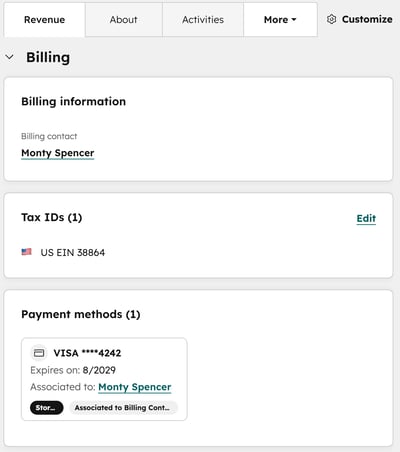
Na karcie Przychody dla firm można wyświetlić karty Handel pokazujące odpowiednie szczegóły rozliczeń. Na karcie Informacje rozliczeniowe wyświetlany jest kontakt rozliczeniowy firmy, który został przypisany przez dodanie etykiety powiązania. Karta Identyfikatory podatkowe pokazuje identyfikator podatkowy firmy i umożliwia jego wprowadzenie w razie potrzeby. Karta Metody płatności wyświetla zapisane metody płatności , gdy kontakt ukończy płatność online.
Aby korzystać z kart rozliczeniowych:
- Konfiguracja podmiotu przetwarzającego płatności.
- Windykacja płatności online.
- Na koncie HubSpot przejdź do System CRM > Firmy.
- Kliknij nazwę firmy.
- W środkowej kolumnie kliknij kartę Przychody .
Breeze Studio Agents
Wymagana subskrypcja Subskrypcja Starter, Professional lub Enterprise jest wymagana do dodawania i używania agentów Breeze.
Kredyty HubSpot wymagane dla niektórych funkcji Niektórzy agenci Breeze mogą wymagać Kredytów HubSpot. Dowiedz się więcej o funkcjach wykorzystujących Kredyty HubSpot.
Wymagane uprawnienia Do uruchomienia lub skonfigurowania agentów Breeze wymagane są uprawnienia Breeze Studio lub Administratora o rozszerzonych uprawnieniach.
- Do uruchomienia lub skonfigurowania agentów Breeze wymagane są uprawnienia Breeze Studio lub Administratora o rozszerzonych uprawnieniach.
- uprawnienia widoku [Obiekt] są wymagane do wyświetlenia karty agenta Breeze Studio na rekordzie.
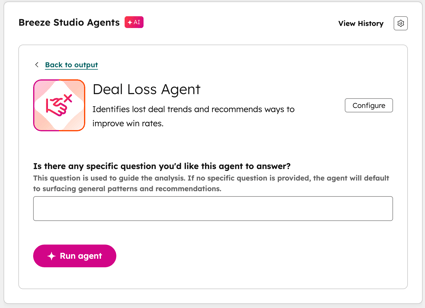
Ta karta wyświetla jednego skonfigurowanego agenta Breeze, którego można uruchomić bezpośrednio ze środkowej kolumny rekordu. Dodaj kopie karty, aby wyświetlić więcej niż jednego agenta.
Aby skonfigurować kartę:
- Ocena wymagań dotyczących agentów Breeze.
- Przejdź do opcji dostosowywania rekordu.
- Utwórz kartę w środkowej kolumnie i wyszukaj Breeze Studio Agents.
- Kliknij menu rozwijane Agent i wybierz agenta.
- Kliknij Zapisz, a następnie Zapisz i zakończ.
Aby użyć karty:
- Uruchomienie agenta.
- Ocena i zarządzanie wynikami:
- Wyświetl pełne dane wyjściowe: ocena danych wyjściowych agenta w karcie i kliknięcie opcji Zobacz więcej w celu rozwinięcia w razie potrzeby.
- Dodaj kontekst: dodatkowy prompt dla agenta. Kliknij przycisk Doprecyzuj , aby wprowadzić szczegóły.
- Podejmowane działania: eksport do pliku PDF, skopiowanie łącza do wyników, które zostanie otwarte w Breeze Studio, lub otwarcie danych wyjściowych na pełnym ekranie. Kliknij ikonę trzech pionowych kropek i wybierz opcję.
Inteligentne karty CRM
Wymagana subskrypcja Do korzystania z sekcji Jakość danych wymagana jest subskrypcja Starter, Professional lub Enterprise .
W zakładce Catch-up na kontaktach i firmach można dokonać oceny Breeze, AI HubSpota, wygenerowanych insightów według kategorii danych.
W sekcji Przegląd:
- Wgląd w firmę: ta karta wyświetla dane, takie jak częste metody kontaktu, ostatnie działania i sugestie dotyczące kolejnych kroków.
- Ostatnie interakcje: ta karta wyświetla połączenia przychodzące (np. połączenie przychodzące, e-mail) i wychodzące (np. notatka) zarejestrowane w rekordzie aktywności.
W sekcji Zdrowie :
- Sentyment: ta karta wyświetla wygenerowane podsumowanie z oceną sentymentu. Wykorzystuje on interakcje Rekordu z Twoją firmą i zawiera przypisy z najnowszymi źródłami danych.
- Wyzwania: wyświetla wygenerowane podsumowanie tego, z czym zmaga się rekord i zawiera przypisy z najnowszymi źródłami danych. Na przykład, otrzymałeś kilka e-maili od Dunder Mifflin na temat Dwighta rozpraszającego swoich współpracowników. Możesz zobaczyć podsumowanie tych wiadomości e-mail.
- Pozytywne opinie: wyświetla wygenerowane podsumowanie pozytywnego zaangażowania w rekord. Na przykład, Michael Scott wchodził w interakcję z użytkownikiem za pośrednictwem wielu kanałów, takich jak e-mail, połączenie i SMS.
W sekcji Jakość danych :
- Brakujące dane: wyświetla właściwości bez wartości, które można wzbogacić oraz przycisk do interakcji z agentem danych.
- Zduplikowane rekordy: wyświetla wykryte zduplikowane rekordy.
Podsumowanie firmy
Wymagana subskrypcja Do wyświetlenia karty podsumowania firmy wymagana jest subskrypcja Professional lub Enterprise .
Istnieje domyślna karta podsumowania firmy w środkowej kolumnie, którą można dodać do widoków rekordów, ale można również tworzyć niestandardowe karty podsumowania firmy, aby wyświetlić przegląd kluczowych szczegółów firmy.
Dowiedz się, jak korzystać z karty podsumowania firmy.
Przewidywany całkowity zysk klienta
Wymagana subskrypcja Do korzystania z karty Przewidywany całkowity zysk klienta wymagana jest subskrypcja Professional lub Enterprise .
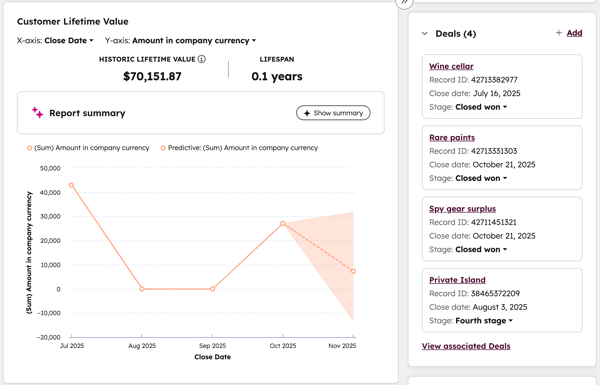
Raport można dodać do kontaktów i firm. Wyświetla wykres liniowy na podstawie powiązanych transakcji Zamkniętych Pomyślnie i oblicza Wartość zamkniętych transakcji, mnożąc średnią wartość zakupu, czas życia firmy i częstotliwość zakupów.
Customer satisfaction score (CSAT)
Wymagana subskrypcja Do korzystania z karty Customer satisfaction score wymagane jest konto Service Hub Professional lub Enterprise .
Kartę tę można dodać do środkowej kolumny kontaktów i firm. Na karcie wyświetlana jest średnia w historii odpowiedzi na opinie z miesiąca na miesiąc. Aby karta wyświetlała dane, należy użyć narzędzia Ankiety z opinią.
Najważniejsze dane
W środkowej kolumnie na karcie podświetlenia danych wyświetlane są wartości maksymalnie czterech wybranych właściwości.
- Aby edytować właściwości wyświetlane na karcie, kliknij ikonę aby przejść do edytora kart.
Transakcje
Wymagana subskrypcja Aby dodać kartę Transakcja Insights do rekordów transakcji, wymagana jest subskrypcja Sales Hub Professional lub Enterprise .
Wymagane stanowiska Przypisane Stanowisko Sales jest wymagane, aby uzyskać dostęp i przeglądać kartę Transakcji .
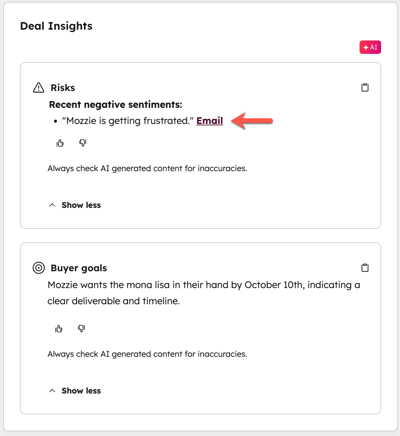
W środkowej kolumnie i na pasku bocznym podglądu rekordów transakcji użytkownicy mogą dokonać oceny ryzyka i celów kupującego. Jeśli włączyłeś transkrypcje połączeń, możesz także dokonać oceny spostrzeżeń wygenerowanych podczas konwersacji.
- Ryzyko: wyświetla potencjalne obszary, na których należy się skupić, takie jak spadek oceny transakcji lub znaczny czas spędzony na określonym etapie transakcji. Obszary budzące obawy można również zobaczyć na podstawie transkrypcji ostatnich połączeń, zarejestrowanych wiadomości e-mail i zarejestrowanych notatek. Obejmuje to pięć ostatnich działań
- Kliknij Pokaż więcej , aby rozwinąć wszystkie wygenerowane zagrożenia.
- Kliknij łącze aktywności , aby dokonać oceny materiałów źródłowych.
- Cele kupującego: wyświetla cele związane z transakcją na podstawie transkrypcji połączeń, zarejestrowanych wiadomości e-mail i zarejestrowanych notatek. Obejmuje to pięć ostatnich działań
- Kliknij Pokaż więcej , aby rozwinąć wszystkie wygenerowane zagrożenia.
- Kliknij łącze aktywności , aby dokonać oceny materiałów źródłowych.
- Aby wyświetlić analizy wygenerowane przez SI, przełącznik Dane konwersacji z klientami musi być włączony w ustawieniach SI.
- Aby wyświetlić wgląd w transakcje, dane wrażliwe chronione przez HIPAA muszą być wyłączone.
- Jeśli masz włączone dane wrażliwe chronione przez HIPAA, użytkownicy na Twoim koncie mogą oceniać ryzyko transakcji i cele kupujących tylko na podstawie danych CRM. Użytkownicy nie zobaczą żadnych treści generowanych przez sztuczną inteligencję.
Zdarzenia
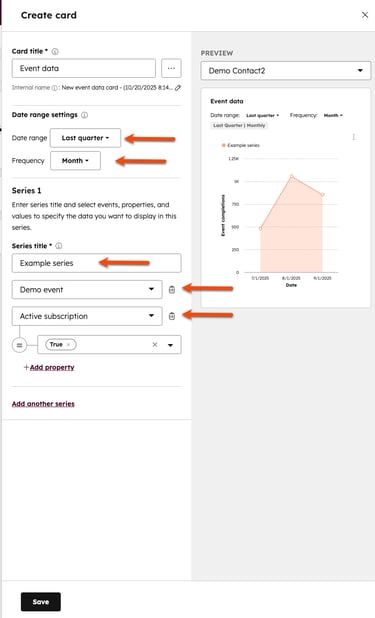
W środkowej kolumnie dla kontaktów i firm, karta danych zdarzeń wizualizuje niestandardowe zdarzenia i zdarzenia aplikacji jako wykresy liniowe.
Aby skonfigurować kartę danych zdarzeń:
- Przejdź do opcji dostosowywania rekordów.
- Utwórz kartę środkowej kolumny.
- Wybierz zakres dat i częstotliwość (np. Ostatni rok według miesięcy).
- W polu tekstowym Tytuł serii wprowadź tytuł wykresu.
- Wybierz zdarzenie , którego chcesz użyć, a następnie dodaj właściwości z tego zdarzenia.
- Kliknij przycisk Zapisz.
Eventy marketingowe
Na prawym pasku bocznym karta Eventy marketingowe wyświetla eventy marketingowe powiązane z kontaktem. Dowiedz się więcej o korzystaniu z karty Eventy marketingowe.
Członkostwo Dostęp
Wymagana subskrypcja Subskrypcja Content Hub Professional lub Enterprise jest wymagana do dodania i korzystania z karty dostępu do członkostwa.
Wymagane uprawnienia Uprawnienia do przeglądania i edycji kontaktów są wymagane do podejmowania działań na karcie dostępu członkostwa.
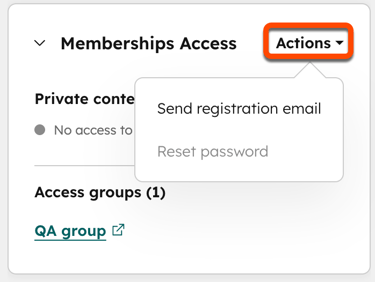
Na prawym pasku bocznym karta Członkostwa, grupy dostępu wyświetla dostęp kontaktu do treści prywatnych i członkostwo w grupach dostępu. Możesz także wysłać wiadomość e-mail z prośbą o rejestrację lub zresetowanie hasła do treści prywatnych.
Lokalizator dat Właściwości
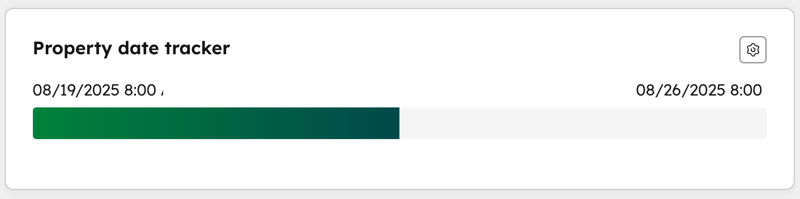
W środkowej kolumnie, karta Lokalizator daty właściwości pokazuje postęp między dwiema datami właściwości. Na przykład czas do odnowienia umowy przy użyciu właściwości Data finalizacji i Data odnowienia .
- Aby zaktualizować właściwość zawartą na karcie, kliknij wartość właściwości, a następnie wprowadź, wybierz lub wyczyść wartości.
- Aby edytować właściwości śledzone lub wyświetlane na karcie, kliknij ikonę aby przejść do edytora kart.
Właściwość historia
Na środkowej kolumnie, karta historii właściwości wyświetla wykres historycznych wartości wybranej właściwości.
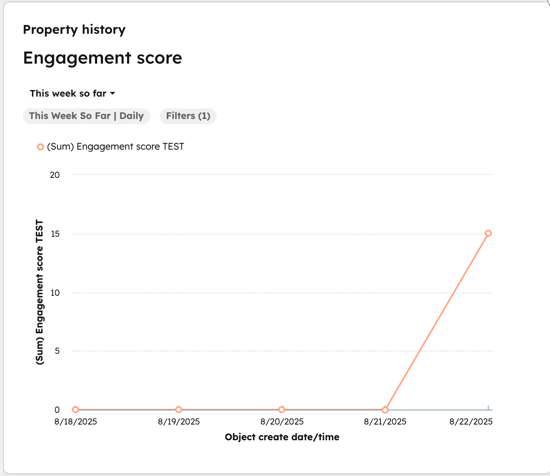
- Aby zmienić filtr daty raportu, kliknij filtr, a następnie wybierz przedział czasowy , według którego ma być wyświetlana historia właściwości.
- Aby wyświetlić więcej informacji o konkretnej dacie, najedź kursorem na punkt danych.
Lista właściwości
Karty z listą właściwości są dostępne na lewym i prawym pasku bocznym, a także w środkowej kolumnie.
Lewy pasek boczny i pasek podglądu
Wymagane uprawnienia Do edycji wyświetlanych właściwości dla wszystkich użytkowników na koncie wymagane są uprawnienia Administratora o rozszerzonych uprawnieniach.
Na lewym pasku bocznym i pasku bocznym podglądu karta listy właściwości wyświetla do 50 edytowalnych właściwości. W zależności od uprawnień użytkownika ustawionych dla karty, poszczególni użytkownicy mogą edytować karty listy Właściwość w lewym pasku bocznym podczas przeglądania rekordów.
- Aby edytować właściwość, najedź na nią kursorem i kliknij ikonę i kliknij ikonę edycji. Wprowadź, wybierz lub wyczyść wartości.
- Aby edytować właściwości wyświetlane na karcie:
- Kliknij ikonę aby edytować właściwości wyświetlane dla wszystkich użytkowników na koncie
- Kliknij przycisk Akcje > Edytuj właściwości , aby edytować właściwości tylko dla swojego widoku.
- W prawym panelu wybierz, usuń lub Rekord właściwości, a następnie kliknij Zapisz. Spersonalizowana karta pojawi się tylko dla ciebie i nie będzie miała wpływu na innych użytkowników.
Środkowa kolumna
W środkowej kolumnie, na karcie listy właściwości wyświetlane są maksymalnie 24 edytowalne właściwości.
- Aby edytować właściwość, kliknij wartość właściwości, a następnie wprowadź, wybierz lub wyczyść wartości.
- Aby cofnąć edycję właściwości, po edycji wartości kliknij Cofnij w wyskakującym okienku w lewym dolnym rogu.
- Aby edytować właściwości wyświetlane na karcie, kliknij ikonę aby przejść do edytora kart.
Szybkie działania
W środkowej kolumnie, na karcie szybkich akcji wyświetlane są działania, które można podjąć, takie jak utworzenie zadania lub dodanie powiązania, bez konieczności przechodzenia do innych obszarów rekordu. Po kliknięciu akcji otworzy się odpowiedni edytor.
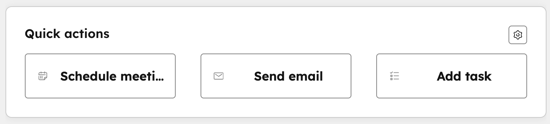
- Aby rozpocząć działanie, kliknij pole działania. Zostanie wyświetlony odpowiedni edytor umożliwiający podjęcie żądanej akcji.
- Aby edytować działania wyświetlane na karcie, kliknij ikonę aby przejść do edytora kart.
Raport
W środkowej kolumnie karty raportu wyświetlany jest raport dotyczący pojedynczego obiektu. Raport może filtrować dane na podstawie bieżącego rekordu, powiązań bieżącego rekordu lub wszystkich rekordów obiektu wybranego do raportu.
- Aby wyświetlić więcej szczegółów na temat raportu, kliknij dane (np. liczbę lub słupek na wykresie).
- Aby edytować raport wyświetlany na karcie, kliknij ikonę aby przejść do edytora kart.
Atrybucja przychodów
Wymagana subskrypcja Konto Professional lub Enterprise jest wymagane do korzystania z karty Atrybucja przychodów .
Raport można dodać do kontaktów i firm. Wyświetla wykres pączkowy w oparciu o kanały pozyskiwania klientów. 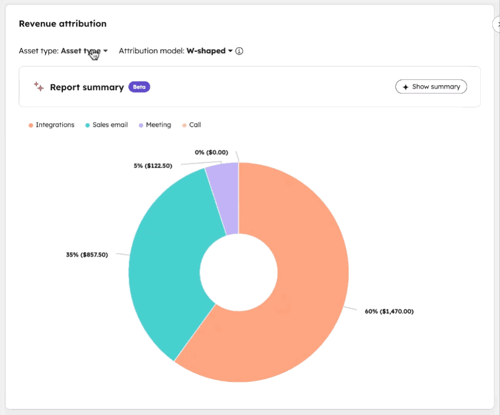
Lokalizator etapów
Wymagana subskrypcja Subskrypcja Professional lub Enterprise jest wymagana do wyświetlania obliczonych na scenie wartości właściwości.
W środkowej kolumnie karty lokalizatora etapów pokazują rekordy przechodzące przez etapy. W przypadku kontaktów i firm lokalizator będzie pokazywał postępy na etapach cyklu życia. W przypadku transakcji, zgłoszeń i Obiektów niestandardowych, Lokalizator pokaże postęp w procesie przetwarzania zgłoszeń .
W przypadku kontaktów i transakcji, karta wyświetli również obliczone właściwości etapu, takie jak czas spędzony na bieżącym etapie.
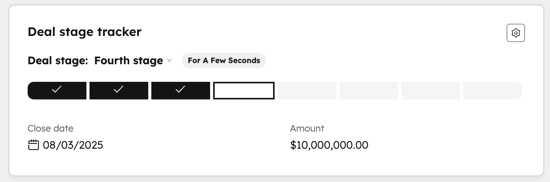
- Aby zaktualizować scenę lub inną właściwość zawartą na karcie, kliknij wartość właściwości, a następnie wprowadź, wybierz lub wyczyść wartości.
- Aby edytować właściwości wyświetlane na karcie, kliknij ikonę aby przejść do edytora kart.
Statystyki
W środkowej kolumnie na karcie statystyk wyświetlane są obliczone dane dla powiązanych właściwości rekordu.
- Aby edytować obliczenia wyświetlane na karcie, kliknij ikonę aby przejść do edytora kart.
Zadania
W środkowej kolumnie obiektu projektów, karta zadań wyświetla powiązane zadania w tabeli. Kartą można zarządzać w następujący sposób:
- Kliknij Utwórz zadanie , aby utworzyć zadanie automatycznie powiązane z projektem.
- Kliknij ikonę aby dostosować do 4 właściwości wyświetlacza.
- Kliknij Edytuj kolumny , aby dodać, edytować lub usunąć Właściwość w tabeli.
- Kliknij Właściwość nad tabelą, aby filtrować wyświetlane zadania. Możesz także kliknąć przycisk Więcej , aby dodać filtr do karty zadań.
- Kliknij nazwę zadania, aby wyświetlić jego pełne szczegóły w prawym panelu.
- Kliknij ikonę aby zakończyć zadanie.
- Kliknij wiersz w tabeli, aby edytować wyświetlaną wartość Właściwości.
- Przewiń w poziomie za pomocą gładzika, aby wyświetlić wszystkie kolumny w tabeli.