
Data ostatniej aktualizacji: 1 sierpnia 2026
Dostępne z każdą z następujących podpisów, z wyjątkiem miejsc, w których zaznaczono:
-
 Marketing Hub
Professional, Enterprise
Marketing Hub
Professional, Enterprise
-
 Content Hub
Professional, Enterprise
Content Hub
Professional, Enterprise
- Wcześniejsze konto Marketing Hub Basic
Skorzystaj z narzędzia HubSpot do analizy ruchu internetowego, aby przeglądać dane dotyczące ruchu na stronie. Obejmuje to przeglądanie ruchu według źródła, klastra tematycznego, typu urządzenia, kraju i innych kryteriów.
Dowiedz się więcej o źródłach ruchu w HubSpot.
Jeśli posiadasz stronę zewnętrzną, upewnij się, że zainstalowałeś na niej kod śledzący, aby rozpocząć monitorowanie ruchu w HubSpot.
Aby przejść do narzędzia do analizy ruchu internetowego:
- Na koncie HubSpot kliknij Więcej, a następnie przejdź do Raportowanie > Raporty. Jeśli opcja Więcej się nie pojawia, przejdź bezpośrednio do sekcji Raportowanie > Raporty.
- W menu po lewej stronie wybierz Marketing > Analiza ruchu internetowego.
Korzystanie z raportów w narzędziu do analizy ruchu internetowego
Poniżej dowiesz się, jak dostosowywać, filtrować, eksportować i zapisywać dane z raportów analityki ruchu internetowego.
Uwaga: podczas przeglądania raportów analityki ruchu internetowegonależy pamiętać, że dane z poprzednich raportów mogą ulegać zmianom w miarę upływu czasu, ponieważ HubSpot ponownie przetwarza dane analityczne, jeśli jest w stanie zebrać dokładniejsze informacje. Na przykład dane mogą ulec zmianie, jeśli HubSpot będzie w stanie połączyć sesje lub jeśli pierwotne źródła kontaktów zostaną zaktualizowane.
Dostosowywanie i filtrowanie danych raportów
W dowolnym raporcie w narzędziu do analizy ruchu internetowego możesz zmienić zakres dat i częstotliwość raportu, wyeksportować i zapisać raport oraz filtrować dane według określonych widoków analitycznych. Każde dodane filtrowanie, takie jak zakres dat, będzie miało zastosowanie zarówno do wizualizacji wykresu, jak i do tabeli surowych danych.
- Aby filtrować dane według przedziału czasowego i częstotliwości, użyj menu rozwijanych „Przedział dat ” i „Częstotliwość” w prawym pasku bocznym.
- Jeśli wybierzesz zakres dat kroczący, zestaw danych nie będzie obejmował bieżącego dnia.
- W raporcie tydzień domyślnie rozpoczyna się w niedzielę, gdy wybrany zakres dat obejmuje tydzień lub gdy częstotliwość jest ustawiona naTygodniowa.
Uwaga: w przypadku korzystania z filtra daty raporty będą wyświetlać wyłącznie dane dotyczące ruchu, które miały miejsce w wybranym przedziale czasowym. Na przykład strona, która nie odnotowała żadnych odwiedzin w ciągu ostatniego miesiąca, nie pojawi się w raporcie stron przy filtrowaniu według opcji „Ostatni miesiąc”.
- W prawym pasku bocznym użyj menu rozwijanych, aby filtrować dane wyświetlane w raporcie.
- Wsekcji „Dodatkowe filtry”kliknij „+ Dodaj filtr”, aby dodać filtry związane z danymi.
Eksportowanie lub zapisywanie raportu
- Aby wyeksportować raport jako plik CSV, XLS lub XLSX:
- Nad wykresem kliknij menu rozwijane „Działania ”, a następnie wybierz opcję „Eksportuj”.
- W oknie dialogowym wprowadź nazwę pliku i kliknij menu rozwijane „Format pliku ”, aby wybrać format. Kliknij „Eksportuj”.
- Plik eksportu zostanie wysłany na Twój adres e-mail i będzie można go pobrać w centrum powiadomień, do którego dostęp uzyskasz, klikając ikonę w prawym górnym rogu.
- Aby zapisać raport na pulpicie nawigacyjnym lub w bibliotece raportów:
- Nad wykresem kliknij opcję „Zapisz raport”.
- W oknie dialogowym wprowadź nazwę raportu.
- Aby dodać raport do pulpitu nawigacyjnego, kliknij menu rozwijane „Dodaj do pulpitu nawigacyjnego ” i wybierz, czy chcesz dodać go do istniejącego pulpitu nawigacyjnego, czy utworzyć nowy pulpit nawigacyjny niestandardowy.
- Jeśli wybierzesz opcję Istniejący pulpit nawigacyjny, kliknij menu rozwijane Wybierz istniejący pulpit nawigacyjny i wybierz pulpit nawigacyjny, do którego chcesz dodać raport.
- Jeśli wybierzesz opcję „Nowy pulpit nawigacyjny niestandardowy”, wprowadź nazwę pulpitu nawigacyjnego niestandardowego i kliknij menu rozwijane „Widoczność”, aby wybrać, czy pulpit nawigacyjny ma być udostępniony, udostępniony innym użytkownikom tylko do odczytu, czy też ma być prywatny tylko dla Ciebie.
- Kliknij „Zapisz i dodaj”.
Rodzaje danych analitycznych dotyczących ruchu internetowego
Poniżej przedstawiono rodzaje danych zawartych w poszczególnych raportach dotyczących ruchu internetowego.
Źródła
Raport„Źródła” pokazuje, skąd w Internecie pochodzą odwiedzający. Dowiedz się więcej o źródłach zdefiniowanych przez HubSpot.
Nad wykresem znajduje się sekcja „Podsumowanie raportu”, w której wyróżniono źródła ruchu. W tej sekcji wyświetlane są maksymalnie trzy źródła jednocześnie.
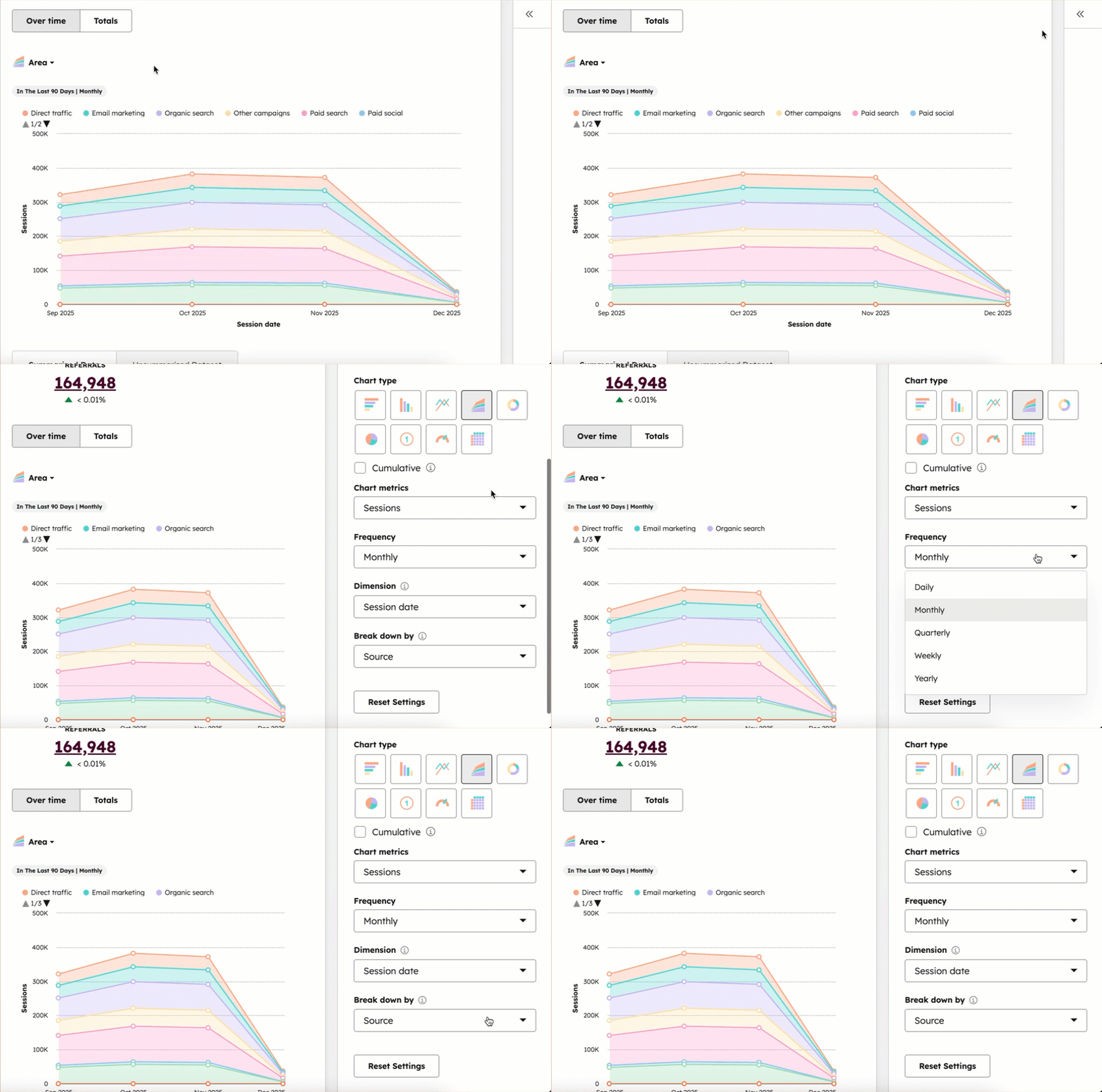
Domyślnie wykres przedstawia łączną liczbę sesji według źródła w formie wykresu warstwowego.
- Aby wyświetlić inny wskaźnik, kliknij, aby rozwinąć panel po prawej stronie, a następnie kliknij menu rozwijane „Wskaźniki wykresu” i wybierzwskaźnik, którychcesz wyświetlić na wykresie. Dowiedz się więcej o tych wskaźnikach poniżej.
- Aby wyświetlić wskaźniki w podziale na poszczególne źródła, kliknij menu rozwijane „Podział według ”iwybierz opcję „Źródło”. Dowiedz się więcej o danych szczegółowych.
- Aby zmienić styl wizualizacji wykresu, w lewym górnym rogu wykresu kliknij menu rozwijane „Styl”i wybierz typ wykresu, którego chcesz użyć.
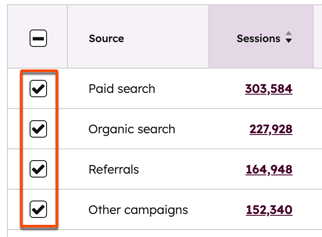
- Aby wyświetlić na wykresie dane z konkretnego źródła, zaznacz pole wyboru obok niego w tabeli „Dane podsumowane” poniżej. Możesz wybrać wiele źródeł, aby porównać ich wpływ.
Strony
Raport„Strony” pokazuje wyniki Twoich treści na podstawie kluczowych wskaźników ruchu. Domyślnie wyświetlane są dane dotyczące wszystkich stron w HubSpot. Wskaźnik„Nowe kontakty ” w tym raporcie obejmuje wszystkie kontakty utworzone na podstawie przesłanych formularzy.
Uwaga:
- Raport „Strony” przedstawia dane historyczne dla każdego adresu URL, który kiedykolwiek został zindeksowany lub wyświetlony. Jeśli strona zostanie usunięta lub przekierowana, nadal pozostanie w danych dotyczących ruchu, aby zachować integralność danych analitycznych. Stron nie można usunąć z tego raportu.
- Raport „Strony” śledzi do 20 000 unikalnych adresów URL stron zewnętrznych miesięcznie. Po przekroczeniu tego limitu raport będzie śledził maksymalnie 100 nowych unikalnych adresów URL stron zewnętrznych dziennie. Wyświetlenia stron z adresami URL zewnętrznymi powyżej tego limitu będą grupowane według domeny, a nie pełnego adresu URL strony. Dowiedz się więcej o tym limicie poniżej.
- Gdy użytkownik uzyskuje dostęp do pliku – czy to poprzez pobranie, czy poprzez adres URL – nie zostanie to uwzględnione w żadnych wskaźnikach wyświetleń stron.
Raport „Strony ” można dodatkowo filtrować według typu strony:
- Aby filtrować dane według typu strony:
- W górnej części ekranu kliknij opcję „Filtry zaawansowane”, a następnie wybierz„Typ treści”.
- Wybierz opcję „Wpisy na blogu”, „Strony docelowe”, „Strony witryny” lub „Artykuły z bazy wiedzy”, abyfiltrować dane według danego typu strony.
- Aby dodatkowo filtrować treści, kliknij, aby rozwinąć panel po prawej stronie i filtruj według różnych wskaźników.
- Jeśli wybrałeś opcję „Wpisy na blogu”, możesz filtrować wskaźniki według bloga, autora bloga, języka i tagu bloga.
- W przypadku każdego innego typu strony możesz filtrować wskaźniki według domeny i języka. Filtrować można tylko domeny główne. Jeśli chcesz filtrować według innej domeny, możesz utworzyć niestandardowy widok analityczny.
- Jeśli zainstalowałeś kod śledzenia HubSpot na stronach hostowanych w domenach zewnętrznych, wyświetlenia tych stron nie będą klasyfikowane według typów stron dostępnych w tym miejscu, chyba że dodasz dodatkowy kod. Dowiedz się więcej o dodatkowym kodzie, który możesz dodać do swoich stron zewnętrznych w celu ich klasyfikacji.
Domyślnie wykres przedstawia łączną liczbę wyświetleń stron w formie wykresu liniowego. Aby zaktualizować wyświetlany wskaźnik i styl wykresu:
- W lewym górnym rogu wykresu kliknij menu rozwijane „Wskaźniki wykresu ”i wybierzwskaźnik, który chcesz wyświetlić na wykresie. Domyślnie zaznaczone jestopcja „Wyświetlenia”. Dowiedz się więcej o tych wskaźnikach poniżej.
- W prawym górnym rogu wykresu kliknij menurozwijane „Styl”i wybierztyp wykresu, którego chcesz użyć do analizy.
- Aby uwzględnić konkretną stronę na wykresie, zaznaczpole wyboruobok strony w tabeli poniżej wykresu.
Parametry UTM
Raport„Parametry UTM” pozwala analizować dane dotyczące ruchu pod kątem parametrów UTM w adresach URL, z których korzystają odwiedzający, aby uzyskać dostęp do Twojej witryny. Obejmuje to analizę wszelkich ręcznie utworzonych adresów URL do śledzenia.
- Aby przeanalizować konkretny parametr UTM, kliknij kartę „Parametr UTM” u góry raportu. Domyślnie wyświetlana jest opcja „Kampania ”.
- Domyślnie wykres przedstawia łączną liczbę sesji z parametrami UTM w formie wykresu warstwowego. Aby zmienić wyświetlany wskaźnik i styl wykresu, w lewym górnym rogu wykresu kliknijmenu rozwijanei wybierz żądany wskaźnik oraz styl wykresu. Domyślnie jako wskaźnik wybrane są„Wyświetlenia strony ”. Więcej informacji na temat tych wskaźników znajdziesz poniżej.
- W poniższej tabeli zaznaczpole wyboruobok strony, aby uwzględnić ją na wykresie.
Typy urządzeń
Raport„Typy urządzeń ” umożliwia analizę ruchu w witrynie pod kątem odwiedzin z komputerów stacjonarnych, tabletów i urządzeń mobilnych.
Domyślnie wykres przedstawia łączną liczbę sesji w formie wykresu liniowego.
- Aby wyświetlić inną metrykę, w górnej części wykresu kliknij opcję „Sesje”i wybierzmetrykę, którą chcesz wyświetlić na wykresie. Więcej informacji na temat tych metryk znajdziesz poniżej.
- Aby zmienić styl wizualizacji wykresu, w lewym górnym rogu wykresu kliknij menu rozwijane „Styl”i wybierz typ wykresu, którego chcesz użyć. Możesz wybrać wykres warstwowy, słupkowy lub liniowy.
- Aby uwzględnić na wykresie określone typy urządzeń, zaznaczpole wyboruobok typu urządzenia w tabeli poniżej wykresu.
Kraje
W raporcie „Kraje” możesz analizować ruch na swojej witrynie według krajów, z których pochodzą odwiedzający. Dane dotyczące kodów krajów w HubSpot są zgodne ze standardem ISO 3166.
Domyślnie wykres przedstawia łączną liczbę sesji w podziale na kraje w formie wykresu liniowego. Aby zaktualizować wyświetlaną metrykę i styl wykresu:
- W górnej części wykresu kliknij menu rozwijanei wybierzwskaźnik, który chcesz wyświetlić na wykresie. Domyślnie zaznaczone jest opcja„Sesje”. Więcej informacji na temat tych wskaźników znajdziesz poniżej.
- W prawym górnym rogu wykresu kliknij menurozwijane „Styl”i wybierztyp wykresu, którego chcesz użyć do analizy. Możesz wybrać wykres warstwowy, słupkowy lub liniowy.
- Aby uwzględnić na wykresie konkretne kraje, zaznacz pole wyboru obok danego kraju w tabeli pod wykresem.
Jeśli HubSpot nie jest w stanie określić konkretnej lokalizacji, wpolu lokalizacji lub regionu może pojawić się wpis „Nieznane”.
Przeglądarki
Raport„Przeglądarki” umożliwia analizę ruchu w witrynie według przeglądarek.
Domyślnie wykres przedstawia łączną liczbę sesji według przeglądarki w formie wykresu warstwowego. Aby zmienić wyświetlaną metrykę i styl wykresu:
- W górnej części wykresu kliknij menu rozwijanei wybierzwskaźnik, który chcesz wyświetlić na wykresie. Domyślnie zaznaczona jest opcja„Sesje”. Dowiedz się więcej o tych wskaźnikach poniżej.
- W lewym górnym rogu wykresu kliknij menu rozwijane „Styl”i wybierztypwykresu, którego chcesz użyć do analizy. Możesz wybrać wykres warstwowy, słupkowy, liniowy lub połączenie wykresu warstwowego i liniowego w celu wizualizacji danych.
- W poniższej tabeli zaznaczpole wyboru obok przeglądarki, aby uwzględnić ją na wykresie.
Inne strony w domenie
Jeśli monitorujesz witrynę zewnętrzną, która generuje ponad 20 000 nowych, unikalnych adresów URL miesięcznie, zapoznaj się z poniższymi ograniczeniami, aby zrozumieć, w jaki sposób HubSpot będzie grupować wyświetlenia stron zewnętrznych.
Ze względu na wydajność raport„Strony” wyświetla wyświetlenia stron według adresów URL tylko dla maksymalnie 20 000 stron zewnętrznych miesięcznie. Po dodaniu do raportu 20 000 nowych, unikalnych adresów URL stron zewnętrznych w danym miesiącu raport będzie wyświetlał wyświetlenia stron według adresów URL tylko dla maksymalnie 100 nowych, unikalnych adresów URL dziennie. Wszelkie wyświetlenia stron wykraczające poza ten limit będą grupowane według domeny, a nie adresu URL strony. W raporcie wyświetlenia te będą sklasyfikowane jako „Inne strony w domenie”.
- Limit ten dotyczy wyłącznie adresów URL, dla których konto nigdy wcześniej nie śledziło wyświetleń.
- Strony hostowane na platformie HubSpot nie są wliczane do tego limitu.
Na przykład Twoja witryna może być skonstruowana w taki sposób, że dla każdego użytkownika tworzona jest nowa strona, np. www.example.com/user/michaelscott. Jeśli śledzisz wszystkie te strony zewnętrzne w HubSpot, raport„Strony” wyświetli te wyświetlenia w następujący sposób:
- Jeśli w sierpniu otrzymasz 15 000 rejestracji, co oznacza, że utworzono 15 000 stron nowych użytkowników pod unikalnymi adresami URL, raport „Strony” wyświetli wyświetlenia stron dla każdego unikalnego adresu URL.
- Jeśli we wrześniu otrzymasz 25 000 nowych rejestracji, co oznacza, że utworzono 25 000 nowych stron użytkowników pod unikalnymi adresami URL, raport „Strony” wyświetli wyświetlenia stron dla każdego unikalnego adresu URL dla pierwszych 20 000 stron. Ponieważ osiągnąłeś limit miesięczny, raport „Strony” będzie nadal wyświetlał wyświetlenia stron dla każdego unikalnego adresu URL tylko dla pierwszych 100 nowych stron dziennie. Wszystkie wyświetlenia nowych, unikalnych adresów URL stron po przekroczeniu tego limitu będą grupowane w ramach domeny, a nie poszczególnych stron. Przez resztę miesiąca wyświetlenia nowych stron powyżej pierwszych 100 dziennie będą widoczne w sekcji „Inne strony” w domenie www.example.com.
W przypadku witryn, które przekroczyłyby te limity, istnieje kilka opcji pozwalających uniknąć zaliczania wyświetleń do kategorii„Inne strony w domenie”:
- Ustaw kanoniczny adres URL w nagłówkach HTML odpowiednich stron, np. https://example.com/user. Spowoduje to, że HubSpot będzie śledził wyświetlenia stron pod jednym adresem URL. Dowiedz się więcej o kanonicznych adresach URL.
- W przypadku aplikacji jednostronicowych dostosuj kod śledzenia HubSpot za pomocą funkcji
setPath. Podobnie jak w powyższym przypadku, spowoduje to, że HubSpot będzie śledził wyświetlenia stron pod określonym adresem URL, a nie pod każdym nowym, unikalnym adresem URL.
Wskaźniki
Poniżej znajdują się definicje wskaźników dostępnych w narzędziu do analizy ruchu.
Źródła, klastry tematyczne, parametry UTM, typy urządzeń, kraje i przeglądarki
- Sesje: seria działań analitycznych podejmowanych przez osobę odwiedzającą Twoją witrynę.
- Sesje to nie tylko wyświetlenia stron, ale także działania takie jak zdarzenia, przesłanie formularzy i kliknięcia wezwania do działania (CTA).
- Sesje wygasają po 30 minutach brakuaktywności użytkownika.
- Nowa sesja rozpoczyna się, gdy użytkownik powraca na stronę po 30 minutach aktywności lub w ramach nowej kampanii sesji (np. gdy użytkownik powraca na stronę z innego źródła ruchu).
- Jeśli użytkownik zablokuje śledzenie za pomocą plików cookie, korzystając z rozszerzenia lub rezygnując z akceptacji polityki plików cookie, a następnie prześle formularz, HubSpot spróbuje wywnioskować kontekst przesłania, aby dokładniej zarejestrować jego źródło, zazwyczaj za pomocą parametrów UTM.
- Przykładowe scenariusze sesji:
- Scenariusz 1
- Użytkownik trafia na Twoją stronę poprzez wyniki wyszukiwania organicznego.
- Opuszcza ją i wraca do komputera dopiero po dwóch godzinach. Kontynuuje przeglądanie witryny, która była otwarta w przeglądarce, i klika przycisk CTA.
- Pierwsza sesja wygasła w ciągu tych dwóch godzin braku aktywności, a druga sesja została zarejestrowana z nowym źródłem ruchu bezpośredniego.
- Liczy się to jako2 sesje, każda z innym źródłem. Pierwsza to wyniki organiczne, a druga to ruch bezpośredni.
- Scenariusz 2
- Użytkownik ma w przeglądarce zainstalowaną wtyczkę blokującą reklamy, która blokuje pliki cookie. HubSpot nie będzie w stanie śledzić wyświetleń stron przez tego użytkownika.
- Użytkownik przechodzi na stronę docelową z marketingowego e-maila i wypełnia formularz.
- Dzięki parametrom UTM HubSpot jest w stanieprzypisać to zdarzenie do źródła e-mailowego.
- Scenariusz 3
- Użytkownik trafia na stronę poprzez wyniki wyszukiwania organicznego, a następnie opuszcza witrynę.
- W ciągu 30 minut użytkownik wraca bezpośrednio na stronę.
- Jest to liczone jako 1 sesja, ponieważ użytkownik powrócił w ciągu 30 minut. Źródłem jest wyszukiwanie organiczne.
- Scenariusz 1
- Współczynnik konwersji sesji na kontakt:liczba przesłanych formularzy podzielona przez liczbę unikalnych użytkowników w wybranym okresie.
- Nowe kontakty:liczba nowych kontaktów utworzonych w wybranym okresie. Raport„Strony” uwzględnia wyłącznie kontakty utworzone na podstawie przesłanych formularzy, natomiast raport„Źródła” obejmuje kontakty ze wszystkich źródeł.
- Współczynnik konwersji kontaktów na klientów:odsetek nowych kontaktów utworzonych w wybranym okresie, które ostatecznie stały się klientami.
- Klienci:liczba klientów, którzy zostali pierwotnie utworzeni w tym okresie i obecnie znajdują się na etapie cyklu życia„Klient”.
- Współczynnik odrzuceń:odsetek odwiedzających daną stronę internetową, którzy opuszczają ją po wyświetleniu tylko jednej strony.
- Nowi odwiedzający: liczba nowych odwiedzających Twoją stronę internetową, przy czym dla każdego śledzonego odwiedzającego liczy się jedna nowa sesja.
-
Odwiedzający to osoba, która odwiedza witrynę i jest śledzona za pomocą pliku cookie umieszczonego w jej przeglądarce przezkod śledzący HubSpotzainstalowany w witrynie.
-
Pojedynczy odwiedzający może mieć wiele sesji i wyświetleń stron w witrynie.
-
- Odsetek nowych sesji:odsetek sesji pochodzących od nowych użytkowników.
- Wyświetlenia stron / sesja:
- Średni czas trwania sesji:średni czas trwania sesji odwiedzającego na stronie internetowej.
Strony
- Wyświetlenia stron:liczba wyświetleń stron zarejestrowanych w określonym przedziale czasowym. HubSpot rejestruje wyświetlenie strony za każdym razem, gdy kod śledzący HubSpot jest ładowany w przeglądarce. Przykładowe scenariusze wyświetleń stron:
- Scenariusz 1
- Użytkownik wyszukuje w Google i wchodzi na Twoją stronę pod adresem www.website.com.
- Zostanie to zaliczone jako jedno wyświetlenie stronywww.website.com.
- Scenariusz 2
- Użytkownik przechodzi do Twojego konta X i klika link do Twojego bloga pod adresem blog.website.com.
- Na Twoim blogu klikają link w menu, aby przejść do Twojej głównej witryny pod adresem www.website.com.
- Zostanie to zaliczone jako dwa wyświetlenia strony: jedno przypisane do blog.website.com i jedno do www.hubspot.com.
- Scenariusz 1
- Zgłoszenia: liczba zgłoszeńprzesłanych za pośrednictwem formularza HubSpot lub widżetu spotkań na Twojej stronie HubSpot lub w poście na blogu. Dane te nie obejmują modułów spotkań dodanych za pomocą linku osadzonego na stronie zewnętrznej.
- Nowe kontakty:liczba nowych kontaktów utworzonych w wybranym przedziale czasowym.
- Klienci:liczba klientów, których pierwsza konwersja miała miejsce w wybranym przedziale czasowym.
- Współczynnik przesłanych formularzy na wyświetlenie strony: liczba przesłanych formularzy, zgodnie z powyższą definicją, podzielona przez liczbę sesji w wybranym przedziale czasowym.
- Współczynnik przejść od wyświetlenia strony do nawiązania kontaktu:liczba przesłanych formularzy podzielona przez liczbę unikalnych odwiedzających w wybranym okresie.
- Współczynnik konwersji odsłon na klientów:liczba odwiedzających, którzy obecnie znajdują się na etapie cyklu życia„Klient”, podzielona przez liczbę sesji w wybranym okresie.
- Wejścia:liczba sesji na Twojej witrynie, które rozpoczęły się na tej stronie.
- Wyjścia: liczbaodwiedzających, którzy zakończyli sesję w witrynie po wyświetleniu tej strony.
- Średni czas spędzony na stronie:średni czas między rozpoczęciem a zakończeniem wyświetlenia strony.
- Współczynnik odrzuceń:odsetek odwiedzających daną witrynę, którzy opuszczają ją po wyświetleniu tylko jednej strony.
- Współczynnik wyjść:odsetek wyświetleń tej strony, które były ostatnimi w sesji użytkownika na Twojej witrynie.
- Wyświetlenia wezwań do działania (CTA):liczba wyświetleń wezwań do działania na tej stronie.
- Kliknięcia wezwania do działania (CTA):liczba kliknięć wezwania do działania na tej stronie.
- Wyświetlenia AMP (tylko posty na blogu):zestawienie pokazujące, ile razy wyświetlono wersję AMP Twojego posta na blogu w porównaniu z liczbą wyświetleń na komputerze stacjonarnym.
- Współczynnik CTA:współczynnik konwersji określający, ilu odwiedzających kliknęło wezwanie do działania (CTA), które wyświetliło się na tej stronie.
- Typ treści: klasyfikacja treści. Na przykład artykuł z bazy wiedzy lub wpis na blogu. Typ treści zostanie wyświetlony tylko wtedy, gdy domena strony jest połączona z Twoim kontem HubSpot.
